En resumen
- Gemini Omni Flash está diseñado para generar videos cortos a partir de texto e imágenes y editar los resultados en varias rondas.
- Veo 3.1 ofrece audio nativo, extensión de video, generación de fotogramas específicos y orientación mediante imágenes.
- Una tarea clara, restricciones explícitas y el formato de salida deseado son elementos esenciales para diseñar prompts.
- La guía de Google recomienda añadir ejemplos y perfeccionar los prompts de forma iterativa según los resultados.
¿Qué aprenderás en esta guía?
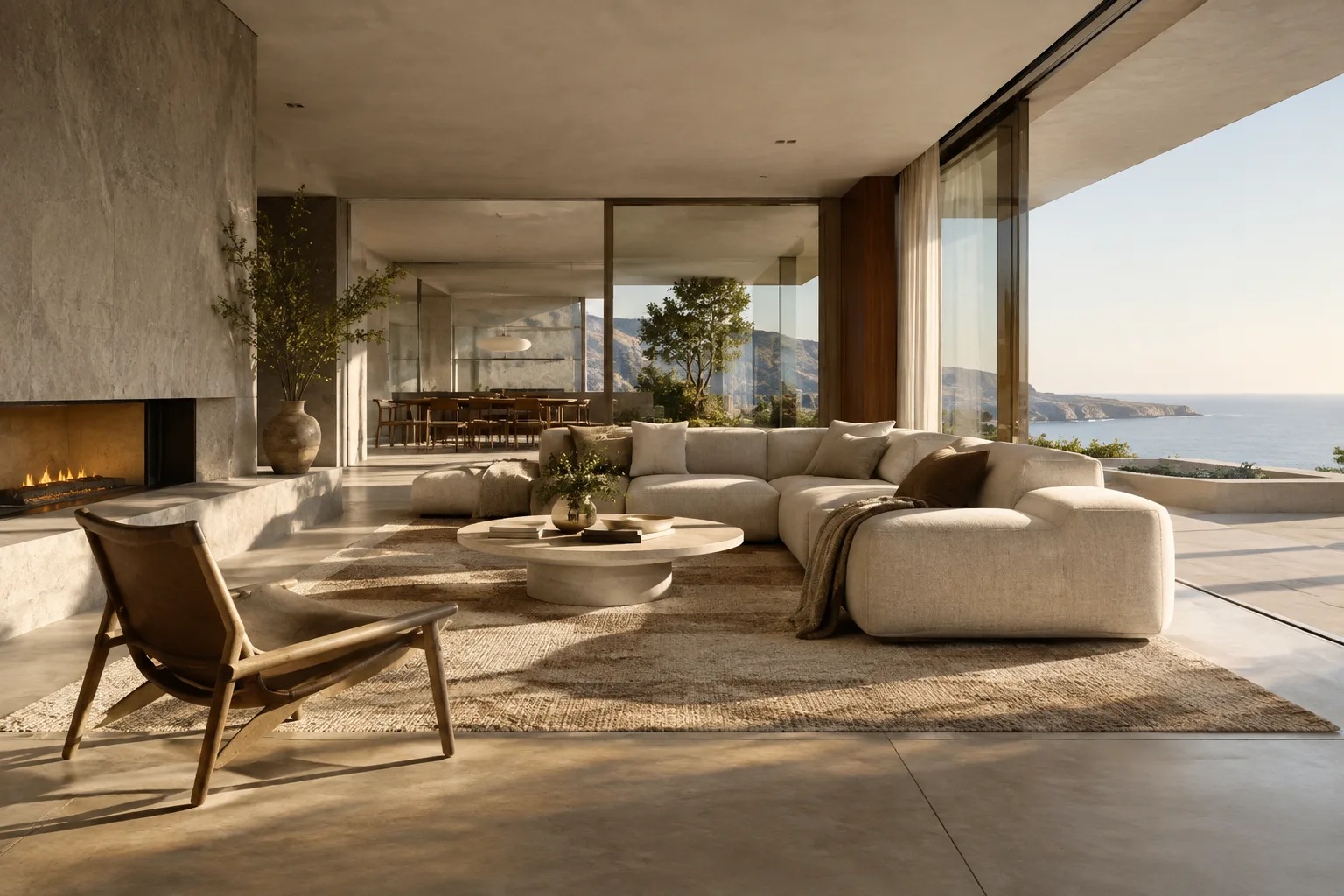
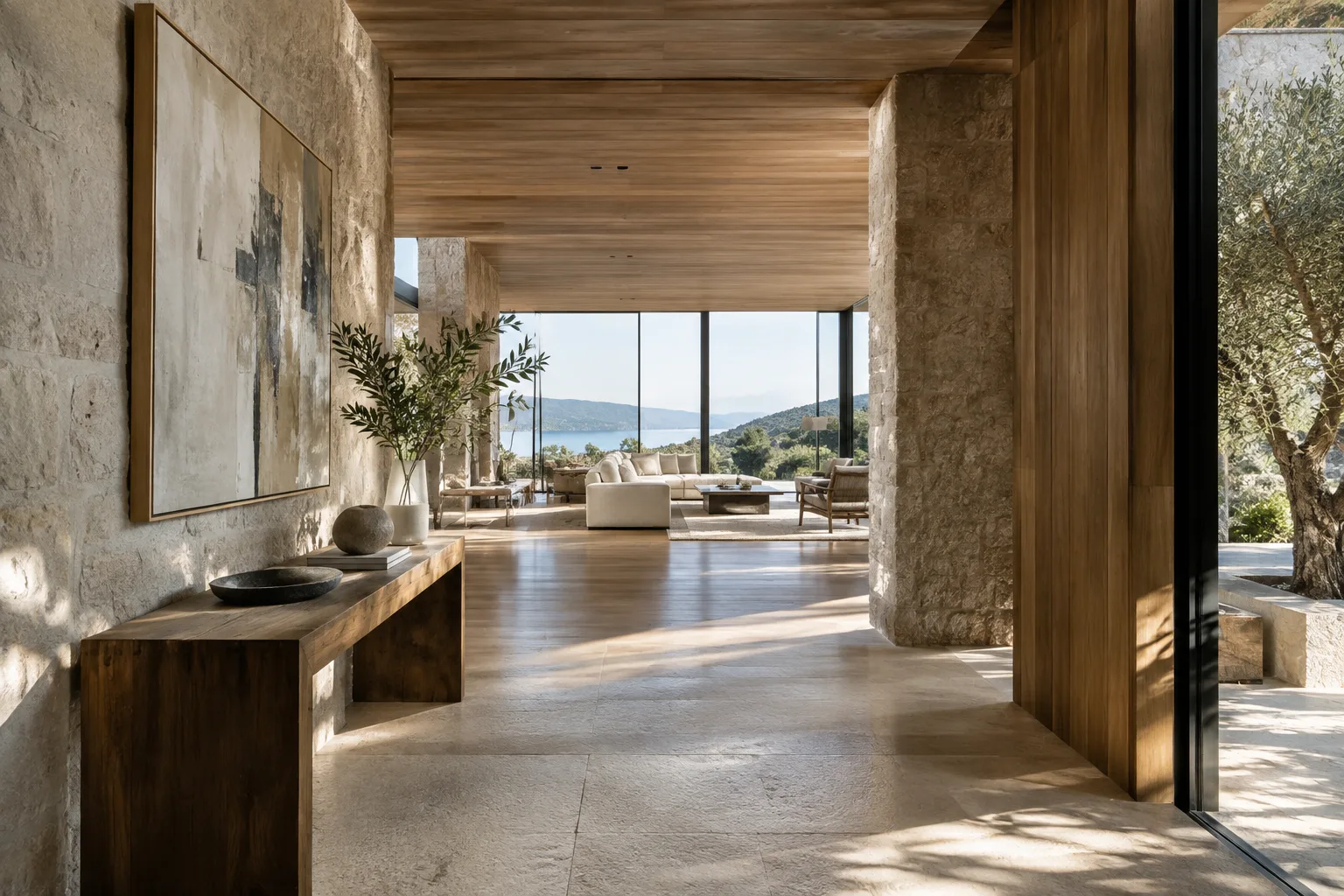
Veremos cómo estructurar un prompt para convertir una escena arquitectónica en una idea de video breve, cómo elegir entre Gemini Omni Flash y Veo 3.1 según tu flujo de trabajo y cómo mejorar la descripción después del primer resultado. Los ejemplos se han preparado para situaciones de visualización arquitectónica, como mostrar un interior con luz natural, mover la cámara frente a una fachada y conservar la percepción de los materiales.
Los prompts de esta guía no son copias de los ejemplos de las fuentes; son propuestas originales basadas en los principios documentados de instrucciones claras, restricciones, tipos de entrada e iteración. Como la calidad del resultado depende del modelo, las entradas y las pruebas, considera los prompts como puntos de partida, no como garantía de un resultado concreto.
Requisitos y elección del modelo
Este flujo de trabajo se basa en los modelos de generación de video de Gemini API. Las fuentes presentan Gemini Omni Flash y Veo 3.1 como opciones para distintas necesidades. Gemini Omni Flash se recomienda como modelo general para empezar, ya que genera videos cortos a partir de texto e imágenes y permite editarlos mediante conversación en varias rondas. La fuente también destaca su compatibilidad simultánea con entradas de imagen, audio y video, así como sus puntos fuertes en la coherencia de las escenas y la continuidad de los personajes.
Considera Veo 3.1 cuando necesites ampliar una escena, generar a partir de un fotograma específico o incluir audio nativo. El modelo ofrece orientación mediante imágenes y generación de fotogramas específicos a través de la API generateContent. En el caso de Gemini Omni Flash, la edición en varias rondas se describe mediante Interactions API. Esta guía no proporciona información sobre cómo habilitar el acceso a la API, los precios, los requisitos de hardware ni las condiciones de las cuentas; comprueba esos datos en las fuentes vigentes antes de empezar a usarla.
Antes de empezar, define la escena que quieres generar. Si tienes una imagen para usar, redacta las instrucciones pensando en cómo se utilizará como entrada de video. Si no vas a proporcionar una imagen, describe con claridad el espacio, la iluminación, el movimiento de cámara y el resultado deseado. Las fuentes admiten estas entradas, pero no especifican una duración, resolución o frecuencia de fotogramas concreta; por eso, no añadas al prompt valores técnicos que no estén documentados.
Cómo preparar un prompt paso a paso
Empieza con una sola tarea principal. Di en la primera frase qué quieres que genere el modelo. En vez de una descripción amplia como “crea un video de un interior”, especifica el espacio que se mostrará y el propósito del video. Después, añade los detalles de la escena.
Aydınlık bir konut mutfağını gösteren kısa bir mimari görselleştirme videosu oluştur. Kamera, mutfak adasının yanından yavaşça ilerleyerek mekânın tamamını ortaya çıkarsın. Sakin bir sabah atmosferi kur; kadrajda insan gösterme.En esta propuesta, la tarea, el espacio, el movimiento de cámara y la restricción de la escena se expresan por separado. En lugar de esperar que el modelo decida por su cuenta, indica con claridad qué aspectos de la escena son importantes.
Explica qué debe hacer con la imagen de referencia. Si añades una imagen, aclara en el prompt qué función cumple: ¿debe conservar la distribución del espacio o solo tomar como referencia los materiales y la iluminación? Las fuentes señalan que Gemini Omni Flash puede usar imágenes como entradas para generar videos y que Veo 3.1 permite orientar la generación mediante imágenes. El ejemplo está pensado para un flujo de trabajo con una imagen adjunta.
Eklediğim iç mekân görselini sahnenin mekânsal düzeni için referans al. Kamera oturma alanından pencereye doğru yavaşça ilerlesin. Görseldeki mobilya yerleşimini ve malzeme karakterini koru; ışık yumuşak ve doğal olsun.No des por sentado que todos los detalles de una imagen se conservarán exactamente. Revisa el primer resultado; si la distribución o la percepción de los materiales se aleja de lo esperado, especifica en la siguiente ronda qué aspecto debe corregirse.
Describe el movimiento de forma concreta. Para el movimiento de cámara, indica la dirección y la relación entre el punto de partida y el de llegada dentro de la escena. En lugar de recurrir únicamente a adjetivos ambiguos como “cinematográfico”, describe lo que se verá en el encuadre durante el recorrido.
Bir çağdaş müze girişini dışarıdan gösteren mimari video üret. Kamera girişe doğru yavaşça yaklaşsın ve cam cephe boyunca sağa kayarak fuaye içini görünür kılsın. Yapının kütlesi kadrajda okunaklı kalsın; hareket sakin ve kesintisiz olsun.Este ejemplo define a la vez el movimiento de cámara y el elemento arquitectónico que debe quedar visible. Si el resultado interpreta el movimiento de otra forma, corrige únicamente esa parte en una nueva instrucción; así será más fácil evaluar el efecto del cambio en la escena.
Añade restricciones y el formato de salida. Indicar qué elementos no quieres que incluya el modelo y describir el resultado en un formato determinado están entre las estrategias esenciales de la guía de prompts de las fuentes. En una presentación arquitectónica, por ejemplo, se puede pedir que no aparezcan personas en el encuadre, que no cambie la forma del edificio o que el video se limite a una escena concreta.
Eklediğim cephe görselinden hareketli bir mimari sunum videosu oluştur. Kamera cephe boyunca yavaşça ilerlesin. Yapının ana formunu ve pencere düzenini değiştirme; yeni kat, tabela veya insan ekleme. Odak cephe malzemesi ve gün ışığının yüzeydeki etkisi olsun.Enumera las restricciones según su prioridad. Evita las instrucciones contradictorias: por ejemplo, pedir al mismo tiempo una cámara fija y un movimiento de aproximación puede volver ambiguo el objetivo del modelo.
Evalúa el resultado y corrígelo en otra ronda. Gemini Omni Flash admite la edición conversacional en varias rondas mediante Interactions API. Identifica el problema en el primer resultado y, en vez de reescribir todo el prompt desde cero, especifica con claridad qué elemento se debe corregir.
Önceki videoda kamera hareketi uygun, ancak pencere düzeni referans görselden farklılaştı. Kamera hareketini koru ve yeni üretimde pencere aralıklarını görseldeki gibi tutmaya odaklan.Este tipo de instrucción de seguimiento distingue qué cualidad debe conservarse y cuál debe cambiar. La guía de diseño de prompts de Google plantea la creación de prompts como un proceso iterativo y recomienda revisar los resultados y mejorar las descripciones según el uso previsto.
Errores frecuentes
Confiar en adjetivos vagos: Palabras como “bonito”, “impactante” o “realista” no sustituyen por sí solas la descripción de una escena. Indica también el espacio, las condiciones de iluminación, el movimiento y el punto de interés.
Amontonar todo en una sola frase: Separa de forma legible la tarea, la función de la imagen, el movimiento de cámara y las restricciones. Escribir un prompt largo no implica por sí solo obtener un mejor resultado; lo importante es que las instrucciones sean claras y coherentes.
Dar por definitivo el primer resultado: Revisa el contenido generado y anota los problemas por separado. Corregir un solo aspecto en la siguiente ronda facilita seguir qué instrucciones han producido cada cambio.
No elegir el modelo según la necesidad: Gemini Omni Flash puede ser adecuado para la generación general de video y la edición en varias rondas; Veo 3.1 se puede considerar para necesidades como ampliar una escena, generar fotogramas específicos o incluir audio nativo. No confundas sus funciones y consulta la documentación actual de la API antes de elegir.
Próximos pasos para flujos de trabajo de arquitectura y visualización
Para los estudios de arquitectura, este enfoque puede ser útil para probar cómo convertir una idea de espacio o fachada en una breve presentación animada. Los interioristas pueden describir por separado la percepción de los materiales y la iluminación, mientras que los artistas de visualización pueden hacer lo mismo con el movimiento de cámara y la continuidad de la escena. Los estudiantes pueden comparar distintas descripciones de movimiento o atmósfera usando la misma referencia.
Sin embargo, las fuentes no proporcionan información sobre la integración directa con un software 3D específico, la transferencia de archivos de proyecto, la resolución de salida ni los precios. Por tanto, no des por hecho que la generación de video sea una continuación automática de los procesos actuales de modelado y renderizado. Comprueba por separado la API que se utilizará, las condiciones de licencia y coste, la idoneidad del uso de las imágenes de referencia y la adecuación de los resultados a las decisiones de diseño. La generación de video puede ofrecer una alternativa de presentación, pero no sustituye las medidas arquitectónicas, los detalles constructivos ni la verificación técnica.
Fuentes y licencia
Esta guía se ha adaptado al turco a partir de la documentación de generación de video de Gemini API y de la guía de diseño de prompts de Google. Ambas fuentes tienen licencia CC BY 4.0. Los ejemplos de prompts arquitectónicos se han creado originalmente a partir de las técnicas descritas en esos documentos.
Fuentes
2 fuentesNo republicamos los textos de las fuentes; las citas breves van marcadas y el resto es resumen y comentario propios.
Para los estudios de arquitectura y los equipos de visualización de Turquía, el valor práctico de este enfoque reside en que permite probar rápidamente una idea de presentación breve mediante entradas de texto e imagen. Los equipos que quieran evaluar alternativas de movimiento de cámara o atmósfera pueden comparar los resultados haciendo pequeños cambios en los prompts.
Sin embargo, las fuentes no explican los costes, el acceso a la API ni las condiciones de salida; conviene aclarar estos aspectos antes de incorporarla a un flujo de trabajo habitual. Tampoco hay información en las fuentes sobre los requisitos de hardware. Es recomendable tratar los videos generados como borradores de presentación que deben revisarse, no como prueba de la precisión del diseño, y comprobar por separado su compatibilidad con los procesos de software existentes.
Preguntas frecuentes
¿Conviene usar Gemini Omni Flash o Veo 3.1 para generar videos arquitectónicos?
Gemini Omni Flash se recomienda para la generación general de video y la edición en varias rondas. Se puede considerar Veo 3.1 si se necesita ampliar una escena, generar fotogramas específicos o incluir audio nativo.
¿Se pueden generar videos con Gemini Omni Flash a partir de imágenes?
Sí. La fuente indica que Gemini Omni Flash puede generar videos cortos a partir de texto e imágenes.
¿Qué funciones de video admite Veo 3.1?
Veo 3.1 ofrece audio nativo, extensión de video, generación de fotogramas específicos y orientación mediante imágenes.