En resumen
- Instance on Points coloca repetidamente una geometría en geometrías que contienen puntos.
- Los datos Selection, Rotation y Scale de los puntos afectan la selección y la transformación de las instancias.
- Realize Instances convierte las instancias en datos de geometría real que se pueden editar.
- Convertir muchas instancias complejas en geometría real puede perjudicar considerablemente el rendimiento.
Los nodos Instance on Points y Realize Instances, descritos en el manual oficial de Blender, permiten crear elementos repetidos con Geometry Nodes y, cuando es necesario, convertirlos en geometría real. La documentación explica la función, las entradas y las limitaciones de ambos nodos, pero no especifica un número de versión concreto de Blender ni una ruta de menú de la interfaz. Por eso, los pasos siguientes se basan en el comportamiento de los nodos descrito en la guía actual.
1. Primero, establezca la lógica del instanciado
Instance on Points añade una geometría como referencia en los puntos de la geometría de entrada. Al utilizar una misma geometría muchas veces en la escena, este método permite crear instancias sin duplicar por separado los datos subyacentes de cada copia. El nodo funciona con tipos de geometría que tienen un dominio Point, como mallas, nubes de puntos y puntos de control de curvas.
Conecte la geometría que contiene puntos a la entrada Points del flujo de Geometry Nodes. La posición de los puntos afecta a la transformación de las instancias resultantes.
Conecte a la entrada Instance la geometría que desea colocar. Esta entrada puede contener geometría real o varias instancias.
Use Selection para determinar si se utilizará cada punto. No se crean instancias en los puntos que no estén seleccionados.
Envíe el valor Instances de la salida a las operaciones siguientes de Geometry Nodes.
Este método puede resultar útil para duplicar elementos repetidos de la escena, como sillas, luminarias o plantas. Son ejemplos de visualización arquitectónica; el manual oficial del nodo no incluye ajustes preestablecidos específicos para estos objetos.
2. Controle la transformación y la selección de instancias
La orientación de cada instancia se controla con Rotation y su tamaño con la entrada Scale. Los atributos de los puntos se pueden utilizar en el dominio instance de las instancias creadas. Mantener los datos asociados a los puntos a lo largo del flujo permite definir comportamientos de transformación o selección diferentes para distintos puntos.
| Ajuste | Valor recomendado | Efecto |
|---|---|---|
| Points | Geometría que contiene los puntos de colocación | Determina las posiciones de las instancias y la base de su transformación. |
| Selection | Seleccione únicamente los puntos que se utilizarán | Limita los puntos en los que se crearán instancias. |
| Rotation | Entrada adecuada a la orientación de la escena | Controla la rotación de cada instancia. |
| Scale | Entrada que proporcione el tamaño deseado para la instancia | Determina el tamaño de las instancias creadas. |
| Pick Instances | Actívelo cuando necesite elegir de una lista en lugar de usar una sola geometría | Elige instancias de una lista en lugar de usar en cada punto toda la geometría de la entrada Instance. |
| Instance Index | Entrada de selección cuando Pick Instances está activado | Determina el índice de la instancia que se utilizará en cada punto seleccionado. |
Según la guía, Rotation puede conectarse a la salida de rotación de nodos como Distribute Points on Faces y Curve to Points. Para convertir un vector de dirección en una rotación, se puede usar el nodo Align Rotation to Vector. Esto puede ser útil en configuraciones donde se quiera que las instancias sigan una dirección, como la normal de una superficie o la orientación de una curva.
Pick Instances está diseñado especialmente para usarse junto con Collection Info. De forma predeterminada, la entrada Instance Index utiliza el atributo ID del punto; si este atributo no existe, utiliza el índice. Los valores negativos o que superan el número de elementos de la lista se ajustan continuando desde el otro extremo de la lista. Por eso, al organizar los índices, es importante controlar las selecciones inesperadas.
3. Instanciado anidado y conversión a geometría real
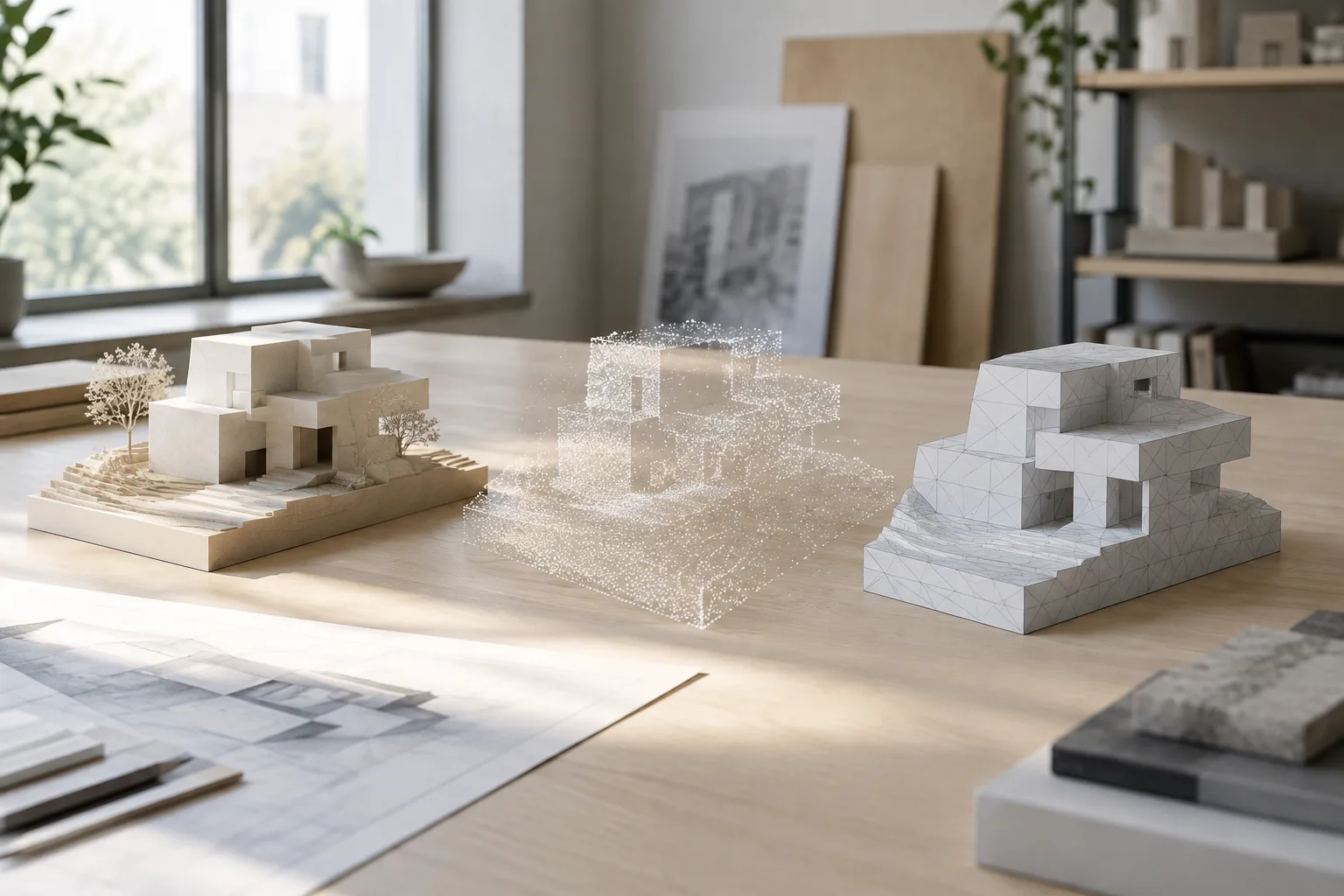
Si la geometría de la entrada Points ya contiene instancias, Instance on Points también coloca nuevas instancias en los puntos dentro de esas instancias. Así se puede crear una estructura anidada de instancias. La transformación de las nuevas instancias procede de las entradas Rotation y Scale, y también se ve afectada por la transformación de las instancias superiores.
Cuando más adelante sea necesario modificar cada instancia por separado, se puede utilizar Realize Instances. Este nodo convierte las instancias, que son copias eficientes, en datos de geometría real. Antes de convertirlas en geometría real, los cambios aplicados a elementos que comparten la misma geometría se reflejan de la misma manera; después de la conversión, las instancias se pueden modificar por separado.
Conecte el flujo de instancias que se debe convertir en geometría real a la entrada Geometry de Realize Instances.
Para convertir únicamente determinadas instancias del nivel superior, use la entrada Selection.
Determine con Depth hasta qué nivel se convertirán las instancias anidadas.
Use la opción Realize All si necesita convertir todos los niveles anidados de cada instancia del nivel superior. Esta opción anula el valor de Depth.
No siempre es necesario convertir las instancias en geometría real. El manual oficial advierte específicamente que el rendimiento puede empeorar considerablemente cuando la entrada contiene muchas instancias de geometrías complejas. Por eso, es más controlado determinar primero qué operación posterior requiere geometría real y convertir solo las instancias necesarias.
4. Qué tener en cuenta en un flujo de trabajo de visualización arquitectónica
Para muebles repetidos, elementos de fachada o componentes de paisajismo, Instance on Points ofrece una forma eficiente en cuanto al uso de datos de duplicar la misma geometría en la escena. Permite controlar los puntos de colocación, la selección, la rotación y la escala, y ayuda a mantener la estructura de instancias en las etapas en las que no es necesario editar cada elemento por separado.
En cambio, si un paso posterior requiere que cada elemento se procese como geometría real independiente, puede ser necesario usar Realize Instances. Cuando se generan muchas instancias a partir de modelos complejos, hay que tener en cuenta el coste de rendimiento de la conversión. La guía no especifica requisitos de hardware, umbrales numéricos de rendimiento, condiciones de licencia ni una tabla de compatibilidad de versiones; estos aspectos deben probarse en función del proyecto y de la instalación de Blender utilizada.
Errores frecuentes
Convertir todas las instancias demasiado pronto: El rendimiento puede disminuir con muchas instancias complejas. Si se necesita geometría real, posponga la conversión hasta la etapa correspondiente.
Esperar un índice con Pick Instances desactivado: Instance Index solo se utiliza cuando Pick Instances está activado.
No tener en cuenta las instancias anidadas: Si la geometría de puntos ya contiene instancias, también se pueden crear instancias nuevas dentro de esa estructura; las transformaciones de las instancias superiores afectan al resultado.
Pasar por alto la limitación del tipo de punto: El nodo funciona con geometría que tiene un dominio Point. El manual menciona mallas, nubes de puntos y puntos de control de curvas.
Esta guía se basa en las explicaciones de las páginas Instance on Points y Realize Instances del manual de Blender. Como el manual no especifica un número de versión, no se indica ninguno.
Fuentes
2 fuentesNo republicamos los textos de las fuentes; las citas breves van marcadas y el resto es resumen y comentario propios.
Para los estudios de arquitectura y los equipos de visualización, el valor de estos dos nodos está en poder distinguir cuándo basta con usar elementos repetidos de forma eficiente en la escena y cuándo se necesita geometría independiente. En escenas con muchos elementos del mismo mobiliario o de paisajismo, evitar convertir todo en geometría real desde el principio permite trabajar de forma más controlada.
Sin embargo, como la conversión puede reducir el rendimiento con instancias complejas, no es recomendable convertir toda la escena sin comprobar el resultado. La documentación no especifica requisitos de hardware, así que es necesario hacer pruebas en el archivo del proyecto. Estas fuentes tampoco explican las condiciones de versión y licencia; conviene que cada estudio las verifique para su propia instalación.
Preguntas frecuentes
¿Para qué sirve Instance on Points en Blender?
Añade instancias de geometría a los puntos de la geometría de entrada. Permite reutilizar la misma geometría en la escena sin duplicar los datos subyacentes cada vez.
¿Cuándo se debe usar Realize Instances?
Se recomienda cuando las instancias deben editarse por separado o utilizarse como datos de geometría real en operaciones posteriores. Puede perjudicar el rendimiento si hay muchas instancias complejas.
¿Cómo funcionan Pick Instances e Instance Index?
Con Pick Instances activado, se elige de la lista de la entrada Instance. Instance Index determina qué instancia se utilizará en cada punto seleccionado y solo se usa cuando esta opción está activada.