En bref
- Un personnage peut traverser un mesh statique auquel aucune collision n’a été ajoutée.
- Pour les meshes simples, une sphère, une capsule ou une boîte peut suffire ; les formes plus complexes peuvent utiliser K-DOP, Auto Convex ou plusieurs collisions simples.
- Dans les paramètres d’Auto Convex, les valeurs Hull Count, Max Hull Verts et Hull Precision déterminent le niveau de détail de la forme.
- Unreal Engine Navigation System génère un maillage de navigation à partir de la géométrie de collision présente dans le niveau.
Ce guide explique, à partir de la documentation officielle d’Epic Games, comment régler les collisions des meshes statiques dans Unreal Engine et comment cette géométrie interagit avec Navigation System. La documentation ne précise pas de version d’Unreal Engine compatible ; les noms des menus et des options sont donc repris tels qu’ils y apparaissent. Pour la visualisation architecturale, les présentations interactives ou les scènes de jeu, une collision bien configurée détermine la façon dont les personnages interagissent avec les portes, les chaises et les autres modèles.
1. Déterminez les besoins en collision selon l’usage du modèle
Sans collision, un joueur ou un personnage peut traverser un mesh statique. La collision définit la limite qui permet au mesh de bloquer d’autres objets de la scène ou de se chevaucher avec eux. Cette limite ne doit pas forcément épouser exactement la forme visible du modèle : une boîte ou une capsule peut suffire pour un objet simple, tandis qu’une limite trop grossière autour d’une chaise sur laquelle on peut s’asseoir risque de créer des obstacles indésirables.
Commencez par déterminer le rôle du modèle dans la scène. Une collision simple peut suffire pour bloquer le passage à travers une porte. Si le personnage doit s’approcher d’une chaise ou accéder à son assise, une configuration de collision plus proche de la forme du modèle peut être nécessaire. Dans son exemple, Epic précise que les formes simples conviennent aux objets qui tiennent facilement dans une capsule ou une boîte et aux situations où la précision de la collision n’est pas importante.
2. Ajoutez une collision aux modèles simples
Dans le Content Browser, repérez le mesh statique et ouvrez-le dans le Static Mesh Editor. L’exemple de la documentation utilise
SM_Doordans Starter Content ; vous pouvez choisir un mesh adapté à votre projet.Dans le menu
Collisiondu Static Mesh Editor, ajoutez l’une des formes de collision simples : sphère, capsule ou boîte.Vérifiez que la limite obtenue entoure suffisamment bien le mesh. Sélectionnez la forme de collision pour la modifier à l’aide des outils de déplacement, de rotation et de mise à l’échelle.
Si vous ajoutez plusieurs formes simples, la nouvelle ne remplace pas les précédentes : elle reste une collision supplémentaire. Sélectionnez celle qui est inutile, puis appuyez sur la touche Delete ou choisissez
Delete Selected Collisiondans le menu. Pour supprimer toutes les collisions, utilisezRemove Collision.
Cette méthode convient, par exemple, pour empêcher le joueur de traverser une porte de forme simple. Cependant, une limite qui ne s’adapte pas au modèle ou qui occupe trop d’espace peut bloquer le personnage de façon inattendue. Il est donc important non seulement d’ajouter une collision, mais aussi de l’adapter à l’utilisation prévue du modèle.
3. Créez une limite plus adaptée aux formes complexes
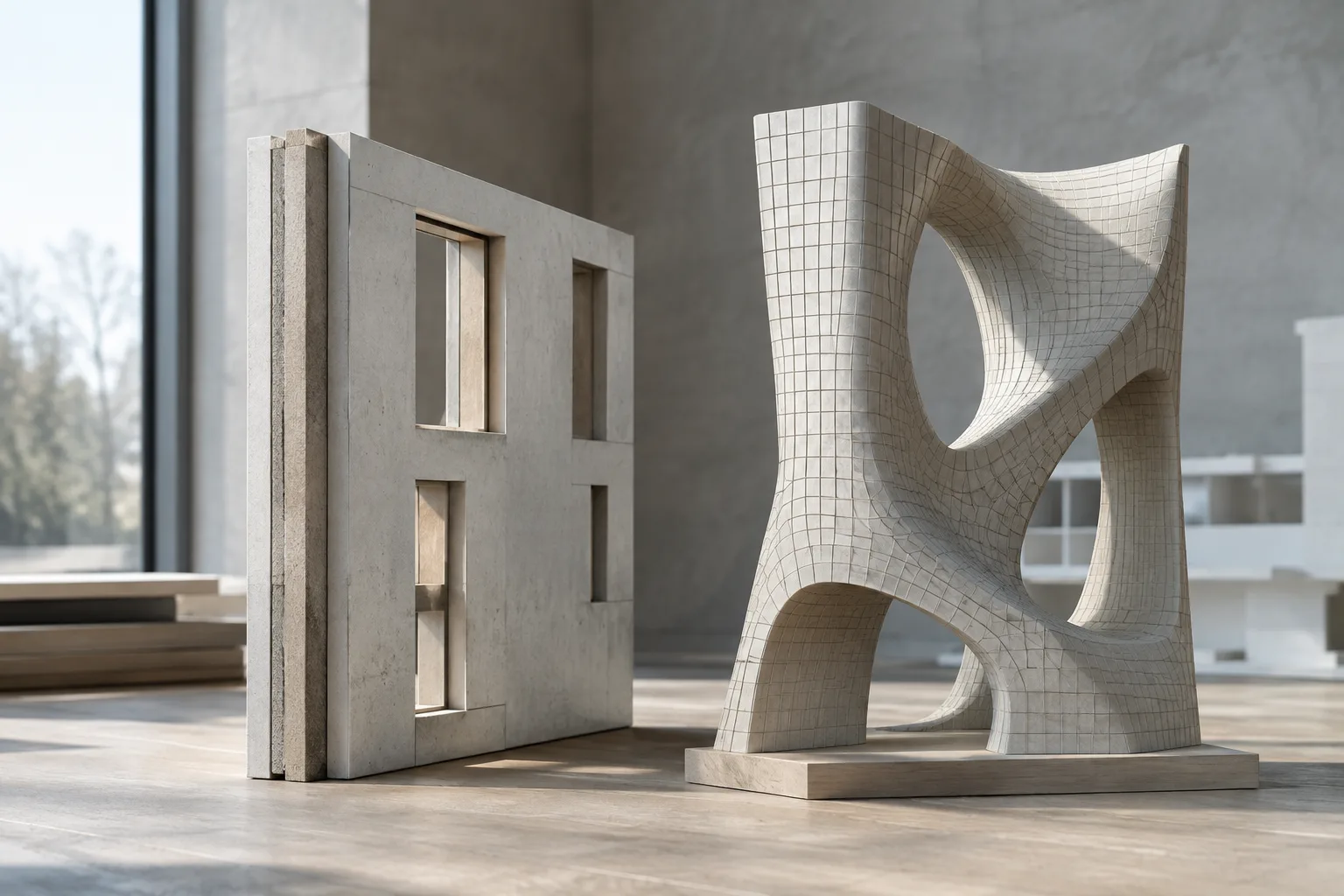
Pour une forme irrégulière, comme l’espace creux sous l’assise d’une chaise, une seule boîte ou capsule risque d’être trop grossière. La documentation présente, dans le menu Collision, les options K-DOP, la fonction Auto Convex Collision ou la possibilité d’ajouter et de modifier plusieurs collisions simples indépendamment.
| Paramètre ou méthode | Option indiquée dans la documentation | Effet |
|---|---|---|
| K-DOP | 10-DOP, 18-DOP, 26-DOP | Crée des limites biseautées, à différents niveaux de détail, qui épousent le mesh. |
| Auto Convex | Hull Count | Définit le nombre de parties représentant la forme de collision. |
| Auto Convex | Max Hull Verts | Augmente ou réduit le nombre de sommets du mesh de collision. |
| Auto Convex | Hull Precision | Définit le nombre de voxels utilisés pour générer le mesh de collision. |
Lorsque vous sélectionnez Auto Convex Collision, le panneau Convex Decomposition apparaît dans le panneau Details. La documentation indique qu’augmenter les valeurs de Hull Count, Max Hull Verts et Hull Precision produit un mesh de collision plus précis, mais aussi plus complexe ; elle ne fournit aucune valeur recommandée. Plutôt que de supposer qu’il existe un chiffre « idéal », visez une forme adaptée à l’usage du modèle et appliquez le résultat avec Apply.
Vous pouvez aussi ajouter plusieurs formes simples, comme des boîtes, puis ajuster chacune indépendamment en position, rotation et échelle. Dans l’exemple de chaise de la documentation, ces formes sont placées le long des accoudoirs, de la partie inférieure, de l’assise et du dossier. Cette approche permet de laisser libres des espaces qu’une seule forme grossière aurait obstrués.
4. Physique, réponses aux collisions et maillage de navigation
Une fois une collision ajoutée, vous pouvez activer Simulate Physics pour le mesh statique. Pour une instance de mesh dans le niveau, cette option est désactivée par défaut dans le panneau Details. La façon dont l’objet réagit aux autres acteurs dépend du paramètre Collision Presets. La documentation donne l’exemple de Overlap All, avec lequel le mesh peut tomber à travers le niveau ; un preset personnalisé permet de définir des réponses de blocage, de chevauchement ou d’ignorance pour différents types d’objets.
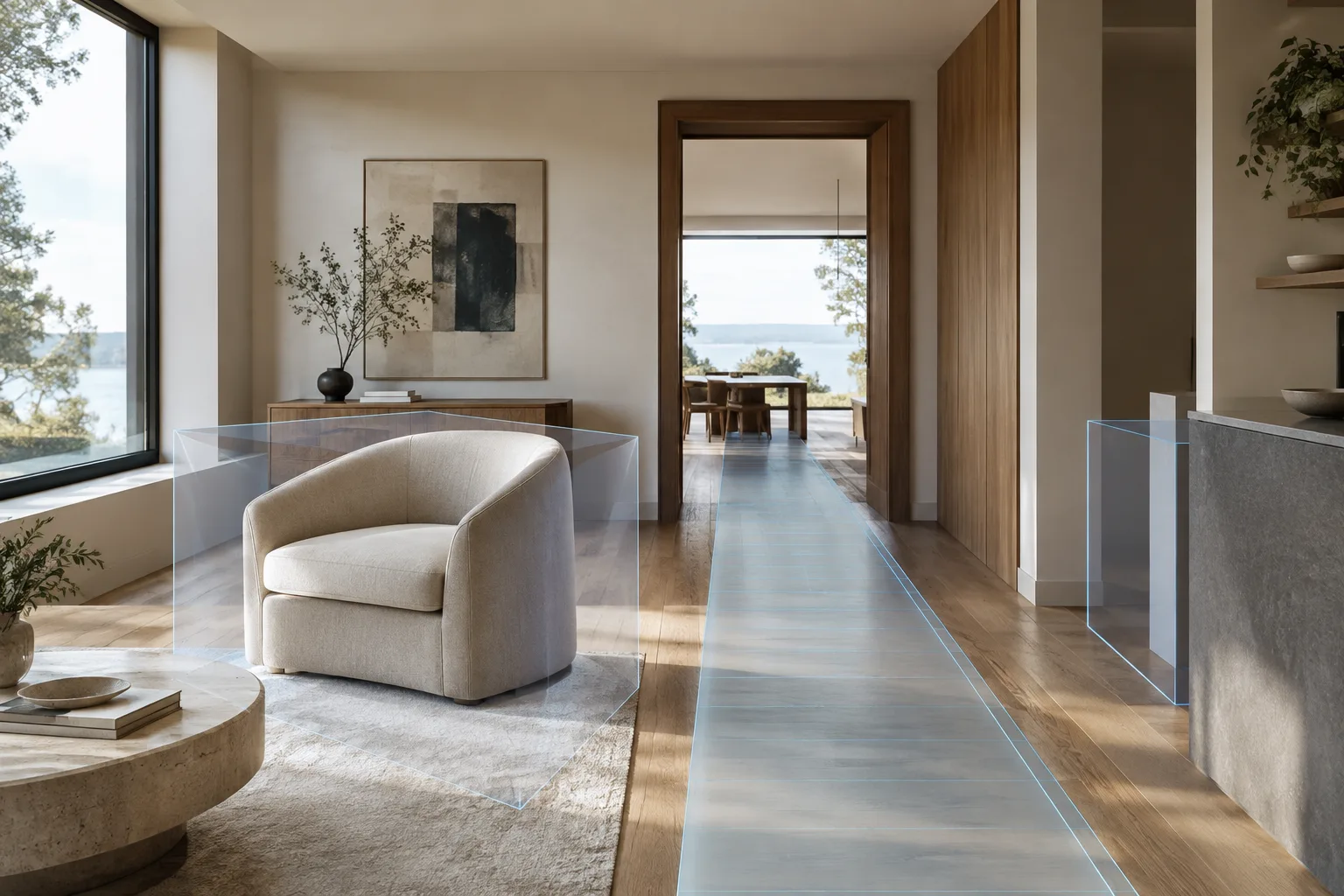
Dans les scènes architecturales et les présentations interactives, ces paramètres comptent pour le passage par les portes, la circulation autour des meubles et les objets participant à une simulation physique. Unreal Engine Navigation System crée un Navigation Mesh à partir de la géométrie de collision présente dans le niveau, puis divise ce maillage en tuiles et en polygones. Les coûts attribués aux polygones influencent les itinéraires que les agents d’IA privilégient pour atteindre leur destination. Le système peut également relier des zones de navigation qui ne sont pas contiguës et propose trois modes de génération : Static, Dynamic et Dynamic Modifiers Only.
Évaluez donc la géométrie de collision non seulement d’après son apparence, mais aussi selon les déplacements des personnages et des agents dans la scène. La documentation ne donne ni valeurs spécifiques pour les différents modes ni exigences matérielles pour les projets architecturaux. Gardez à l’esprit qu’une collision plus précise est aussi plus complexe ; vérifiez avec votre équipe la version du projet et les options utilisées.
Erreurs fréquentes
Ajouter plusieurs collisions simples au même mesh en supposant que les formes précédentes seront automatiquement supprimées. Les nouvelles collisions s’ajoutent aux précédentes.
Penser qu’une seule boîte conviendra à tous les usages d’un meuble complexe. La limite peut bloquer des passages que le personnage doit pouvoir emprunter.
Attribuer le comportement physique à la seule option
Simulate Physics. La réaction de l’objet dépend aussi du paramètreCollision Presets.Négliger la géométrie de collision utilisée par Navigation System. Le système génère le maillage de navigation à partir de cette géométrie.
Sources
2 sourcesLes textes sources ne sont pas republiés ; les courtes citations sont signalées, le reste est notre propre résumé et commentaire.
Pour les agences d’architecture et de visualisation en Turquie, cette approche peut rendre plus prévisibles les déplacements autour des portes et des meubles dans les scènes interactives. Les équipes qui préparent des présentations explorables peuvent anticiper les limites de collision dès la modélisation et réduire ainsi les problèmes d’accès qui pourraient survenir par la suite.
La documentation précise toutefois qu’une collision plus détaillée est plus complexe ; il vaut donc mieux adapter le niveau de détail à l’usage plutôt que de le pousser au maximum pour chaque modèle. Les sources ne mentionnent ni exigences matérielles, ni gains de performances, ni coûts de licence. Les équipes doivent vérifier que les options sont disponibles dans la version d’Unreal Engine utilisée et contrôler ensemble les réponses physiques et le comportement de navigation.
Questions fréquentes
Comment ajouter une collision à un mesh statique dans Unreal Engine ?
Ouvrez le mesh dans Static Mesh Editor, puis ajoutez une forme simple, comme une sphère, une capsule ou une boîte, depuis le menu `Collision`. Pour les modèles complexes, vous pouvez utiliser K-DOP, Auto Convex Collision ou plusieurs formes simples.
À quoi servent les paramètres d’Auto Convex Collision ?
Hull Count définit le nombre de parties, Max Hull Verts le nombre de sommets et Hull Precision le nombre de voxels utilisés pour la génération. La documentation indique qu’augmenter ces valeurs produit un mesh de collision plus précis, mais aussi plus complexe.
Unreal Engine Navigation System utilise-t-il la géométrie de collision ?
Oui. Navigation System génère un Navigation Mesh à partir de la géométrie de collision du niveau et s’appuie sur ce maillage pour le déplacement des agents.