Kurz gesagt
- Ohne Kollision kann ein Charakter ein statisches Mesh durchqueren.
- Für einfache Meshes eignen sich Kugel, Kapsel oder Box; komplexere Formen lassen sich mit K-DOP, Auto Convex oder mehreren einfachen Kollisionsformen abbilden.
- Bei Auto Convex beeinflussen Hull Count, Max Hull Verts und Hull Precision den Detailgrad der Form.
- Das Navigation System von Unreal Engine erstellt aus der Kollisionsgeometrie im Level ein Navigationsnetz.
Dieser Leitfaden erläutert anhand der offiziellen Dokumentation von Epic Games, wie sich Kollisionen für statische Meshes in Unreal Engine bearbeiten lassen und wie diese Geometrie mit dem Navigation System zusammenhängt. Die Dokumentation nennt keine konkrete Unreal-Engine-Version; deshalb werden Menü- und Optionsnamen wie in den Quellen wiedergegeben. Bei Architekturvisualisierungen, interaktiven Präsentationen oder Spielszenen bestimmt die richtige Kollision, wie Charaktere mit Türen, Stühlen und anderen Modellen interagieren.
1. Den Kollisionsbedarf anhand der Verwendung des Modells bestimmen
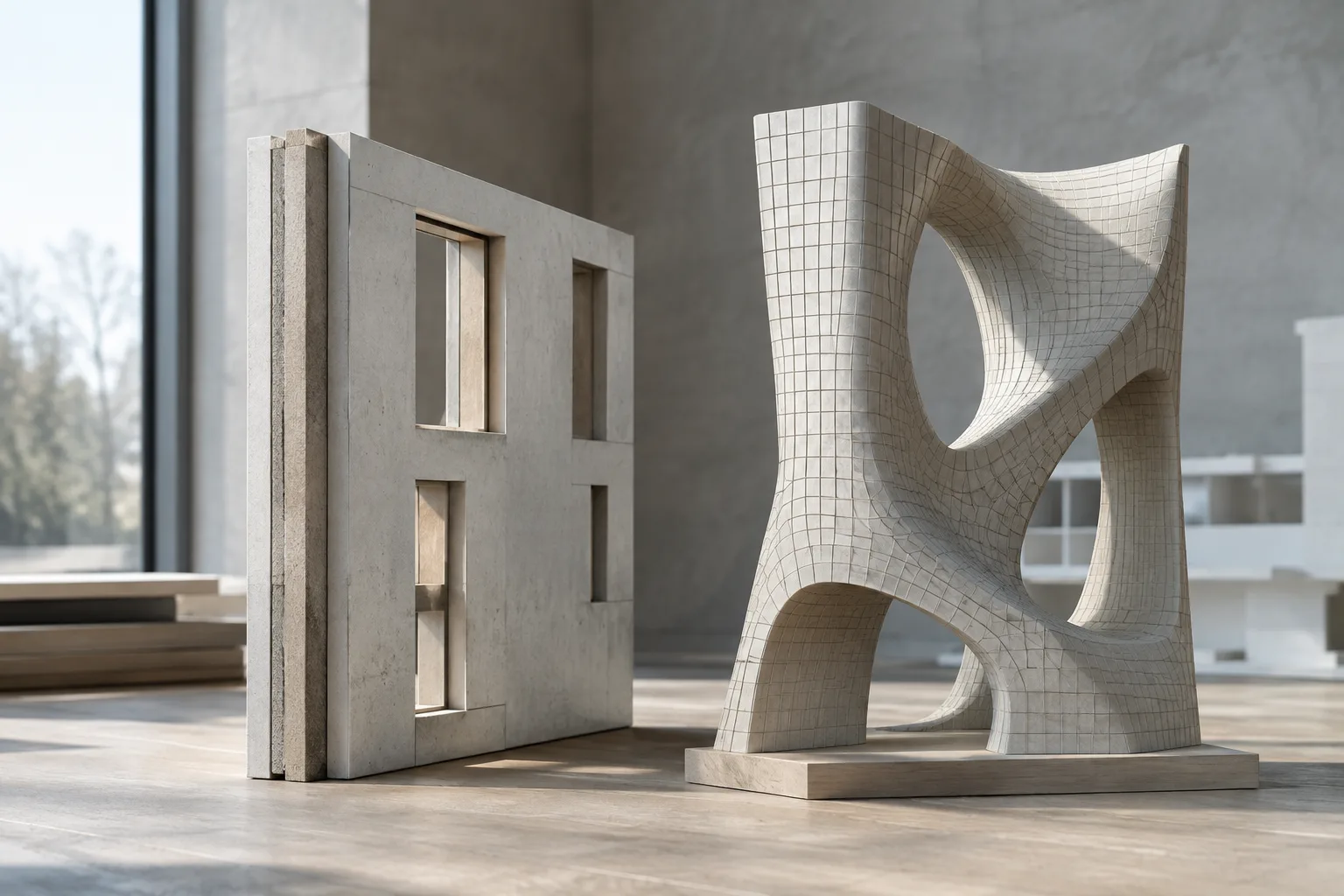
Hat ein statisches Mesh keine Kollision, können Spieler oder Charaktere es durchqueren. Eine Kollision definiert die Grenze, die verhindert, dass das Mesh mit anderen Objekten in der Szene interagiert, oder eine Überschneidung mit ihnen ermöglicht. Diese Grenze muss nicht exakt der sichtbaren Form des Modells folgen: Bei einem einfachen Objekt kann eine Box oder Kapsel ausreichen, während bei einem Stuhl, auf dem man sitzen soll, eine zu grobe Begrenzung unerwünschte Hindernisse erzeugen kann.
Legen Sie zuerst fest, welche Funktion das Modell in der Szene erfüllen soll. Muss eine Tür den Durchgang versperren, kann eine einfache Kollisionsform genügen. Soll sich ein Charakter einem Stuhl nähern oder den Sitzbereich erreichen können, ist möglicherweise eine Kollisionsanordnung erforderlich, die der Modellform genauer entspricht. Im Beispiel von Epic wird darauf hingewiesen, dass einfache Formen für Objekte geeignet sind, die sich leicht in eine Kapsel oder Box einpassen lassen, sowie für Fälle, in denen es nicht auf präzise Kollisionen ankommt.
2. Kollisionen für einfache Modelle hinzufügen
Suchen Sie das statische Mesh im Content Browser und öffnen Sie es im Static Mesh Editor. Im Beispiel der Quelle wird
SM_Dooraus dem Starter Content verwendet; in Ihrem Projekt können Sie ein passendes Mesh auswählen.Fügen Sie im Menü
Collisiondes Static Mesh Editor eine der einfachen Kollisionsformen hinzu: Kugel, Kapsel oder Box.Prüfen Sie, ob die entstandene Begrenzung das Mesh ausreichend gut umschließt. Wählen Sie die Kollisionsform aus und bearbeiten Sie sie mit den Werkzeugen zum Verschieben, Drehen und Skalieren.
Wenn Sie mehrere einfache Formen hinzufügen, ersetzt die neue die vorherige nicht, sondern bleibt als zusätzliche Kollision bestehen. Wählen Sie nicht benötigte Formen aus und entfernen Sie sie mit der Entf-Taste oder über die Menüoption
Delete Selected Collision. MitRemove Collisionlöschen Sie alle Kollisionen.
Diese Methode eignet sich beispielsweise, um zu verhindern, dass ein Spieler durch eine schlichte Tür hindurchgeht. Eine Begrenzung, die nicht zum Modell passt oder zu viel Raum einnimmt, kann jedoch dazu führen, dass ein Charakter in der Szene unerwartet hängen bleibt. Es ist daher wichtig, die Kollision nicht nur hinzuzufügen, sondern sie auch an den jeweiligen Anwendungsfall des Modells anzupassen.
3. Für komplexe Formen eine passendere Begrenzung erstellen
Bei einer Form mit Einbuchtungen und Vorsprüngen, wie dem Freiraum unter der Sitzfläche eines Stuhls, kann eine einzelne Box oder Kapsel zu grob sein. Für solche Fälle beschreibt die Dokumentation K-DOP-Optionen im Menü Collision, die Funktion Auto Convex Collision oder mehrere separat bearbeitete einfache Kollisionsformen.
| Einstellung oder Methode | Option in der Dokumentation | Wirkung |
|---|---|---|
| K-DOP | 10-DOP, 18-DOP, 26-DOP | Erstellt abgestufte, an das Mesh angenäherte Begrenzungen mit unterschiedlich vielen Abschrägungen. |
| Auto Convex | Hull Count | Legt die Anzahl der Teile fest, mit denen die Kollisionsform abgebildet wird. |
| Auto Convex | Max Hull Verts | Erhöht oder verringert die Anzahl der Eckpunkte im Kollisionsmesh. |
| Auto Convex | Hull Precision | Legt die Anzahl der bei der Erstellung des Kollisionsmeshs verwendeten Voxel fest. |
Wird Auto Convex Collision ausgewählt, erscheint das Panel Convex Decomposition im Details-Panel. Laut Dokumentation führt eine Erhöhung der Werte für Hull Count, Max Hull Verts und Hull Precision zu einem präziseren, aber komplexeren Kollisionsmesh; konkrete empfohlene Werte werden nicht genannt. Gehen Sie daher nicht von einem einzigen „besten“ Wert aus, sondern wählen Sie eine Form, die dem vorgesehenen Einsatz des Modells entspricht, und übernehmen Sie das Ergebnis mit Apply.
Alternativ können Sie mehrere einfache Formen, etwa Boxen, hinzufügen und ihre Position, Drehung und Skalierung einzeln anpassen. Im Stuhlbeispiel der Dokumentation werden diese Formen an den Armlehnen, dem unteren Bereich, der Sitzfläche und der Rückenlehne platziert. So lassen sich Freiräume offenhalten, die eine einzelne grobe Form blockieren würde.
4. Physik, Kollisionsreaktion und Navigationsnetz
Nachdem eine Kollision hinzugefügt wurde, lässt sich für das statische Mesh die Option Simulate Physics verwenden. Bei einer Mesh-Instanz im Level ist diese Einstellung im Details-Panel standardmäßig deaktiviert. Wie das Objekt auf andere Akteure reagiert, hängt von der Auswahl unter Collision Presets ab. Die Dokumentation zeigt als Beispiel, dass das Mesh bei Auswahl von Overlap All durch das Level fallen kann. Mit einem eigenen Preset lassen sich unterschiedliche Reaktionen auf verschiedene Objekttypen festlegen: blockieren, überlappen oder ignorieren.
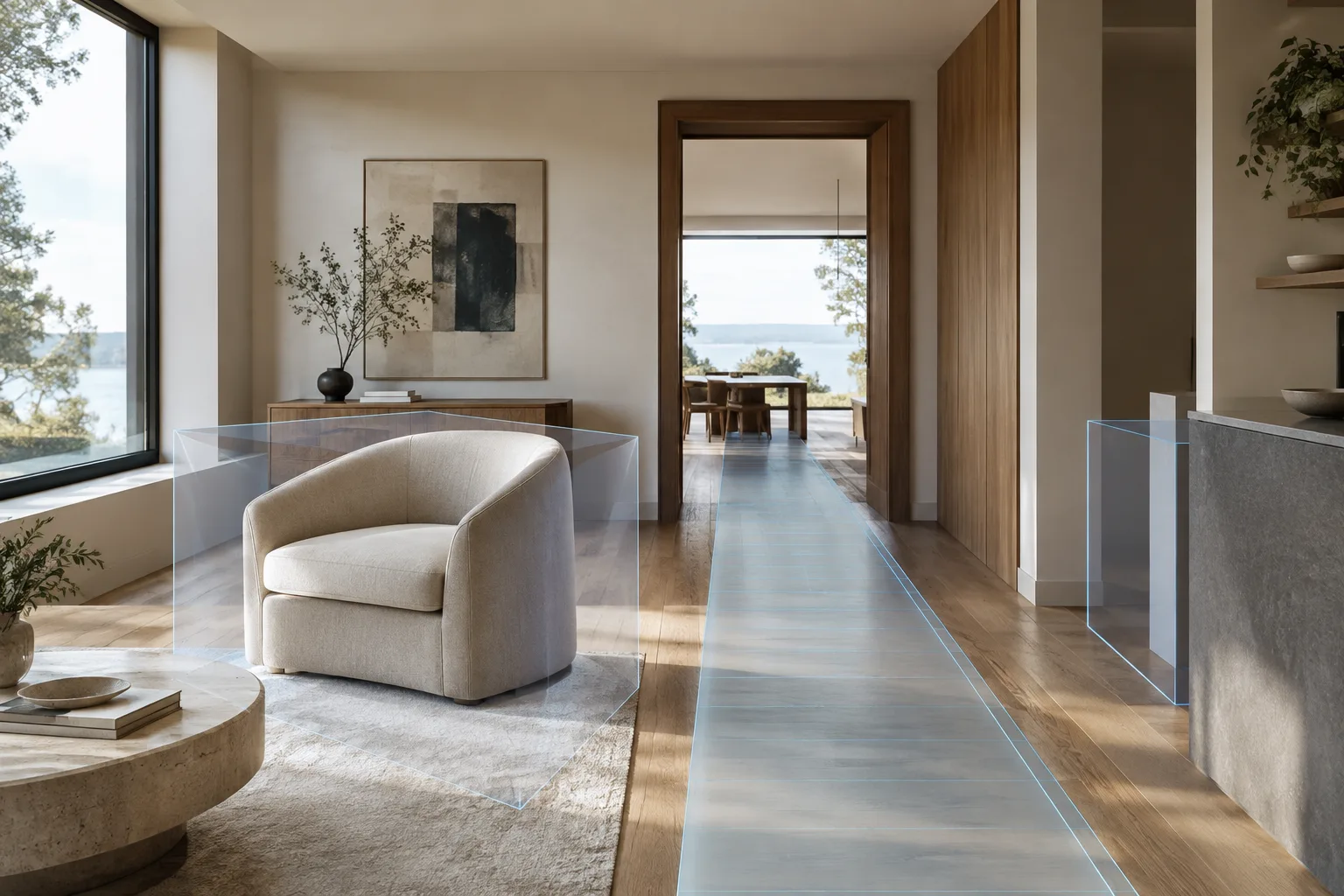
In Architektur- und interaktiven Präsentations-Workflows sind diese Einstellungen wichtig, wenn es darum geht, durch Türen zu gehen, sich um Möbel herumzubewegen oder Objekte in die Physiksimulation einzubeziehen. Das Navigation System von Unreal Engine erzeugt aus der Kollisionsgeometrie im Level ein Navigation Mesh und teilt es in Kacheln und Polygone auf. Die den Polygonen zugewiesenen Kosten beeinflussen, welche Wege KI-Agenten auf dem Weg zu ihrem Ziel bevorzugen. Das System kann außerdem nicht zusammenhängende Navigationsbereiche verbinden und bietet drei Generierungsmodi: Static, Dynamic und Dynamic Modifiers Only.
Bewerten Sie die Kollisionsgeometrie deshalb nicht nur nach ihrem Aussehen, sondern auch danach, wie sich Charaktere und Agenten durch die Szene bewegen sollen. Die Dokumentation nennt weder modusspezifische Werte noch Hardwareanforderungen für Architekturprojekte. Berücksichtigen Sie, dass mit steigendem Präzisionsbedarf auch die Komplexität der Kollision zunimmt, und stimmen Sie die Projektversion sowie die verwendeten Optionen im Team ab.
Häufige Fehler
Anzunehmen, dass beim Hinzufügen mehrerer einfacher Kollisionen zu einem Mesh die vorherigen Formen automatisch gelöscht werden. Neue Kollisionen werden zu den bestehenden hinzugefügt.
Davon auszugehen, dass eine einzelne Box bei komplexen Möbeln für jeden Einsatzzweck ausreicht. Die Begrenzung kann Freiräume blockieren, durch die sich ein Charakter bewegen soll.
Das Physikverhalten ausschließlich mit
Simulate Physicszu erklären. Die Reaktion des Objekts hängt auch von der EinstellungCollision Presetsab.Die Kollisionsgeometrie außer Acht zu lassen, die das Navigation System verwendet. Das System erstellt das Navigationsnetz aus dieser Geometrie.
Quellen
2 QuellenQuelltexte werden nicht neu veröffentlicht; kurze Zitate sind gekennzeichnet, der Rest ist eigene Zusammenfassung und Einordnung.
Für Architekturbüros und Visualisierungsstudios in der Türkei kann dieser Ansatz dazu beitragen, die Bewegung rund um Türen und Möbel in interaktiven Szenen berechenbarer zu machen. Teams, die begehbare Präsentationen erstellen, können Zugangsprobleme im Nachhinein reduzieren, indem sie die Kollisionsgrenzen bereits in der Modellierungsphase planen.
Die Dokumentation weist jedoch ausdrücklich darauf hin, dass detailliertere Kollisionen komplexer sind. Statt jedem Modell den höchstmöglichen Detailgrad zu geben, sollte daher der konkrete Bedarf ausschlaggebend sein. Die Quellen nennen weder Hardwareanforderungen noch Leistungsgewinne oder Lizenzkosten. Teams sollten prüfen, ob die Optionen in der von ihnen verwendeten Unreal-Engine-Version verfügbar sind, und sowohl die Physikreaktionen als auch das Navigationsverhalten testen.
Häufige Fragen
Wie fügt man einem statischen Mesh in Unreal Engine eine Kollision hinzu?
Öffnen Sie das Mesh im Static Mesh Editor und fügen Sie über das Menü `Collision` eine einfache Form wie eine Kugel, Kapsel oder Box hinzu. Für komplexe Modelle können Sie K-DOP, Auto Convex Collision oder mehrere einfache Formen verwenden.
Wozu dienen die Einstellungen von Auto Convex Collision?
Hull Count legt die Anzahl der Teile fest, Max Hull Verts die Anzahl der Eckpunkte und Hull Precision die Zahl der bei der Erstellung verwendeten Voxel. Laut Dokumentation führen höhere Werte zu einem präziseren, aber komplexeren Kollisionsmesh.
Verwendet das Navigation System von Unreal Engine die Kollisionsgeometrie?
Ja. Das Navigation System erstellt aus der Kollisionsgeometrie im Level ein Navigation Mesh und verwendet dieses Netz zur Pfadfindung von Agenten.