Kısaca
- Çarpışma eklenmemiş bir statik mesh’in içinden karakter geçebilir.
- Basit mesh’lerde küre, kapsül veya kutu; daha karmaşık biçimlerde K-DOP, Auto Convex ya da birden fazla basit çarpışma kullanılabilir.
- Auto Convex ayarlarında Hull Count, Max Hull Verts ve Hull Precision değerleri şeklin ayrıntı düzeyini etkiler.
- Unreal Engine Navigation System, seviyedeki çarpışma geometrisinden gezinme ağı üretir.
Bu rehber, Unreal Engine’de statik mesh çarpışmalarının nasıl düzenleneceğini ve bu geometrinin Navigation System ile ilişkisini, Epic Games’in resmî belgelerine dayanarak anlatıyor. Belgelerde uygulanabilir bir Unreal Engine sürümü belirtilmiyor; bu nedenle menü ve seçenek adları, kaynaklardaki adlandırmayla aktarılıyor. Mimari görselleştirme, etkileşimli sunum veya oyun sahnesi hazırlarken doğru çarpışma, karakterlerin kapı, sandalye ve diğer modellerle nasıl etkileşeceğini belirliyor.
1. Çarpışma gereksinimini modelin kullanımına göre belirleyin
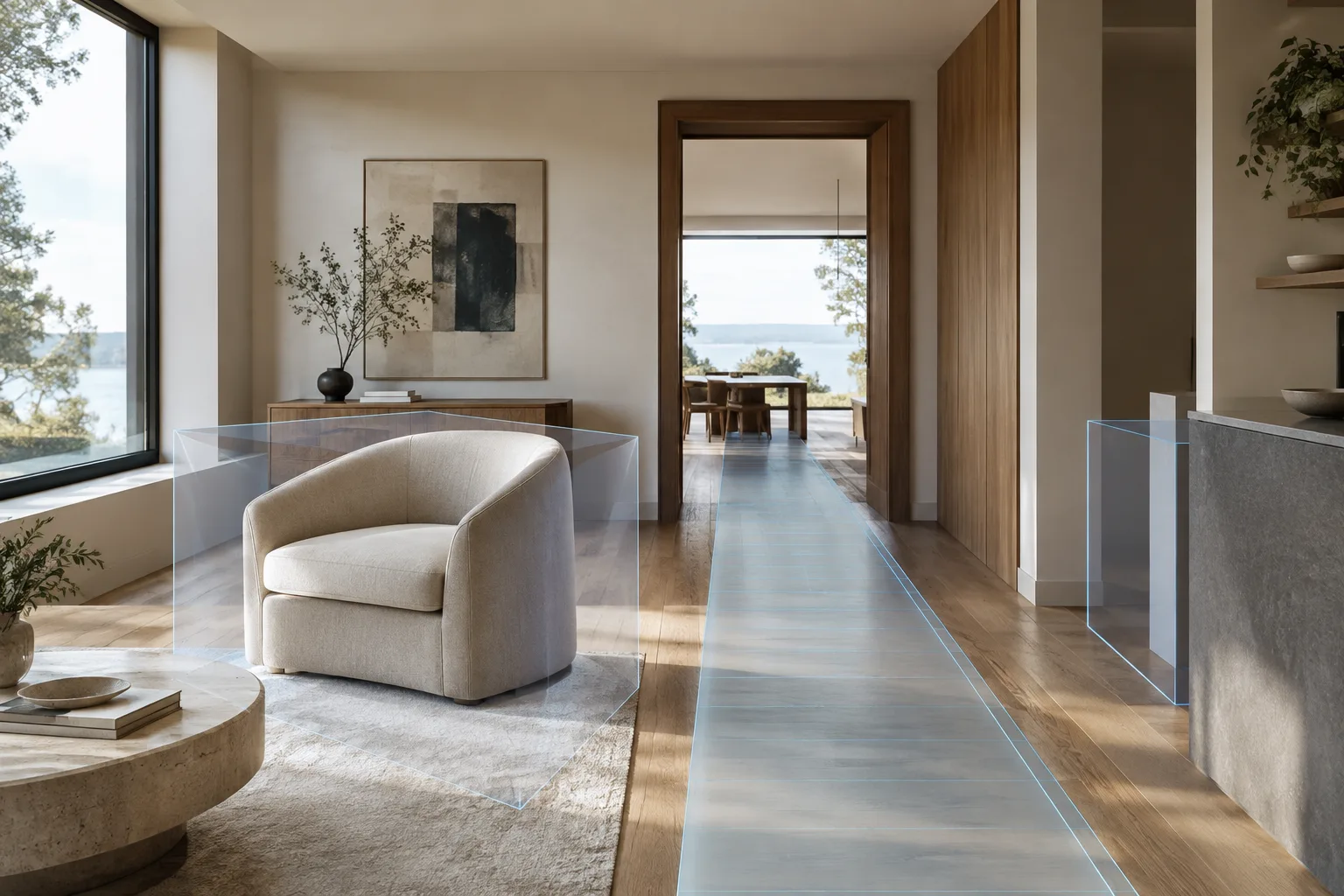
Statik mesh’te çarpışma yoksa oyuncu ya da karakter modelin içinden geçebilir. Çarpışma, mesh’in sahnedeki diğer nesneleri engellemesini veya onlarla örtüşmesini sağlayan sınırı tanımlar. Bu sınır her zaman görünen modelin biçimini bire bir izlemek zorunda değildir: basit bir nesnede kutu ya da kapsül yeterli olabilirken, oturulabilir bir sandalyede fazla kaba bir sınır istenmeyen engeller yaratabilir.
Önce modelin sahnede ne yapacağını netleştirin. Bir kapıdan geçişin engellenmesi gerekiyorsa basit bir çarpışma şekli iş görebilir. Karakterin sandalyeye yaklaşması veya oturma alanına erişmesi gerekiyorsa, modelin biçimine daha yakın bir çarpışma düzeni gerekebilir. Epic’in örneğinde basit şekillerin kolayca kapsül veya kutuya sığan nesneler ve hassas çarpışmanın önemli olmadığı durumlar için uygun olduğu belirtiliyor.
2. Basit modellerde çarpışma ekleyin
Content Browser’da statik mesh’i bulun ve Static Mesh Editor’da açın. Kaynaktaki örnekte Starter Content içindeki
SM_Doorkullanılıyor; kendi projenizde uygun mesh’i seçebilirsiniz.Static Mesh Editor içindeki
Collisionmenüsünden basit çarpışma seçeneklerinden birini ekleyin: küre, kapsül veya kutu.Oluşan sınır mesh’i yeterince iyi çevreliyor mu kontrol edin. Çarpışma şeklini seçerek taşıma, döndürme ve ölçekleme araçlarıyla düzenleyebilirsiniz.
Birden fazla basit şekil eklerseniz, yenisi öncekini değiştirmez; ek bir çarpışma olarak kalır. Gereksiz olanı seçip Delete tuşuyla ya da menüdeki
Delete Selected Collisionseçeneğiyle kaldırın. Tüm çarpışmaları temizlemek içinRemove Collisionkullanın.
Bu yöntem, örneğin sade biçimli bir kapının oyuncunun içinden geçmesini önlemek için uygundur. Ancak modele sığmayan veya gereğinden fazla alan kaplayan bir sınır, karakterin sahnede beklenmedik biçimde takılmasına neden olabilir. Bu yüzden çarpışmayı yalnızca eklemek değil, modelin kullanım senaryosuna göre biçimlendirmek de önem taşır.
3. Karmaşık biçimlerde daha uygun sınır oluşturun
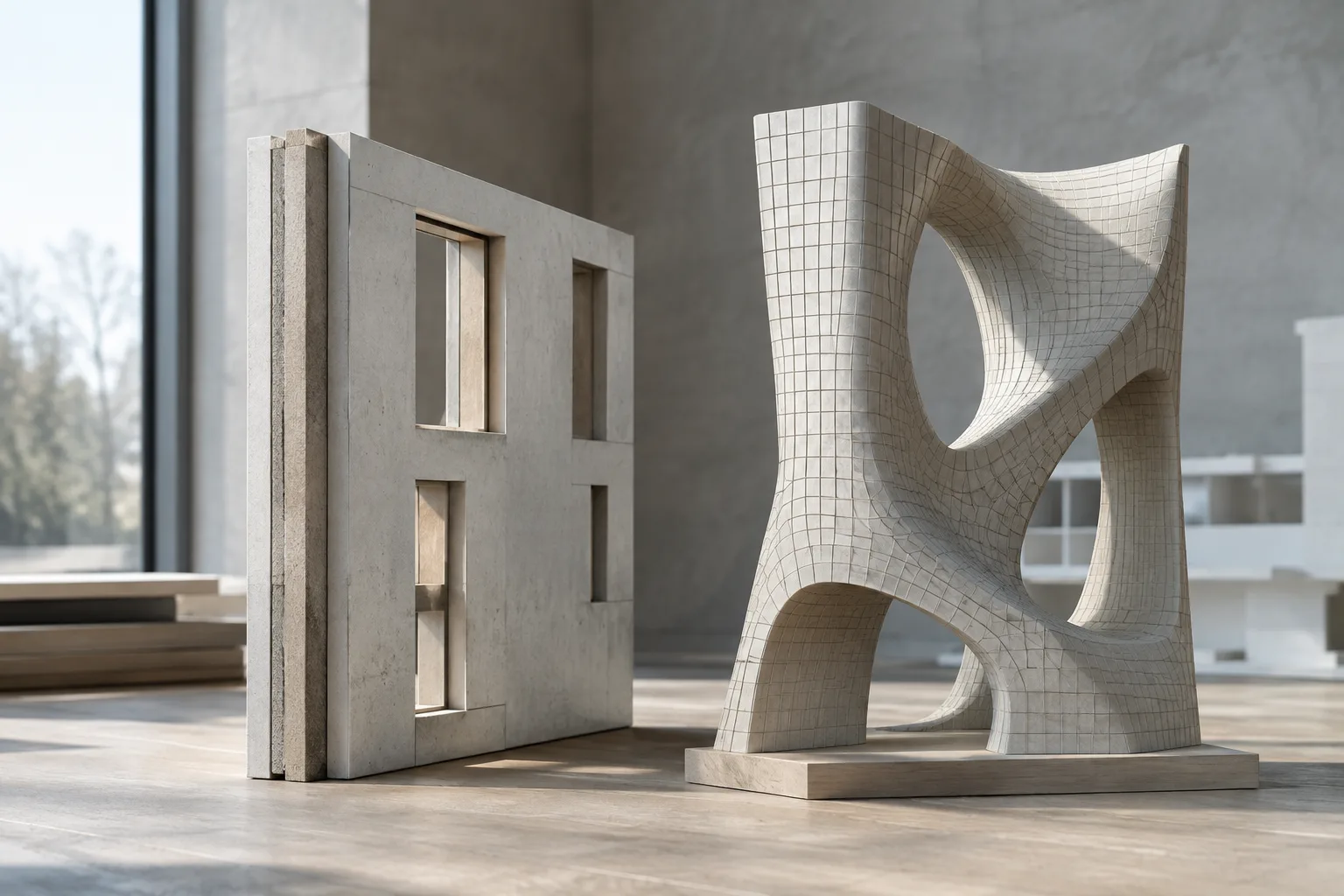
Sandalyedeki oturma boşluğu gibi girintili çıkıntılı bir şekil için tek bir kutu veya kapsül fazla kaba kalabilir. Belgeler, bu durumda Collision menüsündeki K-DOP seçeneklerini, Auto Convex Collision özelliğini veya ayrı ayrı düzenlenen birden çok basit çarpışmayı anlatıyor.
| Ayar veya yöntem | Belgelerdeki seçenek | Etkisi |
|---|---|---|
| K-DOP | 10-DOP, 18-DOP, 26-DOP | Mesh’e yaklaşan, farklı düzeylerde pah kırılmış sınırlar oluşturur. |
| Auto Convex | Hull Count | Çarpışma biçimini temsil eden parça sayısını belirler. |
| Auto Convex | Max Hull Verts | Çarpışma mesh’indeki köşe sayısını artırıp azaltır. |
| Auto Convex | Hull Precision | Çarpışma mesh’i üretilirken kullanılacak voxel sayısını belirler. |
Auto Convex Collision seçildiğinde Convex Decomposition paneli Details panelinde görünür. Belgeler, Hull Count, Max Hull Verts ve Hull Precision değerlerinin yükseltilmesinin daha hassas ama daha karmaşık bir çarpışma mesh’i oluşturduğunu belirtiyor; belirli bir önerilen değer vermiyor. Bu nedenle tek bir “en iyi” sayı varsaymak yerine, modelin kullanımını karşılayan biçimi hedefleyin ve Apply ile sonucu uygulayın.
Alternatif olarak birkaç kutu gibi basit şekli ayrı ayrı ekleyip konum, dönüş ve ölçeklerini düzenleyebilirsiniz. Belgelerdeki sandalye örneğinde bu parçalar kolçaklar, alt bölüm, oturma yeri ve sırtlık boyunca yerleştiriliyor. Böylece tek bir kaba şeklin kapatacağı boşlukları açık bırakmak mümkün oluyor.
4. Fizik, çarpışma tepkisi ve gezinme ağı
Çarpışma eklendikten sonra statik mesh için Simulate Physics seçeneği kullanılabilir. Seviye içindeki mesh örneğinin Details panelinde bu ayar varsayılan olarak kapalıdır. Nesnenin diğer aktörlere nasıl tepki vereceği ise Collision Presets seçimine bağlıdır. Belgeler, Overlap All seçildiğinde mesh’in seviye içinden düşebileceğini; özel bir preset ile farklı nesne türlerine engelleme, örtüşme veya yok sayma tepkileri atanabileceğini örnekliyor.
Mimari sahne ve etkileşimli sunum iş akışında bu ayarlar; kapıdan geçiş, mobilya çevresinde dolaşma ve fizik simülasyonuna katılacak nesneler açısından önemlidir. Unreal Engine Navigation System, seviyedeki çarpışma geometrisinden Navigation Mesh üretir; bu ağı döşemelere ve poligonlara böler. Poligonlara verilen maliyetler, yapay zekâ ajanlarının hedefe giderken tercih ettiği yolu etkiler. Sistem ayrıca birbirine bitişik olmayan gezinme alanlarını bağlayabilir ve Static, Dynamic ile Dynamic Modifiers Only olmak üzere üç üretim modu sunar.
Bu nedenle çarpışma geometrisini yalnızca görünüşe bakarak değil, sahnede karakterlerin ve ajanların nasıl ilerlemesi gerektiğine göre de değerlendirin. Belgeler, modlara göre özel değerler veya mimari projeler için donanım gereksinimi vermiyor. Hassasiyet ihtiyacı arttıkça çarpışmanın karmaşıklığının da arttığını göz önünde bulundurun; proje sürümü ve kullanılan seçenekleri ekip içinde doğrulayın.
Sık yapılan hatalar
Aynı mesh’e birkaç basit çarpışma ekleyip önceki şekillerin otomatik olarak silindiğini varsaymak. Yeni çarpışmalar öncekilere eklenir.
Karmaşık bir mobilyada tek bir kutunun her kullanım için yeterli olacağını düşünmek. Sınır, karakterin geçmesi gereken boşlukları kapatabilir.
Fizik davranışını yalnızca
Simulate Physicsile açıklamak. Nesnenin tepkisiCollision Presetsayarına da bağlıdır.Navigation System’in kullandığı çarpışma geometrisini göz ardı etmek. Sistem gezinme ağını bu geometriden üretir.
Sık sorulan sorular
Unreal Engine’de statik mesh’e çarpışma nasıl eklenir?
Mesh’i Static Mesh Editor’da açıp `Collision` menüsünden küre, kapsül veya kutu gibi basit bir şekil ekleyebilirsiniz. Karmaşık modeller için K-DOP, Auto Convex Collision veya birden çok basit şekil kullanılabilir.
Auto Convex Collision ayarları ne işe yarar?
Hull Count parça sayısını, Max Hull Verts köşe sayısını, Hull Precision ise üretimde kullanılan voxel sayısını belirler. Belgeler, bu değerlerin yükselmesinin daha hassas fakat daha karmaşık bir çarpışma mesh’i oluşturduğunu belirtiyor.
Unreal Engine Navigation System çarpışma geometrisini kullanır mı?
Evet. Navigation System, seviyedeki çarpışma geometrisinden Navigation Mesh üretir ve ajanların yol bulmasında bu ağı kullanır.
Kaynaklar
2 kaynakKaynak metinler yeniden yayımlanmaz; kısa alıntılar tırnak içinde verilir, geri kalanı özgün özet ve yorumdur.
Türkiye’de mimarlık ve görselleştirme ofisleri için bu yaklaşım, etkileşimli sahnelerde kapı ve mobilya çevresindeki hareketi daha öngörülebilir kılmaya yardımcı olabilir. Özellikle dolaşılabilir sunum hazırlayan ekipler, çarpışma sınırlarını modelleme aşamasında planlayarak sonradan oluşabilecek erişim sorunlarını azaltabilir.
Bununla birlikte, daha ayrıntılı çarpışmanın daha karmaşık olduğu belgelerde açıkça belirtiliyor; her modele en yüksek ayrıntıyı vermek yerine kullanım ihtiyacı gözetilmeli. Kaynaklar donanım gereksinimi, performans kazancı veya lisans maliyeti belirtmiyor. Ekipler, kullandıkları Unreal Engine sürümünde seçeneklerin mevcut olduğunu doğrulamalı ve fizik tepkileriyle gezinme davranışını birlikte kontrol etmeli.

Yorumlar 0