En resumen
- Un personaje puede atravesar un Static Mesh que no tenga colisión.
- En meshes simples se pueden usar esferas, cápsulas o cajas; para formas más complejas, K-DOP, Auto Convex o varias colisiones simples.
- En los ajustes de Auto Convex, los valores de Hull Count, Max Hull Verts y Hull Precision afectan el nivel de detalle de la forma.
- Unreal Engine Navigation System genera una malla de navegación a partir de la geometría de colisión de la escena.
Esta guía explica cómo configurar las colisiones de Static Mesh en Unreal Engine y cómo se relaciona esta geometría con Navigation System, a partir de la documentación oficial de Epic Games. La documentación no indica una versión concreta de Unreal Engine a la que se aplique, por lo que los nombres de menús y opciones se mantienen tal como aparecen en las fuentes. Al preparar una visualización arquitectónica, una presentación interactiva o una escena de juego, las colisiones correctas determinan cómo interactúan los personajes con puertas, sillas y otros modelos.
1. Determine las necesidades de colisión según el uso del modelo
Si un Static Mesh no tiene colisión, el jugador o el personaje puede atravesarlo. La colisión define el límite que impide que el mesh pase a través de otros objetos de la escena o que se superponga con ellos. Este límite no siempre tiene que reproducir exactamente la forma visible del modelo: una caja o una cápsula pueden bastar para un objeto sencillo, pero un límite demasiado tosco puede crear obstáculos no deseados alrededor de una silla en la que se puede sentar un personaje.
Primero, defina qué función tendrá el modelo en la escena. Si es necesario impedir el paso a través de una puerta, puede bastar con una forma de colisión simple. Si el personaje debe acercarse a una silla o acceder al espacio para sentarse, quizá necesite una configuración de colisión que se ajuste más a la forma del modelo. El ejemplo de Epic señala que las formas simples son adecuadas para objetos que encajan fácilmente en una cápsula o una caja, y para situaciones en las que no importa una colisión precisa.
2. Añada colisiones a modelos simples
Busque el Static Mesh en Content Browser y ábralo en Static Mesh Editor. El ejemplo de la fuente utiliza
SM_Door, incluido en Starter Content; puede elegir un mesh adecuado para su proyecto.En el menú
Collisionde Static Mesh Editor, añada una de las opciones de colisión simple: esfera, cápsula o caja.Compruebe si el límite resultante rodea el mesh de forma adecuada. Puede seleccionar la forma de colisión y ajustarla con las herramientas de mover, rotar y escalar.
Si añade varias formas simples, las nuevas no sustituyen a las anteriores: se agregan como colisiones adicionales. Seleccione las que no necesite y elimínelas con la tecla Delete o con la opción
Delete Selected Collisiondel menú. Para borrar todas las colisiones, useRemove Collision.
Este método sirve, por ejemplo, para impedir que el jugador atraviese una puerta de forma sencilla. Sin embargo, un límite que no se ajusta al modelo o que ocupa demasiado espacio puede hacer que el personaje se quede atascado de forma inesperada. Por eso, no basta con añadir una colisión: también es importante darle una forma acorde con el uso previsto del modelo.
3. Cree límites más adecuados para formas complejas
En una forma irregular, como el hueco de una silla, una sola caja o cápsula puede resultar demasiado tosca. Para estos casos, la documentación describe las opciones K-DOP del menú Collision, la función Auto Convex Collision o el uso de varias colisiones simples ajustadas por separado.
| Ajuste o método | Opción indicada en la documentación | Efecto |
|---|---|---|
| K-DOP | 10-DOP, 18-DOP, 26-DOP | Crea límites con distintos niveles de biselado, adaptados a la forma del mesh. |
| Auto Convex | Hull Count | Determina la cantidad de piezas que representan la forma de colisión. |
| Auto Convex | Max Hull Verts | Aumenta o reduce la cantidad de vértices de la malla de colisión. |
| Auto Convex | Hull Precision | Determina la cantidad de vóxeles utilizada para generar la malla de colisión. |
Al seleccionar Auto Convex Collision, el panel Convex Decomposition aparece en el panel Details. La documentación indica que aumentar los valores de Hull Count, Max Hull Verts y Hull Precision produce una malla de colisión más precisa, pero también más compleja; no recomienda valores concretos. Por ello, en lugar de asumir que existe una única cifra «ideal», busque una forma que responda al uso del modelo y aplique el resultado con Apply.
Como alternativa, puede añadir por separado varias formas simples, como cajas, y ajustar su posición, rotación y escala. En el ejemplo de la silla de la documentación, estas piezas se colocan en los apoyabrazos, la parte inferior, el asiento y el respaldo. Así es posible dejar abiertos los huecos que quedaría bloqueados por una única forma demasiado tosca.
4. Física, respuesta a colisiones y malla de navegación
Una vez añadida la colisión, puede usar la opción Simulate Physics en el Static Mesh. En una instancia del mesh dentro del nivel, esta opción está desactivada de forma predeterminada en el panel Details. La respuesta del objeto ante otros actores depende de la selección de Collision Presets. La documentación muestra que, al seleccionar Overlap All, el mesh puede caer a través del nivel; también explica que un preset personalizado permite asignar respuestas de bloqueo, superposición o ignorar distintos tipos de objetos.
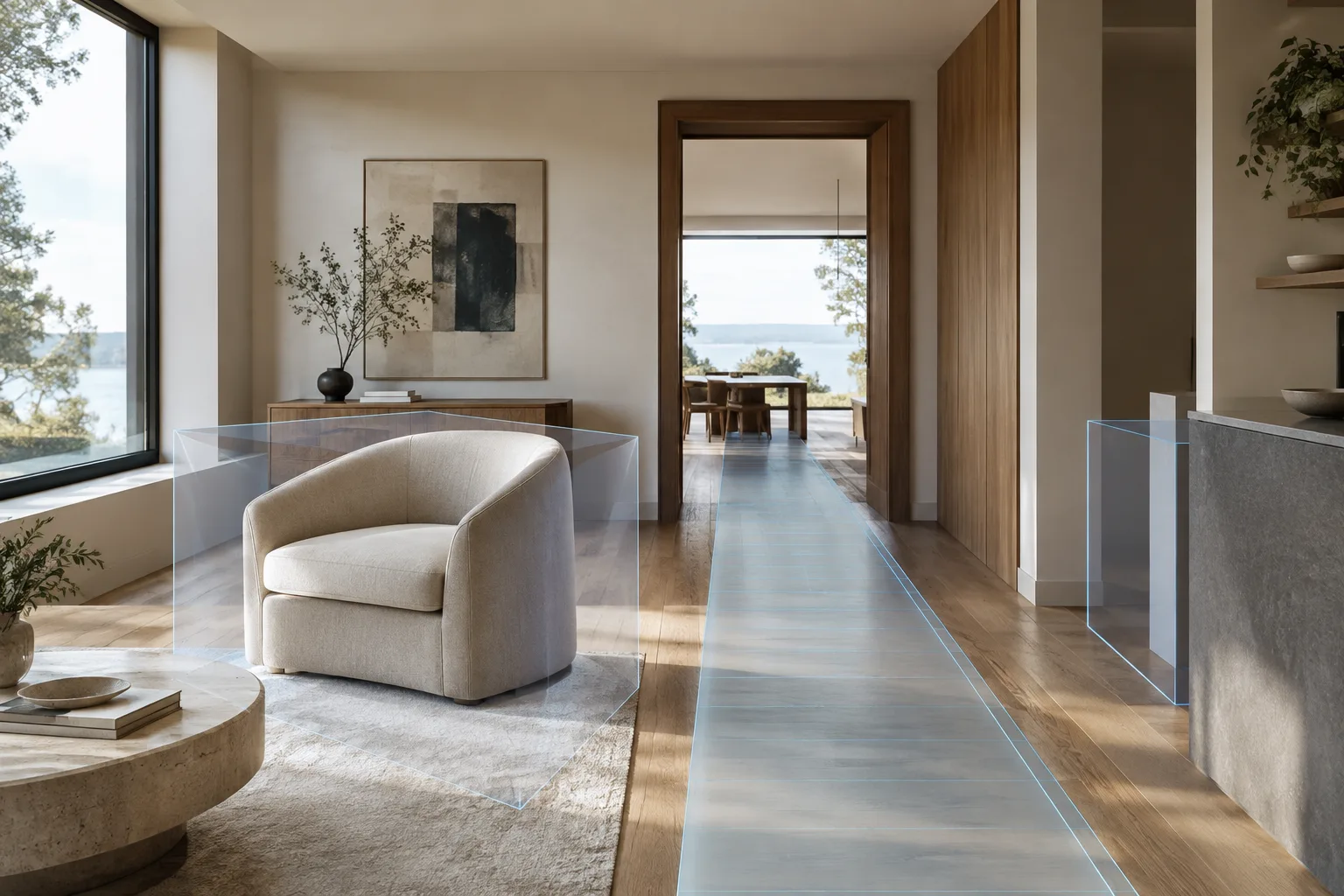
En el flujo de trabajo de escenas arquitectónicas y presentaciones interactivas, estos ajustes son importantes para permitir el paso por puertas, desplazarse alrededor de muebles y determinar qué objetos participan en la simulación física. Unreal Engine Navigation System genera una Navigation Mesh a partir de la geometría de colisión del nivel y la divide en baldosas y polígonos. Los costos asignados a los polígonos influyen en la ruta que prefieren los agentes de IA para llegar a su objetivo. El sistema también puede conectar áreas de navegación que no son contiguas y ofrece tres modos de generación: Static, Dynamic y Dynamic Modifiers Only.
Por tanto, evalúe la geometría de colisión no solo por su aspecto, sino también en función de cómo deben desplazarse los personajes y los agentes por la escena. La documentación no especifica valores particulares para cada modo ni requisitos de hardware para proyectos arquitectónicos. Tenga en cuenta que, a medida que aumenta la necesidad de precisión, también aumenta la complejidad de la colisión; verifique con el equipo la versión del proyecto y las opciones utilizadas.
Errores frecuentes
Suponer que las formas de colisión anteriores se eliminan automáticamente al añadir varias colisiones simples al mismo mesh. Las nuevas se suman a las existentes.
Dar por hecho que una sola caja servirá para cualquier uso de un mueble complejo. El límite puede cerrar huecos por los que el personaje debe poder pasar.
Atribuir el comportamiento físico únicamente a
Simulate Physics. La respuesta del objeto también depende deCollision Presets.Pasar por alto la geometría de colisión que usa Navigation System. El sistema genera la malla de navegación a partir de esa geometría.
Fuentes
2 fuentesNo republicamos los textos de las fuentes; las citas breves van marcadas y el resto es resumen y comentario propios.
Para los estudios de arquitectura y visualización de Turquía, este enfoque puede ayudar a que el movimiento alrededor de puertas y muebles sea más predecible en escenas interactivas. En particular, los equipos que preparan presentaciones en las que se puede recorrer la escena pueden planificar los límites de colisión durante el modelado y reducir los problemas de acceso que surgen más adelante.
Sin embargo, la documentación indica claramente que una colisión más detallada también es más compleja; conviene ajustarla a las necesidades de uso en lugar de aplicar el máximo nivel de detalle a todos los modelos. Las fuentes no especifican requisitos de hardware, mejoras de rendimiento ni costos de licencia. Los equipos deberían comprobar que las opciones estén disponibles en la versión de Unreal Engine que utilizan, y verificar conjuntamente las respuestas físicas y el comportamiento de navegación.
Preguntas frecuentes
¿Cómo se añade una colisión a un Static Mesh en Unreal Engine?
Abra el mesh en Static Mesh Editor y añada desde el menú `Collision` una forma simple, como una esfera, una cápsula o una caja. Para modelos complejos, puede usar K-DOP, Auto Convex Collision o varias formas simples.
¿Para qué sirven los ajustes de Auto Convex Collision?
Hull Count determina la cantidad de piezas; Max Hull Verts, la cantidad de vértices; y Hull Precision, la cantidad de vóxeles utilizada en la generación. La documentación indica que aumentar estos valores crea una malla de colisión más precisa, pero también más compleja.
¿Unreal Engine Navigation System utiliza la geometría de colisión?
Sí. Navigation System genera una Navigation Mesh a partir de la geometría de colisión del nivel y utiliza esa malla para que los agentes encuentren rutas.