En bref
- Dans la documentation de l’API Gemini, Nano Banana 2.1 est présenté comme le modèle de référence pour la génération d’images et l’édition conversationnelle.
- Selon la documentation, le modèle peut générer des images en résolution 1K, 2K et 4K.
- Il est possible de fournir une image de référence pour demander l’ajout ou la suppression d’éléments, ainsi que des modifications de style et de couleur.
- Google indique que toutes les images générées comportent un filigrane SynthID.
Ce que vous allez apprendre dans ce guide
Ce guide porte sur la rédaction de prompts plus précis pour créer des visuels de concepts architecturaux et d’intérieur avec Nano Banana 2.1. Plutôt que de décrire un espace simplement comme « un salon moderne », nous verrons comment préciser séparément sa fonction, le point de vue, les matériaux, la lumière et le cadrage. Nous verrons aussi comment fournir une image existante comme référence et formuler progressivement des demandes de retouche.
Les exemples de prompts ci-dessous ne sont pas des copies de ceux des sources : ils ont été conçus pour des projets d’architecture et d’intérieur. Le résultat généré ne remplace ni un dessin de projet ni une validation technique. Il est préférable d’utiliser ces images pour le développement de concepts, la recherche d’ambiance ou la préparation de variantes de présentation.
Prérequis et choix du modèle
Dans la documentation de Google sur la génération d’images avec l’API Gemini, le nom Nano Banana désigne les capacités natives de génération d’images de Gemini. La page répertorie Nano Banana 2.1 sous le nom de modèle « gemini-nano-banana-2.1 » et recommande son utilisation pour les nouveaux projets. Selon la documentation, ce modèle offre une grande efficacité pour la génération d’images et l’édition conversationnelle, ainsi que des améliorations en matière de qualité d’image, de traitement du texte, de cohérence sur plusieurs tours et de grounding avec Google Search. Les résolutions 1K, 2K et 4K sont également mentionnées.
La même page présente des exemples de génération et de retouche d’images avec l’API Gemini. Des exemples d’utilisation sont proposés pour Python, JavaScript, Java, Go et REST. Cependant, la source ne détaille pas les étapes de création d’un compte, les tarifs ou les conditions de disponibilité en Turquie dans ce contenu ; avant de commencer, il convient de vérifier séparément les conditions d’accès à l’API et les tarifs en vigueur. Dans les exemples d’API, un client est créé, le modèle et l’entrée textuelle sont transmis, puis les données de l’image générée sont récupérées.
Si le flux de travail nécessite une image de référence, vous devez disposer des droits nécessaires pour la téléverser. Google rappelle qu’il faut vérifier les droits requis pour les images envoyées et éviter les contenus qui portent atteinte aux droits d’autrui. Selon la documentation, toutes les images générées comportent un filigrane SynthID.
Créer un prompt d’architecture étape par étape
1. Définissez l’objectif de la scène et son élément principal
Commencez par préciser ce que l’image doit représenter : un intérieur résidentiel, l’entrée d’un bâtiment public ou une façade liée au paysage, par exemple. Décrivez ensuite l’élément principal de la scène. Donner des instructions claires et précises fait partie des stratégies de prompt recommandées pour Gemini. Dans l’exemple ci-dessous, la fonction de l’espace et son élément principal sont définis ensemble.
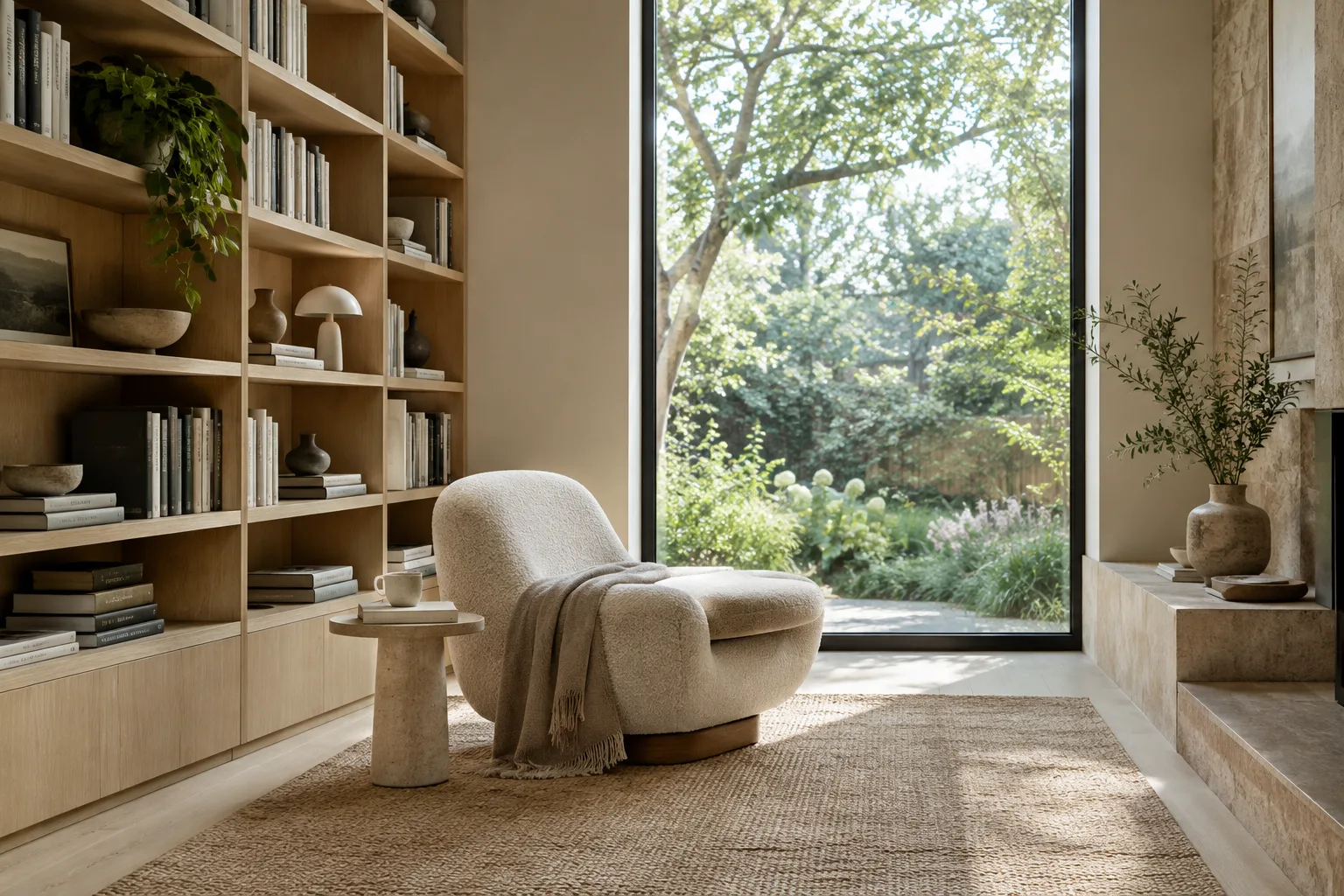
Create an architectural concept image of a compact reading room in a contemporary home. Show a built-in book wall, a simple reading chair, and a large window facing a quiet garden. Keep the room calm and uncluttered.Ce prompt de départ précise la fonction de la pièce et les éléments à faire apparaître. Si le mobilier ou l’ambiance ne correspondent pas à vos attentes dans le premier résultat, modifiez uniquement la description concernée au lieu de tout réécrire.
2. Précisez le point de vue et le cadrage
La manière dont la scène est représentée influe directement sur la compréhension de l’idée architecturale. Indiquez clairement le cadrage souhaité : vue à hauteur d’œil, depuis un angle ou en plongée, par exemple. La documentation source montre l’intérêt d’utiliser des descriptions détaillées dans les prompts d’image ; les termes architecturaux employés ici sont, eux, donnés à titre d’exemple.
Create an interior concept image of a small apartment kitchen, viewed from the dining area at eye level. Include the kitchen island and the full run of cabinetry in one balanced frame. Keep the composition clear and avoid an extreme wide-angle look.Cette description précise d’où la cuisine doit être vue et quelles parties doivent apparaître dans le cadrage. Si le plan de travail ou les placards ne sont pas visibles dans le résultat, décrivez à nouveau uniquement le cadrage et les éléments à montrer lors du tour suivant.
3. Décrivez séparément les matériaux et la lumière
Ne vous contentez pas d’adjectifs généraux pour désigner les matériaux et la qualité de la lumière. Décrivez les surfaces — bois, pierre ou enduit, par exemple — ainsi que la direction de la lumière naturelle. Pour obtenir un rendu cohérent, évitez les adjectifs superflus ou contradictoires.
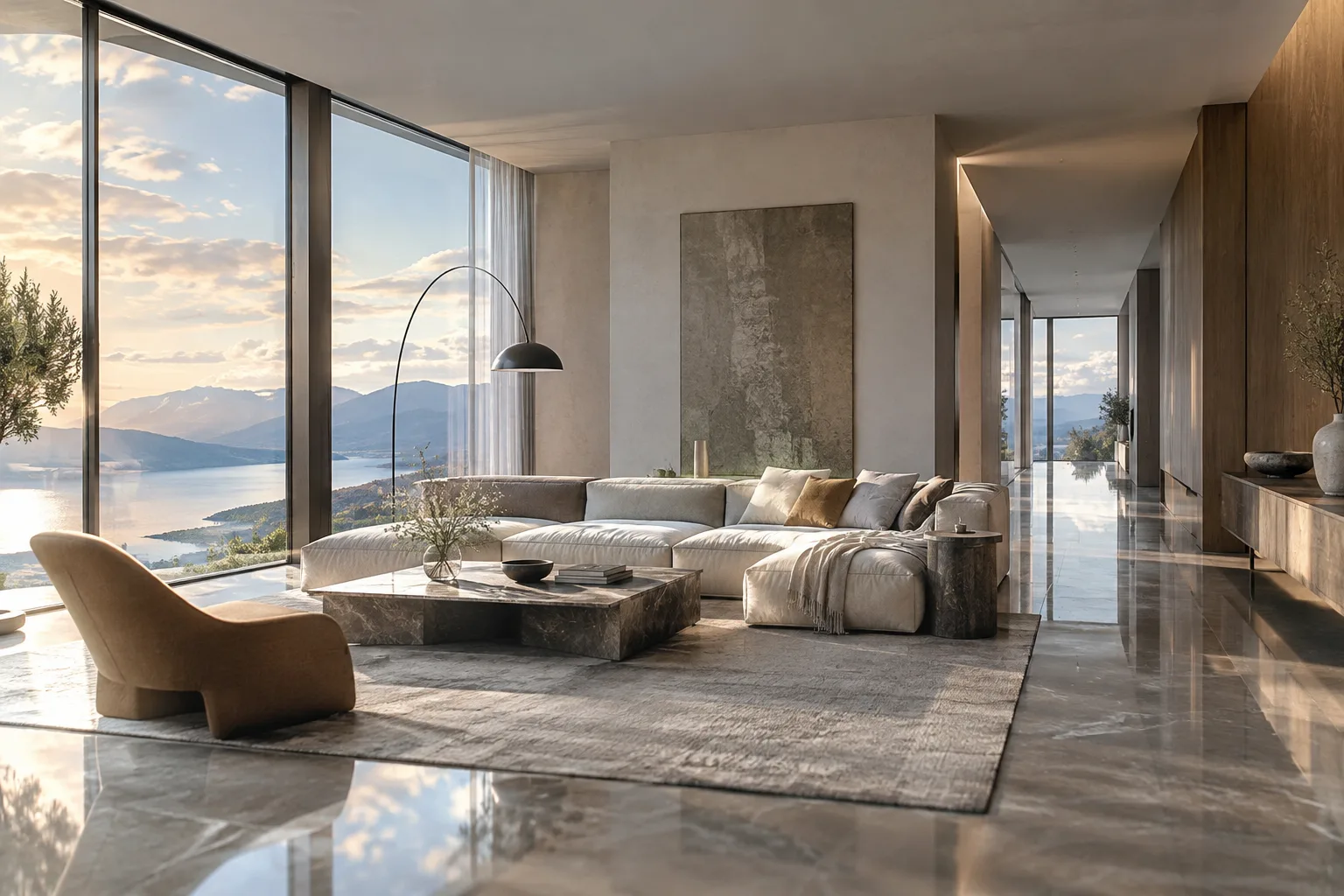
Create a calm living-room interior concept with pale oak cabinetry, a light stone floor, and matte plaster walls. Soft morning daylight enters from the left through a tall window. Use restrained colors and realistic surface textures.L’exemple rassemble dans une même demande les surfaces, la direction de la lumière et l’approche générale des couleurs. Cela ne garantit pas la reproduction d’une référence produit ou de caractéristiques techniques précises ; l’image doit plutôt servir de point de départ à une recherche de matériaux.
4. Demandez une retouche à partir d’une image de référence
La documentation de l’API Gemini explique qu’il est possible de fournir une image avec du texte pour effectuer des retouches : on peut demander l’ajout ou la suppression d’éléments, un changement de style ou une modification des couleurs. La source rappelle également qu’il faut vérifier les droits applicables lors de l’envoi d’une image. Avec une image de référence, centrez la demande sur une seule modification afin de préciser clairement l’élément à retoucher.
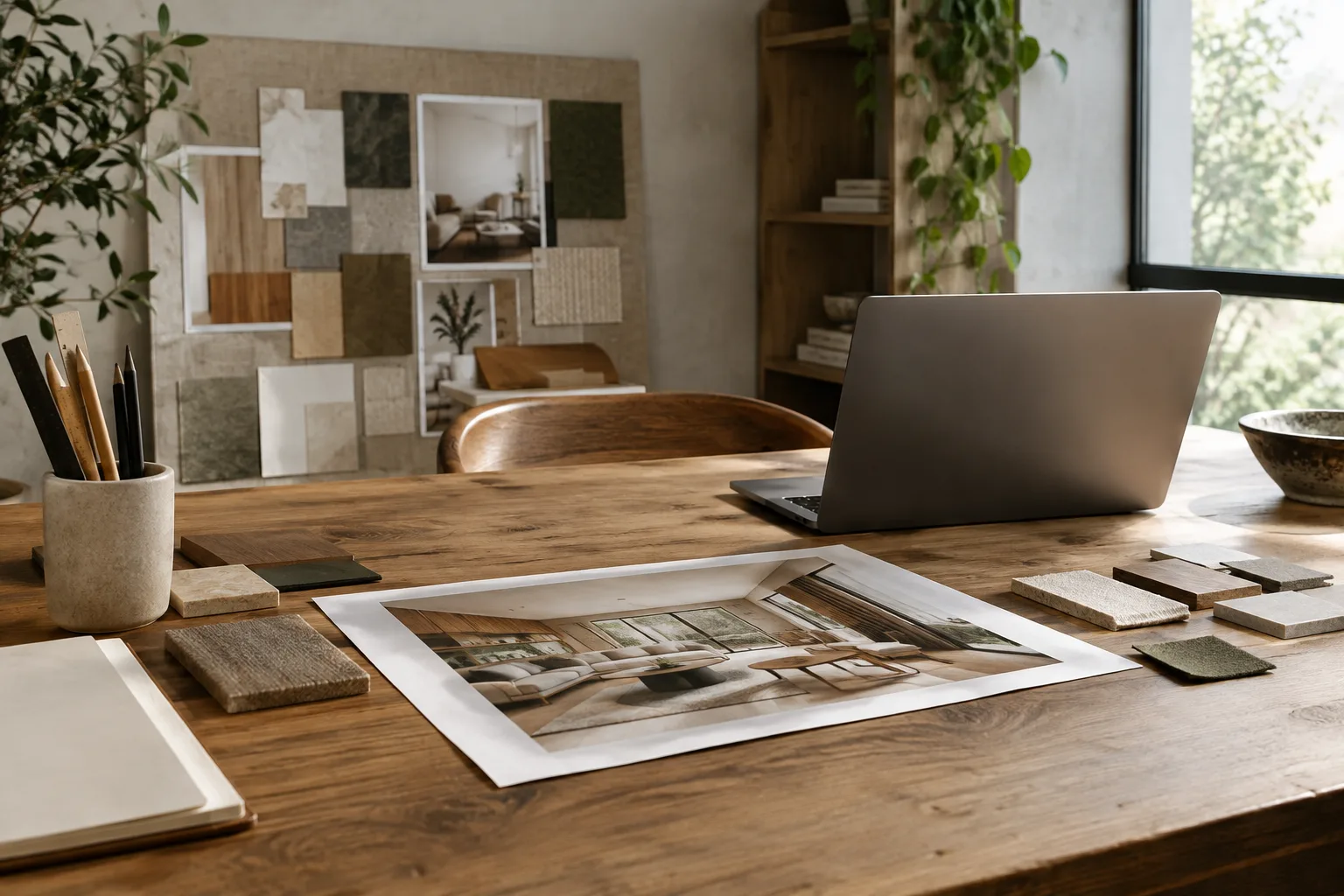
Using the provided interior image as a reference, keep the room layout and camera view. Change the wall finish to a warm light plaster and make the daylight softer. Do not redesign the furniture arrangement.Cet exemple distingue la surface à retoucher des caractéristiques à préserver. Ne partez pas du principe que le modèle conservera chaque détail à l’identique ; si le plan, le mobilier ou la caméra ont changé, resserrez le prompt et réessayez.
5. Énoncez clairement les contraintes du résultat
Le guide sur les stratégies de prompt recommande de préciser non seulement la tâche, mais aussi les limites du résultat attendu. Pour la génération d’images architecturales, cette approche peut servir à clarifier les éléments qui ne doivent pas apparaître dans le cadrage ou le caractère de présentation souhaité. Formulez des contraintes courtes et compatibles entre elles.
Create a concept image of a small courtyard for a residential building. Focus on the paving, planted edges, and shaded seating. Keep the view at pedestrian eye level. Do not add people, signage, or decorative objects that are not part of the courtyard design.Ce prompt précise le sujet principal et les éléments indésirables. Comme rien ne garantit que les contraintes contrôleront le résultat avec certitude, vérifiez l’image et, si nécessaire, poursuivez avec une nouvelle demande de retouche.
6. Procédez par itérations et vérifiez le résultat
Google présente la rédaction de prompts comme un processus d’essais et d’améliorations. Plutôt que de considérer la première image comme un livrable final, identifiez séparément les problèmes : le cadrage est-il incorrect, la lumière trop dure ou la surface demandée insuffisamment précise ? Concentrez le prompt suivant sur un seul point. Il sera ainsi plus facile de suivre les changements apportés à la description.
Selon la documentation, Nano Banana 2.1 bénéficie d’améliorations pour l’édition conversationnelle des images et la cohérence sur plusieurs tours ; cela correspond à une méthode de travail itérative. Ne supposez toutefois pas que tous les détails architecturaux resteront inchangés après plusieurs tours. Même si une dimension, un assemblage ou une décision de conception semble juste sur l’image, il faut le vérifier séparément.
Erreurs fréquentes
Description vague : une expression générale comme « un intérieur élégant et moderne » ne donne pas assez d’indications sur la fonction, la vue et les matériaux. Décrivez d’abord la scène, puis les principaux choix visuels.
Demander trop de changements à la fois : modifier simultanément l’agencement, les couleurs, la lumière et le style d’une image de référence rend le résultat difficile à évaluer. Divisez les retouches en petites étapes.
Déduire l’exactitude technique de l’image : ne considérez pas l’image générée comme un document de projet coté ni comme un détail constructible. Les sources décrivent des fonctions de génération d’images ; elles ne promettent pas de validation technique d’un projet.
Ignorer les droits : vérifiez que vous disposez des droits d’utilisation nécessaires pour l’image de référence envoyée. Google demande également d’éviter les contenus qui portent atteinte aux droits d’autrui.
Faire des suppositions sur les résultats et les coûts : la source ne précise ni les tarifs ni les conditions de compte. Vérifiez les informations d’accès et de tarification en vigueur avant d’utiliser l’API.
Quelle place dans un flux de travail en architecture et en visualisation
Cette méthode peut aider les équipes d’architecture et d’architecture intérieure à la recherche d’ambiances en phase préliminaire, ainsi que les spécialistes de la visualisation qui ont besoin de produire rapidement plusieurs variantes visuelles. On peut décrire une nouvelle scène par le texte ou utiliser une image existante comme entrée pour une retouche. Toutefois, les sources ne précisent pas si le modèle est directement compatible avec un logiciel 3D donné ni si l’image générée est fidèle à la géométrie du projet. Le résultat ne doit donc pas se substituer à la modélisation, au cotage ou au dessin technique.
Au sein de l’équipe, il est préférable de clarifier dès le départ les droits d’utilisation des images de référence, l’accès à l’API et les conditions tarifaires. Les résolutions 1K, 2K et 4K mentionnées par Google peuvent être prises en compte lors du choix du format de livraison ; toutefois, la source ne quantifie ni le coût ni la durée de génération. Il convient également d’intégrer à la stratégie de présentation et de partage l’information selon laquelle tous les résultats comportent un filigrane SynthID. Les sources ne précisant pas les exigences matérielles, il est impossible d’en déduire la nécessité d’une carte graphique ou d’un ordinateur spécifique.
Étapes suivantes
Commencez par préparer plusieurs prompts distincts pour un même espace : l’un mettant en avant la fonction et les éléments, un autre le cadrage, et un troisième les matériaux et la lumière. Comparez les résultats et notez les descriptions les plus utiles. Lors de la retouche d’une image existante, demander une seule modification par tour permet de suivre plus facilement les décisions de conception.
Enfin, avant de partager l’image avec l’équipe, vérifiez les autorisations relatives aux références, les conditions d’accès à l’API et les coûts, ainsi que la présence du filigrane SynthID. Utilisez l’image générée comme outil de développement d’idées ; vérifiez les décisions de conception et les points techniques critiques à partir des documents du projet.
Sources et licence
Ce guide a été élaboré à partir de la documentation de Google sur la génération et la retouche d’images avec l’API Gemini, ainsi que du guide sur les stratégies de conception de prompts, puis adapté au contexte de la génération d’images architecturales. Les deux sources sont publiées sous licence CC BY 4.0.
Sources
2 sourcesLes textes sources ne sont pas republiés ; les courtes citations sont signalées, le reste est notre propre résumé et commentaire.
Pour les équipes d’architecture, l’intérêt pratique de Nano Banana 2.1 tient à la possibilité de décrire rapidement des variantes d’idées et d’ambiances par le texte, et de demander des retouches sur une image existante. L’outil peut être utile, notamment en phase de concept préliminaire, pour comparer différentes approches de matériaux et d’éclairage ; il ne faut toutefois pas considérer l’image comme un modèle coté, un détail technique ou une décision d’exécution.
Pour les agences et les étudiants en Turquie, il est important de vérifier l’accès à l’API et les tarifs en vigueur avant de commencer ; les sources ne précisent ni les prix ni les exigences matérielles. Les droits d’utilisation des images de référence et la présence du filigrane SynthID sur les résultats doivent également être pris en compte dans le plan de partage. Si la précision de la conception est essentielle, le résultat doit être vérifié séparément à partir des documents du projet.
Questions fréquentes
Quelles résolutions Nano Banana 2.1 prend-il en charge pour les images architecturales ?
La documentation de l’API Gemini mentionne les résolutions 1K, 2K et 4K.
Nano Banana 2.1 peut-il retoucher une image d’intérieur existante ?
Selon la documentation, une image peut être fournie avec du texte ; il est possible de demander l’ajout ou la suppression d’éléments, un changement de style ou une modification des couleurs.
Les images générées avec Nano Banana 2.1 comportent-elles un filigrane ?
Google indique que toutes les images générées comportent un filigrane SynthID.