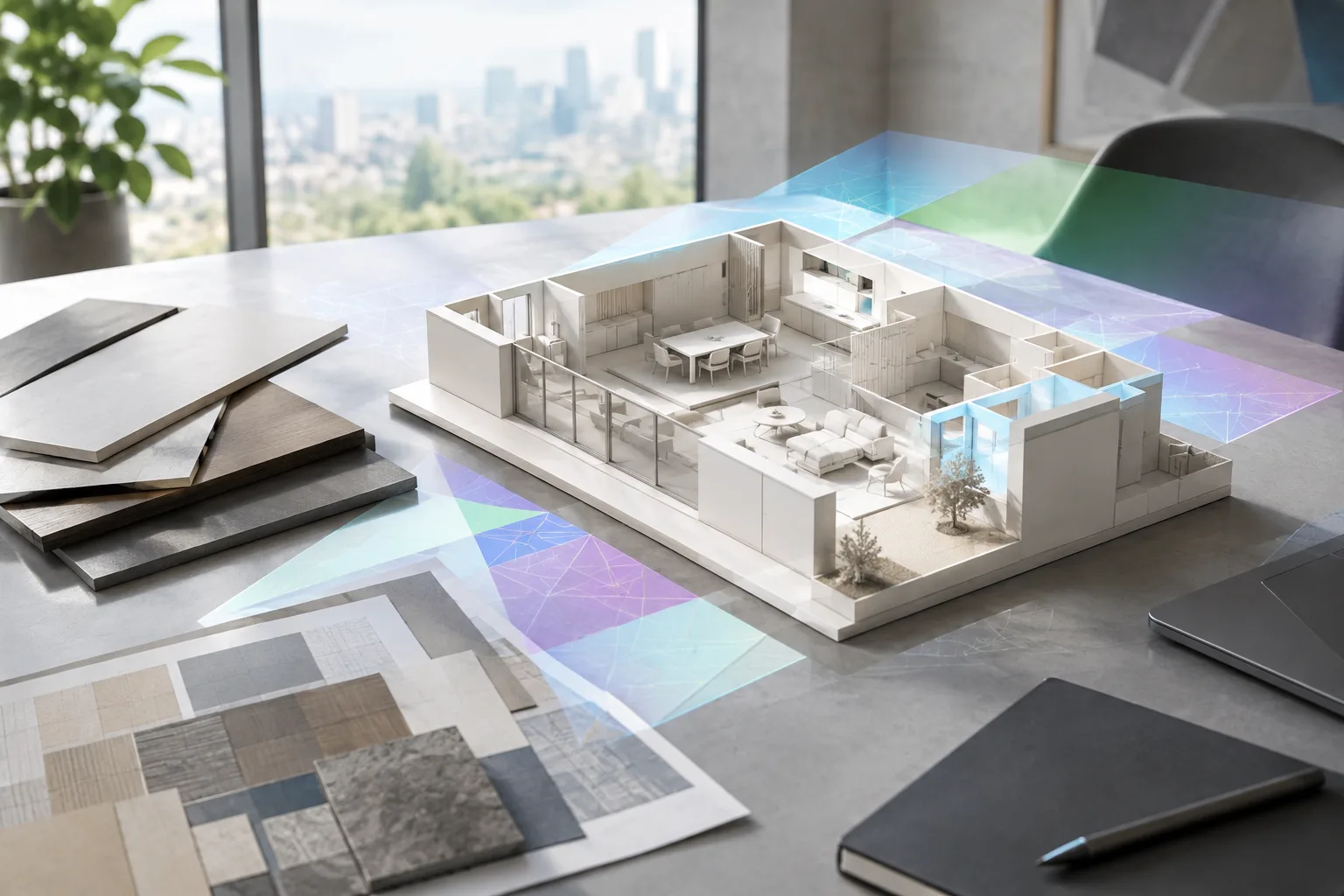
En bref
- L’identifiant du modèle Nano Banana 2.1 dans l’API Gemini est `gemini-nano-banana-2.1`.
- Le modèle peut générer une image à partir d’un prompt textuel ; il peut aussi modifier une image en recevant simultanément du texte et une image.
- Google recommande Nano Banana 2.1 pour les nouveaux projets et mentionne des résolutions de 1K, 2K et 4K.
- Selon la documentation de Google, toutes les images générées comportent un filigrane SynthID.
Ce que vous allez apprendre dans ce guide
Dans ce guide, nous verrons comment préparer des prompts pour créer des visuels d’architecture et d’intérieur avec Nano Banana 2.1, générer une nouvelle image à partir de texte et travailler sur une image de référence à l’aide d’instructions textuelles. Les exemples sont organisés selon différents usages : explorer une ambiance, réfléchir aux choix de matériaux et élaborer des variantes visuelles pour une présentation.
Nano Banana est le nom utilisé par Google pour désigner les capacités de génération d’images de ses modèles Gemini. La documentation de l’API Gemini présente Nano Banana 2.1 comme le modèle recommandé pour les nouveaux projets de génération d’images et de retouche conversationnelle. L’identifiant du modèle à utiliser dans l’API est gemini-nano-banana-2.1. Les exemples de ce guide ne garantissent ni la précision architecturale ni le respect des dimensions ; les images générées doivent être considérées comme des pistes de recherche visuelle.
Prérequis
Cette méthode nécessite un accès à l’API Gemini et un prompt à envoyer au modèle. Pour modifier une image, vous pouvez également y joindre une image de référence. Les exemples d’API de Google montrent comment créer un client et démarrer une interaction ; dans l’exemple REST, une clé API est utilisée dans l’en-tête. Dans ce contexte, la documentation n’explique pas les étapes de création d’un compte, les tarifs ni les limites d’utilisation. Avant de commencer, vérifiez l’accès à l’API et les conditions en vigueur.
L’exemple Python de Google utilise l’importation from google import genai, puis crée un client avec genai.Client(). Dans le flux présenté dans la source, le texte est transmis à l’appel interactions.create ; l’image générée est accessible via le champ output_image. Ce guide ne décrit pas d’étapes supplémentaires d’installation ou d’authentification qui ne figurent pas dans la source.
Pour les retouches, téléversez uniquement des images que vous avez le droit d’utiliser. Google rappelle que vous devez détenir les droits sur les images envoyées. La documentation précise également que toutes les images générées sont dotées d’un filigrane SynthID. Selon la source, Nano Banana 2.1 prend en charge la génération d’images en 1K, 2K et 4K ; les paramètres de l’API permettant de sélectionner une taille de sortie précise ne sont pas décrits ici.
Étape par étape : créer une image d’architecture à partir de texte
Définissez l’objectif. Commencez par déterminer à quelle question de conception l’image doit répondre. Par exemple, explorer la lumière naturelle dans une bibliothèque ou évaluer le rendu de l’association du bois et de la pierre dans le hall d’un bâtiment. Un objectif visuel unique permet de formuler un prompt plus clair.
Décomposez la scène. Décrivez séparément la fonction de l’espace, les principaux matériaux, les conditions d’éclairage et le point de vue de la caméra. Au lieu d’une formule générale comme « intérieur contemporain », précisez les éléments et l’ambiance que vous souhaitez voir dans l’image. L’exemple ci-dessous est un prompt d’architecture nouvellement rédigé :
Create an architectural visualization of a small community reading room with a curved timber ceiling, pale stone flooring, built-in shelves and a planted courtyard beyond tall windows. Show a wide eye-level interior view in soft overcast daylight, with restrained natural colors and realistic material detail. Keep the room quiet and uncluttered; no people, no signage.Le prompt réunit en une seule description la fonction de l’espace, les matériaux, l’éclairage et le cadrage. Le résultat n’est ni un dessin de projet ni un cahier des charges de matériaux applicable ; c’est une proposition qui peut servir à explorer une direction visuelle.
Envoyez le prompt à l’API. Dans le flux de base présenté dans l’exemple d’API, l’identifiant du modèle et le texte sont inclus dans la requête de création d’une interaction. Une fois la génération terminée, l’image peut être récupérée dans le champ correspondant de l’objet d’interaction. Les exemples de la documentation sont disponibles en Python, JavaScript, Java, Go et REST ; vous pouvez choisir l’un de ces formats et suivre la même structure de prompt.
Examinez le premier résultat. Évaluez l’image au regard de votre intention de conception : la fonction de l’espace est-elle compréhensible ? L’éclairage et les matériaux correspondent-ils à l’orientation souhaitée ? Le cadrage convient-il à la présentation ? Plutôt que de réécrire chaque détail qui ne vous plaît pas, identifiez précisément ce que vous souhaitez modifier dans l’instruction suivante.
Faites évoluer le prompt. Nano Banana 2.1 est présenté dans la documentation comme prenant en charge les retouches en plusieurs tours et la cohérence. Par exemple, formulez une nouvelle demande portant uniquement sur la qualité de la lumière ou sur un choix de matériau, tout en conservant l’ambiance de la première image. À chaque tour, précisez clairement ce qui doit changer et ce qui doit rester identique ; ne partez toutefois pas du principe que les détails de référence seront conservés avec exactitude.
Étape par étape : travailler sur une image existante
Choisissez le fichier de référence. Cette méthode consiste à joindre une image à la requête textuelle. Vous pouvez choisir un projet d’intérieur, une capture d’écran de votre propre conception ou une référence que vous avez le droit d’utiliser. Ne téléversez pas d’image sans en vérifier les droits d’utilisation.
Ciblez une seule modification. La documentation de Google montre qu’il est possible de modifier une image en envoyant simultanément du texte et une image. Vous pouvez définir différents objectifs : décrire un nouvel élément visuel à ajouter à une référence, modifier un détail existant ou orienter différemment la palette de couleurs et le style général. L’exemple ci-dessous se concentre sur l’ambiance colorée d’un visuel d’intérieur :
Adjust the provided interior image toward a warm, muted color palette. Keep the room arrangement, furniture positions, viewpoint and visible architectural details as close to the reference as possible. Do not introduce people or signage.Le prompt indique à la fois l’orientation colorimétrique souhaitée et les éléments à préserver. Toutefois, la source ne garantit pas que le cadrage ou la géométrie resteront exactement identiques après la retouche. Vérifiez le résultat en le comparant à la référence.
Évaluez le résultat et poursuivez. Après la première retouche, examinez les changements apportés à l’image. Si le résultat ne correspond pas à vos attentes, précisez votre objectif dans un nouveau tour ou demandez une autre modification de la même image. Procéder par demandes séparées, plutôt que de modifier plusieurs décisions de conception à la fois, permet de mieux comprendre l’effet de chacune.
Utilisation dans un flux de travail d’architecture et de visualisation
Ce type de génération d’images peut servir à créer des options d’ambiance aux premières étapes de la conception ou à alimenter les discussions de l’équipe autour d’une idée d’intérieur. Les architectes et architectes d’intérieur peuvent explorer différentes interprétations de la lumière et des matériaux ; les spécialistes de la visualisation peuvent comparer des pistes visuelles avant une présentation. Pour les étudiants, expérimenter l’effet des descriptions formulées dans les prompts peut aussi aider à mieux communiquer les choix de conception.
Cependant, la source n’indique pas que Nano Banana 2.1 génère des données BIM dimensionnées, de la géométrie CAO ou des dessins techniques. Ne substituez donc pas les images au modèle de projet, aux dimensions ou à des décisions techniques validées. La prise en charge des résolutions 1K, 2K et 4K mentionnée par le modèle renseigne sur les options de sortie ; la source ne décrit ni compatibilité avec un logiciel d’architecture spécifique, ni exigences matérielles locales, ni flux de production particulier.
Les agences doivent également examiner à l’avance les coûts et les conditions de l’API ; la documentation fournie n’indique pas de tarifs. Tenez compte des droits sur les images de référence et du filigrane SynthID lors de la livraison ou de la présentation. Une image ne doit pas être utilisée comme représentation définitive d’un projet avant d’avoir été examinée par l’équipe de conception.
Erreurs courantes
Laisser le prompt trop vague : précisez la fonction de l’espace, les matériaux, l’éclairage et le point de vue pour clarifier l’objectif visuel.
Modifier trop de choses en un seul tour : fixez un objectif principal pour chaque demande de retouche et évaluez le résultat par rapport à celui-ci.
Supposer que la référence sera conservée à l’identique : indiquez les détails à préserver, mais vérifiez aussi le résultat.
Prendre l’image pour une preuve de précision technique : la source parle de génération et de retouche d’images ; elle ne promet ni respect des dimensions ni validation du projet.
Téléverser une image aux droits incertains : utilisez uniquement des références que vous avez le droit de téléverser et d’utiliser.
Faire des suppositions sur les coûts et les conditions de sortie : le texte de la documentation ne fournit pas d’informations tarifaires ; vérifiez les conditions de l’API avant de l’utiliser.
Prochaines étapes
Préparez des prompts qui traitent séparément l’éclairage, les matériaux et le cadrage pour un même espace. Ciblez une seule variable à chaque tour et comparez les résultats côte à côte. Vous pourrez ainsi observer quelles descriptions influencent l’orientation visuelle et mener des discussions de conception plus claires au sein de l’équipe.
Ensuite, essayez séparément la génération d’images à partir de texte et la retouche d’une image de référence. Pour choisir un modèle, tenez compte de la recommandation de Google en faveur de Nano Banana 2.1 pour les nouveaux projets, des résolutions indiquées et des informations sur SynthID. Consultez également la documentation à jour pour connaître l’accès à l’API, les tarifs, les conditions d’utilisation et la compatibilité avec votre flux de travail.
Source et licence
Ce guide est une adaptation en turc fondée sur les descriptions des modèles Nano Banana et les exemples de génération d’images à partir de texte et de retouche d’images de la documentation de Google sur la génération d’images avec l’API Gemini. La source est sous licence CC BY 4.0.
Sources
1 sourceLes textes sources ne sont pas republiés ; les courtes citations sont signalées, le reste est notre propre résumé et commentaire.
Pour les agences d’architecture et les étudiants en Turquie, générer rapidement des variantes visuelles à partir de texte peut nourrir les discussions en phase de conception préliminaire. Préparer des images de départ pour présenter différentes options de matériaux et d’ambiance constitue un usage particulièrement pratique ; ces résultats ne doivent toutefois pas remplacer un modèle dimensionné ou un dessin technique.
Les agences ne devraient pas intégrer cette solution à leur flux de travail avant d’avoir évalué les coûts de l’API et ses conditions d’utilisation ; la source ne précise pas les tarifs. Les exigences matérielles ne sont pas non plus expliquées. Les droits d’utilisation des images de référence, le filigrane SynthID et la vérification des résultats par l’équipe de conception doivent être pris en compte dans le processus de décision.
Questions fréquentes
Quel est l’identifiant du modèle Nano Banana 2.1 dans l’API Gemini ?
La documentation indique que l’identifiant du modèle est `gemini-nano-banana-2.1`.
Peut-on modifier une image d’architecture existante avec Nano Banana 2.1 ?
La documentation de Google présente un flux de retouche dans lequel texte et image sont envoyés ensemble. Le résultat doit être vérifié ; selon la source, rien ne garantit que le cadrage ou la géométrie seront conservés avec exactitude.
Les images générées avec Nano Banana 2.1 comportent-elles un filigrane ?
Selon la documentation de Google, toutes les images générées comportent un filigrane SynthID.