En bref
- Live Link peut transmettre à Unreal Engine des données de caméra, d’éclairage, de personnage et de transformation provenant de sources externes.
- Take Recorder peut utiliser des acteurs du niveau ou des sessions Live Link comme sources d’enregistrement.
- Les enregistrements sont associés à Sequencer ; plusieurs takes peuvent être créées pour une même scène.
- Avant d’utiliser Take Recorder, il faut activer le plug-in et redémarrer Unreal Engine.
Ce que vous apprendrez dans ce guide
Live Link est une interface permettant de transmettre à Unreal Engine des données d’animation provenant d’autres applications ou appareils. Ces données peuvent notamment concerner des caméras, des lumières, des personnages et des transformations. Take Recorder permet quant à lui d’enregistrer dans Unreal Engine des animations en jeu, des performances en direct et différentes sources, puis de les gérer dans Sequencer.
Dans ce guide, vous allez activer les plug-ins nécessaires, vérifier une source Live Link et effectuer un enregistrement avec Take Recorder. Il est également possible d’enregistrer uniquement des acteurs présents dans le niveau, sans utiliser Live Link. Pour recevoir des données d’une application externe, celle-ci doit être configurée pour les envoyer à Unreal Engine via Live Link.
Configuration requise
Un projet Unreal Engine contenant un personnage jouable et les acteurs à enregistrer est nécessaire. Vous pouvez également utiliser un projet créé avec Third Person Template.
Le plug-in Take Recorder doit être activé. Si vous recevez des données de mouvement ou d’animation externes, le plug-in Live Link doit également être activé.
Pour recevoir des données d’une source externe, celle-ci doit être configurée pour les envoyer à Unreal Engine via Live Link. Les détails de l’intégration dépendent de la source utilisée.
Si plusieurs adaptateurs réseau sont présents, vérifiez quel adaptateur Message Bus Source utilise. Si nécessaire, définissez un Unicast Endpoint dans les paramètres UDP Messaging.
Avant d’ouvrir Take Recorder, accédez à Edit > Plugins dans le menu principal. Recherchez le plug-in Take Recorder et activez-le ; redémarrez Unreal Engine pour appliquer la modification. Si vous recevez des données d’une source externe, activez également le plug-in Live Link dans cette fenêtre. Selon la documentation de Take Recorder, l’activation du plug-in Live Link nécessite elle aussi un redémarrage.
Préparer la connexion Live Link
Après avoir activé les plug-ins, ouvrez la fenêtre Live Link Connection via Window > Live Link. Vous pouvez y gérer les sources et les subjects qu’elles transmettent.
Cliquez sur le bouton + Source et sélectionnez le type de source disponible. L’application externe à connecter doit avoir été configurée au préalable pour envoyer des données à Unreal Engine. Si la source n’apparaît pas, vérifiez d’abord l’intégration du côté émetteur.
Dans le panneau Subjects, examinez le nom, le rôle et l’état du flux reçu. Un subject peut comprendre un nom, des données statiques constantes et des données par image, telles que des transforms de squelette ou d’os dans le rôle d’animation. Les rôles pris en charge par Live Link comprennent Cameras, Lights, Characters, Transforms et le rôle généraliste Basic.
Si plusieurs adaptateurs réseau sont utilisés, tenez compte des problèmes de connexion pouvant résulter du choix par défaut de Message Bus Source. Pour utiliser un adaptateur spécifique, définissez Unicast Endpoint sous Edit > Project Settings > UDP Messaging. Dans l’exemple du guide d’Epic, l’ajout de
:0à la fin de l’adresse de l’adaptateur choisi permet de répertorier tous les ports.Si nécessaire, modifiez les paramètres d’évaluation et de traitement du subject. Live Link peut évaluer les données reçues à partir de l’image la plus récente, utiliser le temps du moteur ou les synchroniser à l’aide d’un timecode approprié. L’option timecode ne doit pas être utilisée si aucun fournisseur de timecode n’est configuré dans le moteur. Vous pouvez également attribuer au subject des préprocesseurs, des méthodes d’interpolation ou des translators qui convertissent les données vers un autre rôle.
Live Link peut servir non seulement à suivre un flux, mais aussi à piloter un acteur. Le subject de la source peut être relié à un acteur à l’aide de composants tels que Live Link Controller. Pour l’animation, le guide source recommande d’utiliser le composant Live Link Skeletal Animation plutôt que Live Link Controller. Pour transférer l’animation à l’exécution, le nœud Live Link Pose doit être configuré dans l’Animation Blueprint.
Enregistrer avec Take Recorder
Ouvrez le panneau d’enregistrement via Window > Cinematics > Take Recorder. Si aucune séquence n’est ouverte, Take Recorder en crée une nouvelle et vide. Dans le panneau, vous pouvez modifier des informations telles que le nom de l’enregistrement et le numéro de take, la description, la fréquence d’images, la vitesse d’enregistrement et les images marquées.
Ajoutez une source d’enregistrement à l’aide du bouton +Source dans la section Sources. Les options comprennent un acteur du niveau, Camera Cuts, Level Sequence ou une session Live Link. Vous pouvez également ajouter une source en faisant glisser un acteur de l’Outliner vers le panneau Source.
Si vous utilisez Live Link, ajoutez la session via Add Source (+) > From Live Link, puis saisissez le nom du subject à enregistrer dans le champ Subject Name des détails de la source. L’option Use Source Timecode permet de choisir entre le timecode du subject et l’heure système. Activez Save Subject Settings si vous souhaitez conserver les paramètres du subject.
Pour inclure les changements de caméra dans l’enregistrement, ajoutez la source Camera Cuts. Celle-ci enregistre les caméras actives pendant l’enregistrement ; lorsqu’une caméra active change, elle crée un nouvel acteur caméra et une section de coupe caméra. Avant l’enregistrement, vérifiez que les sources sont activées et que la source choisie contient des propriétés enregistrables.
Dans les champs Slate et take, définissez le nom et le numéro ; modifiez si nécessaire la description, la fréquence d’images et la vitesse d’enregistrement. Pendant l’enregistrement, vous pouvez ajouter un marqueur à l’instant voulu avec Add Marked Frame. Pour démarrer, cliquez sur le bouton Record dans la fenêtre Take Recorder ou dans les commandes de lecture de Sequencer. Pour arrêter, cliquez de nouveau sur le bouton ou appuyez sur Esc ; le take en cours est enregistré à l’arrêt.
Après l’enregistrement, examinez la dernière prise avec Review Last Recording. Vous pouvez créer de nouveaux takes pour produire différentes variantes d’une même scène ou action. Pour que Take Recorder puisse enregistrer une source, celle-ci doit disposer d’un recorder et d’une piste correspondante lisible par Sequencer. Une propriété d’acteur qui ne peut pas recevoir de clés ne peut pas être ajoutée comme piste d’enregistrement.
Problèmes fréquents
Si un indicateur de source invalide remplace le bouton Record, Take Recorder n’a pas trouvé de source d’enregistrement valide. Dans le panneau Source, vérifiez que le bon acteur ou subject Live Link est sélectionné, que la source est activée et que la session Live Link transmet des données. L’indicateur d’état du panneau Live Link permet de surveiller la connexion et les données reçues.
Take Recorder affiche un avertissement si le numéro de take a déjà été utilisé. Cliquez sur l’avertissement pour passer au prochain numéro disponible. Si l’enregistrement ne correspond pas au résultat attendu, vérifiez que les propriétés de la source peuvent recevoir des clés et que la source sélectionnée pointe vers le bon subject.
Sur les ordinateurs dotés de plusieurs adaptateurs réseau, Message Bus Source peut utiliser par défaut le premier adaptateur trouvé. Si les données arrivent par une interface réseau spécifique, vérifiez les paramètres UDP Messaging dans Project Settings. UDP Messaging n’est pas activé par défaut dans un jeu packagé. La documentation d’Epic indique le paramètre -messaging pour l’activer, tout en précisant que la cible shipping n’est pas prise en charge.
Utilisation dans les workflows d’architecture et de visualisation
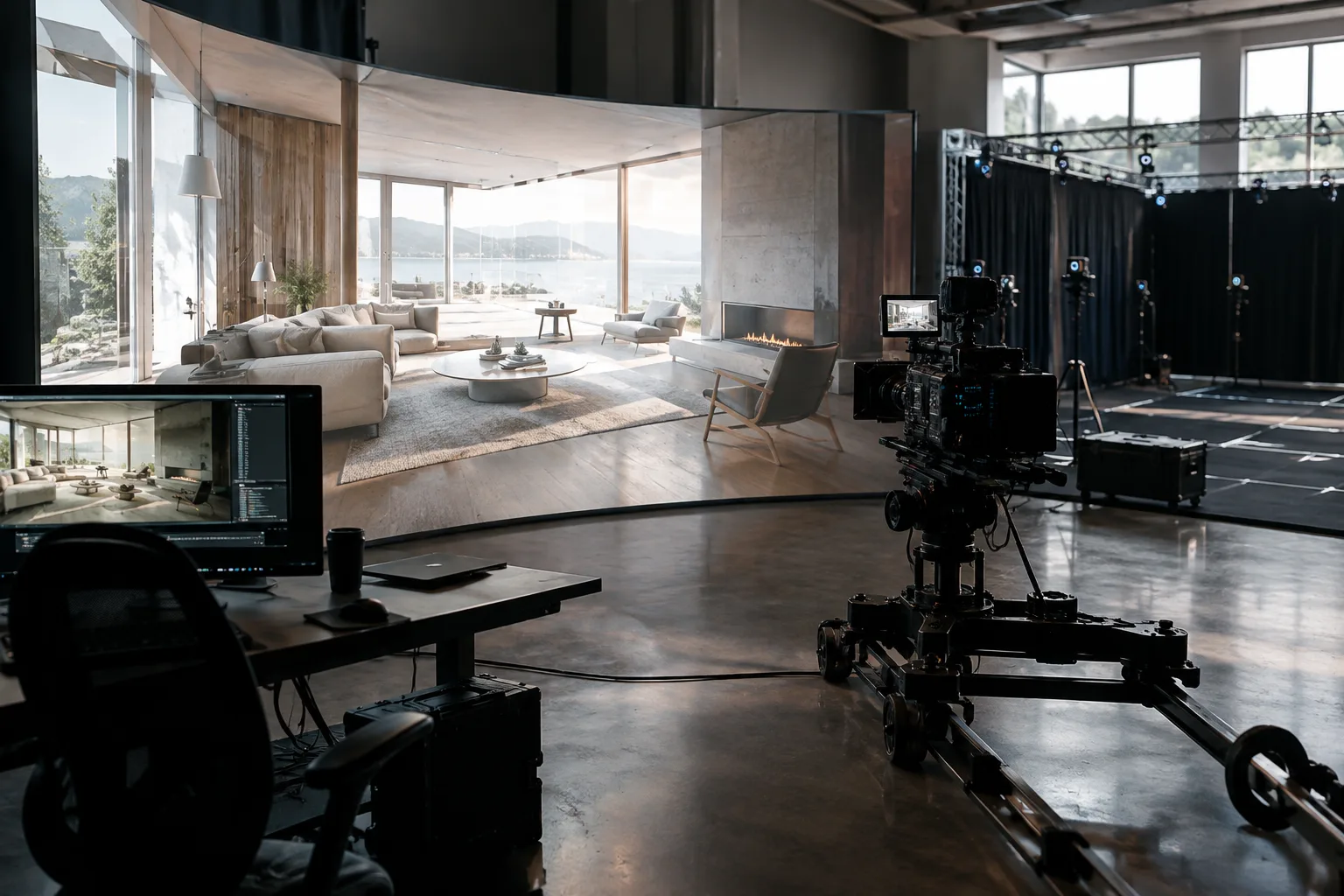
Cette approche peut être utilisée par les équipes de visualisation qui souhaitent suivre dans Unreal Engine les mouvements provenant d’une source externe de caméra ou d’animation, puis les modifier. Les données de caméra peuvent être reçues via Live Link ; Take Recorder permet d’enregistrer les mouvements de caméra et les coupes caméra dans Sequencer. Les prises alternatives d’une même scène peuvent être gérées sous forme de takes distincts.
Lors de la planification du workflow, il faut tenir compte de la capacité de l’application externe à envoyer des données Live Link, des paramètres de l’adaptateur réseau et de la possibilité de lire dans Sequencer les propriétés à enregistrer. Le redémarrage nécessaire après l’activation des plug-ins doit également être prévu dans la configuration. Les sources ne précisent aucune exigence matérielle ni aucun tarif.
Étapes suivantes
Commencez par effectuer un court enregistrement test avec un acteur ; ajoutez ensuite le subject Live Link et la source Camera Cuts pour étendre le workflow. Une fois l’enregistrement terminé, examinez le résultat dans Sequencer et organisez les prises nécessaires sous forme de takes distincts. Si vous transférez une animation de personnage, vérifiez également la configuration de Live Link Pose dans l’Animation Blueprint ; si vous pilotez une caméra ou un autre acteur, vérifiez la connexion du subject et du composant concerné.
Sources et licence
Ce guide a été adapté en turc à partir des informations figurant dans la documentation Unreal Engine Live Link et Take Recorder d’Epic Games. Les deux sources sont des documents de développement d’Epic Games dont la licence est indiquée comme libre.
Sources
2 sourcesLes textes sources ne sont pas republiés ; les courtes citations sont signalées, le reste est notre propre résumé et commentaire.
Pour les équipes d’architecture et de visualisation, l’intérêt pratique de ce workflow réside dans la possibilité d’enregistrer dans Unreal Engine des données de caméra ou d’animation externes, puis de les examiner dans Sequencer. Il peut notamment faciliter la gestion des enregistrements lors de la comparaison de mouvements de caméra alternatifs et de différents takes.
Pour les bureaux et les étudiants en Turquie, effectuer d’abord un petit test dans le projet existant est un moyen pratique de vérifier que la source Live Link et le processus d’enregistrement fonctionnent comme prévu. Les sources ne précisent ni prix ni exigences matérielles ; il faut donc également évaluer le coût et le matériel en fonction du projet utilisé, de la source externe et de la compatibilité des plug-ins.
Questions fréquentes
Comment activer Take Recorder dans Unreal Engine ?
Activez le plug-in Take Recorder dans le menu Edit > Plugins, puis redémarrez Unreal Engine. Vous pouvez ensuite ouvrir le panneau via Window > Cinematics > Take Recorder.
Take Recorder peut-il enregistrer des données Live Link ?
Oui. Une session Live Link peut être ajoutée comme source ; indiquez le nom du subject à enregistrer dans les détails de l’enregistrement. Le plug-in Live Link doit également être activé.
Comment arrêter un enregistrement avec Take Recorder ?
Vous pouvez arrêter l’enregistrement en cliquant de nouveau sur le bouton Record ou en appuyant sur Esc. Take Recorder enregistre le take en cours au moment de l’arrêt.