En bref
- Le système Daylight Environment d'OctaneRender simule ensemble le soleil (lumière primaire), le ciel (lumière indirecte) et l'atmosphère.
- Dans ArchiCAD, la direction du soleil est automatiquement récupérée à partir des informations de position, de date et d'heure des Réglages de la Caméra Perspective d'ArchiCAD.
- Quatre modèles Daylight différents (Octane Daylight, Preetham, Nishita, Hosek Wilkie) offrent des rendus de ciel et des niveaux de précision variés.
- Le kernel Direct Lighting est une alternative conçue pour les rendus d'animation et d'aperçu rapides, sans viser le photoréalisme.
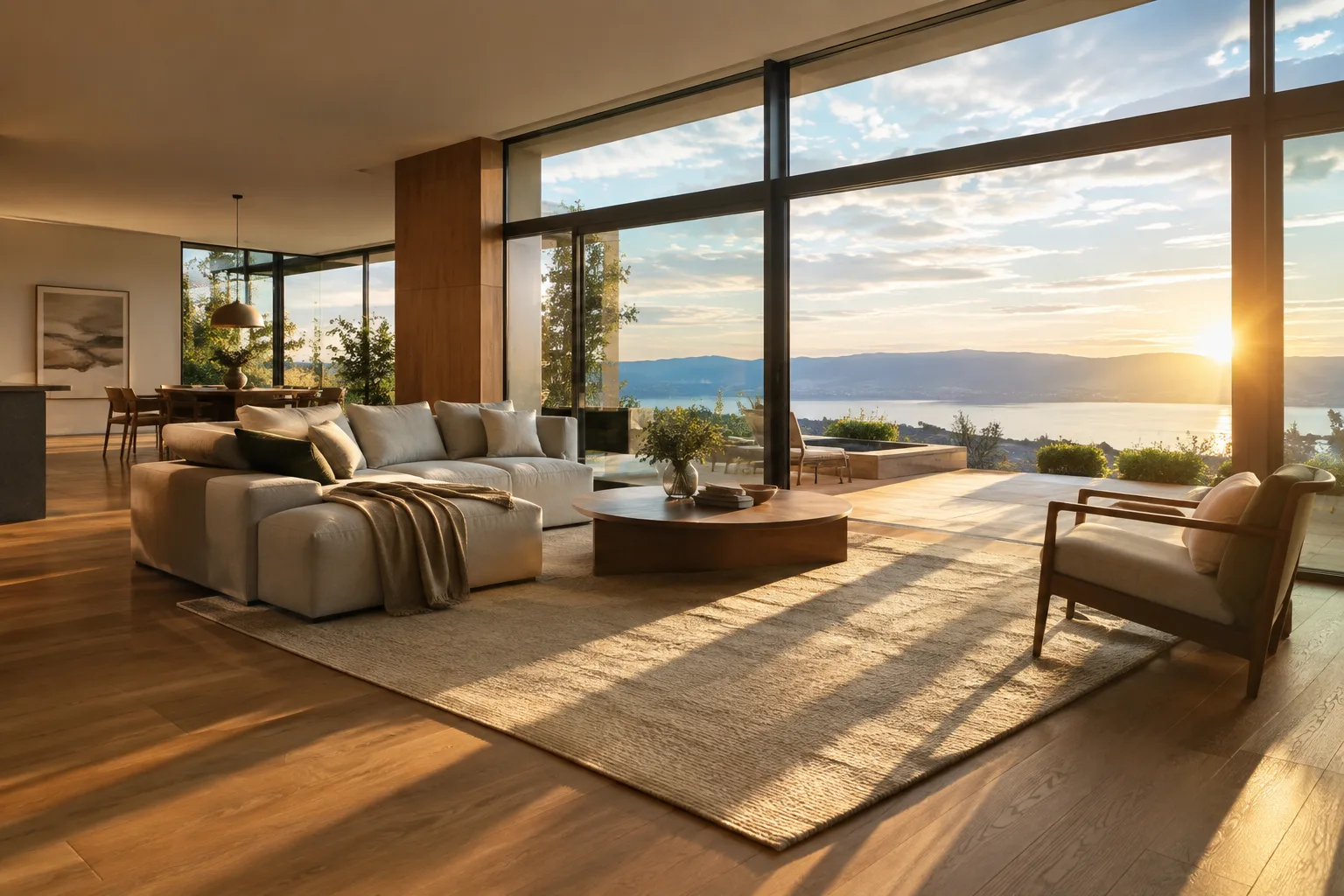
L'un des composants les plus utilisés dans les workflows de visualisation architecturale d'OctaneRender est le système Daylight Environment, qui simule l'éclairage extérieur basé sur des paramètres du monde réel. Ce système est accessible via le nœud Environment dans le plugin ArchiCAD, et via l'onglet DL Environment du nœud Render Target dans le plugin Houdini. Dans les deux applications, le système fonctionne selon la même logique : le soleil (lumière primaire), le ciel (lumière indirecte/environment) et l'atmosphère sont calculés ensemble.
Régler correctement la direction du soleil
La position du soleil dans la scène est calculée à partir de la latitude/longitude géographique, de la date et de l'heure. Dans ArchiCAD, ces valeurs proviennent des réglages Perspective Settings › Camera et Project Location ; selon la documentation, il est possible de modifier manuellement la direction du soleil dans le nœud OR, mais lorsque la caméra est réactivée, la valeur est automatiquement réajustée. C'est pourquoi, en pratique, il est recommandé de travailler directement via la Caméra Perspective d'ArchiCAD pour définir la direction du soleil.
Du côté de Houdini, la même fonction s'effectue via les paramètres Longitude/Latitude et Month/Day/GMT Offset/Hour ; ces valeurs positionnent le soleil dans le ciel selon la localisation et l'heure indiquées.
Pour que la scène corresponde au véritable nord géographique, le paramètre North Offset est utilisé dans les deux applications. Selon la documentation, ce réglage est particulièrement important en visualisation architecturale pour garantir que la direction du soleil dans la scène corresponde au projet réel.
Ce que change le choix du modèle Daylight
Le plugin ArchiCAD propose trois modèles : l'ancien modèle (old), basé sur un rayonnement spectral simplifié offrant une simulation basique du déplacement du soleil au-dessus de l'horizon ; le nouveau modèle (new), simulant la lumière du jour en spectre complet et offrant davantage de variété de couleurs du ciel à mesure que le soleil s'approche de la normale ; et le Nishita Light Mode, un système basé sur la physique calculant les effets optiques créés par les particules atmosphériques selon le modèle Nishita Sky. Comme indiqué dans la documentation, le Nishita Sky, étant basé sur la physique, n'utilise pas les réglages Sky Color/Sunset Color.
Le plugin Houdini propose quatre options : Octane Daylight (le nouveau modèle par défaut), Preetham Daylight (l'ancien modèle), Nishita Daylight et Hosek Wilkie Daylight. Selon la documentation, Hosek Wilkie Daylight produit des résultats plus détaillés et réalistes que les autres modèles, en particulier dans des conditions brumeuses et près de l'horizon.
| Modèle | Disponible dans | Caractéristique principale |
|---|---|---|
| Old / Preetham Daylight | ArchiCAD & Houdini | Rayonnement spectral simple, calcul rapide |
| New / Octane Daylight | ArchiCAD & Houdini | Lumière du jour en spectre complet, plus de variété de couleurs du ciel |
| Nishita (Light Mode/Daylight) | ArchiCAD & Houdini | Diffusion atmosphérique, variation de couleur basée sur la physique |
| Hosek Wilkie Daylight | Houdini uniquement | Résultats plus détaillés en conditions brumeuses/hazy |
Réglages de dureté des ombres, de puissance et de couleur du sol
Le paramètre déterminant la dureté des ombres s'appelle Turbidity (ou Sky Turbidity dans Houdini) : des valeurs basses produisent des ombres nettes comme par une journée ensoleillée, tandis que des valeurs élevées produisent des ombres diffuses comme par temps couvert. Le paramètre Power affecte la puissance globale de la lumière et donc le niveau de contraste/exposition de l'image. Le plugin Houdini dispose en plus d'un paramètre Sun Intensity ; cette valeur n'est qu'un facteur d'échelle appliqué uniquement au soleil, utilisé pour ajuster la puissance du soleil par rapport au ciel.
Pour l'apparence du sol, il existe les paramètres Ground Color, Ground Start Angle et Ground Blend Angle. Ground Start Angle détermine à quelle distance sous l'horizon la couleur du sol commence ; Ground Blend Angle détermine sur quelle plage d'angle s'effectue la transition entre la couleur du ciel et celle du sol. Sun Size contrôle quant à lui le rayon du disque solaire.
Le kernel Direct Lighting pour un aperçu rapide
Pour produire rapidement une animation ou un aperçu au lieu d'un pathtracing complet, le kernel Direct Lighting peut être utilisé. Selon la documentation, ce kernel fonctionne de manière biased (biaisée) et n'est pas recommandé lorsque le photoréalisme est visé. Le Global Illumination Mode propose trois options : None ne calcule que la lumière directe et les zones éclairées indirectement restent noires ; Ambient Occlusion offre un ombrage réaliste sans color bleeding (saignement de couleur) ; Diffuse, quant à lui, offre une qualité de GI intermédiaire, bien plus rapide que le pathtracing, sans caustics, mais plus réaliste que l'AO.
Le paramètre AO Distance doit être ajusté en fonction de l'échelle de la scène : dans l'exemple donné par la documentation, une valeur basse suffit pour un petit jouet, tandis qu'il est précisé que cette valeur doit être augmentée pour un modèle de grande taille comme une maison. Lorsque Adaptive Sampling est activé, le rendu s'arrête dans les zones où le bruit est faible ; pour Noise Threshold, les bonnes valeurs se situent entre 0,01 et 0,03, la valeur par défaut étant définie à 0,02.
Impact sur le workflow de visualisation architecturale
Pour les cabinets d'architecture et d'architecture d'intérieur utilisant OctaneRender via ArchiCAD ou Houdini, Daylight Environment améliore la précision des visuels de présentation et des analyses d'ombre en utilisant l'angle solaire réel propre à l'emplacement du projet. L'équipe peut privilégier des modèles basés sur la physique comme Nishita ou Hosek Wilkie pour les rendus finaux, et le kernel Direct Lighting pour les contrôles internes rapides et les aperçus d'animation. Côté matériel, il ne faut pas oublier que le kernel fonctionne sur GPU et que des réglages comme Parallel Samples et Max Tile Samples affectent directement la vitesse de rendu ; une mémoire GPU importante peut être nécessaire pour les scènes volumineuses.
Erreurs fréquentes
Modifier manuellement la direction du soleil dans le nœud OR puis réactiver la caméra ArchiCAD ; dans ce cas, le réglage manuel effectué est automatiquement réinitialisé.
Ne pas ajuster la valeur d'AO Distance selon l'échelle de la scène ; une valeur élevée ralentit inutilement pour de petits objets, et une valeur basse donne un résultat incorrect pour de grandes structures.
Essayer de modifier les réglages Sky Color/Sunset Color alors que Nishita Sky est actif ; ce modèle étant basé sur la physique, il n'utilise pas ces réglages.
Omettre le réglage North Offset ; dans ce cas, la direction du soleil dans la scène ne correspond pas au véritable nord du projet.
Sources
3 sourcesLes textes sources ne sont pas republiés ; les courtes citations sont signalées, le reste est notre propre résumé et commentaire.
Le système Daylight Environment d'OctaneRender fait gagner du temps aux cabinets en Turquie, en particulier pour les présentations nécessitant une analyse solaire et une précision des ombres ; le fait de récupérer directement la localisation géographique et la date depuis le projet ArchiCAD réduit les erreurs de réglage manuel du soleil. Cependant, comme les modèles basés sur la physique tels que Nishita et Hosek Wilkie peuvent avoir une charge de calcul plus élevée, passer au kernel Direct Lighting pendant la phase d'aperçu est une solution intermédiaire sensée sur les machines à mémoire GPU limitée.
Le fait que les équipes contrôlent au cas par cas des paramètres propres à la scène comme North Offset et AO Distance évite des erreurs courantes telles que des ombres mal orientées ou des rendus inutilement lents. En particulier dans les projets étudiants et les petits cabinets, réserver la qualité finale au modèle Nishita ou Hosek Wilkie, et les contrôles internes au kernel Direct Lighting, peut accélérer le workflow.
Questions fréquentes
Comment activer le Daylight Environment dans OctaneRender ?
Dans le plugin ArchiCAD, il s'active en cliquant sur le nœud Environment dans l'onglet Settings et en sélectionnant Daylight Environment ; dans le plugin Houdini, on sélectionne Daylight dans l'onglet Main du nœud Render Target, puis on accède aux paramètres via l'onglet DL Environment.
Quel modèle Daylight convient le mieux pour le rendu final ?
Selon la documentation, Nishita Daylight calcule la diffusion atmosphérique de manière basée sur la physique, tandis que Hosek Wilkie Daylight donne des résultats plus détaillés, en particulier dans des conditions brumeuses et près de l'horizon ; ces deux modèles peuvent être privilégiés pour des visuels finaux photoréalistes.
Quand faut-il utiliser le kernel Direct Lighting ?
Selon la documentation, le kernel Direct Lighting étant une méthode biased, il est recommandé pour produire des rendus d'animation ou d'aperçu rapides lorsque le photoréalisme n'est pas visé.