Kısaca
- Güncel EEVEE belgeleri gölgeler için Virtual Shadow Mapping ve Shadow Map Raytracing tekniklerini açıklıyor.
- Resolution Limit değerini yükseltmek bellek kullanımını azaltabilir; ancak gölgede yakalanan ayrıntıyı da sınırlar.
- Jitter gölge hassasiyetini artırabilir, fakat gölge haritasının yeniden hesaplanması render performansını etkileyebilir.
- “Shadow buffer full” uyarısında Shadow Pool Size ve ışıkların çözünürlük sınırları gözden geçirilebilir.
Bu rehberde ne öğreneceksiniz?
Blender’ın EEVEE motorunda gölge kalitesini artırmak, her ışık için en yüksek çözünürlüğü seçmek anlamına gelmez. Gölge ayrıntısı, bellek tüketimi ve render performansı birlikte değerlendirilmelidir. Bu rehberde gölgelerin nasıl hesaplandığını genel hatlarıyla öğrenecek; çözünürlük sınırını, yumuşak gölge seçeneklerini ve bellek uyarılarını mimari görselleştirme sahnelerinde adım adım inceleyeceksiniz.
Blender’ın güncel EEVEE belgeleri Virtual Shadow Mapping’in ayrıntıyı ihtiyaç duyulan bölgelere yönelttiğini ve önbelleklemeden yararlandığını belirtiyor. Shadow Map Raytracing ve ışık ayarları da gölge görünümünü etkileyen diğer başlıklar. Eski Eevee belgelerindeki bazı ayar adları ve yöntemler güncel açıklamalarla aynı olmayabilir; kullanılan Blender sürümünde mevcut olan seçenekleri esas alın.
Gereksinimler ve ayarların yeri
EEVEE ile çalışan bir Blender sahnesi ve gölge üreten en az bir ışık kaynağıyla başlayın. Kaynak belgelerde asgari Blender sürümü, belirli bir donanım gereksinimi veya kullanıcı hesabı şartı belirtilmiyor. Bu nedenle belli bir sistemin performansı ya da uyumluluğu hakkında buradaki bilgilerden kesin sonuç çıkarılamaz.
Güncel belgelerde ışık ayarları Properties > Object Data ve Shader Editor > Sidebar > Options bölümleriyle ilişkilendiriliyor. Shadow Map Raytracing kontrolleri ise Render Settings içinde ele alınıyor. Seçenekleri bulmakta zorlanılırsa kullanılan sürümün arayüzündeki EEVEE belgelerini kontrol edin; eski sürümlerdeki Cube Size veya Cascade Size gibi terimlerin güncel arayüzde de bulunacağını varsaymayın.
Değişiklikleri daha rahat karşılaştırmak için aynı kamera açısını ve sahne koşullarını koruyun. Her denemede tek bir ayarı değiştirmek, görüntüdeki farkın nedenini anlamayı kolaylaştırır.
Adım adım gölge ayarı
Önce sorunu sınıflandırın. Gölge kenarları basamaklı mı görünüyor, sahnede ışık sızıntısı mı var, yumuşak gölgelerde bantlanma mı oluşuyor, yoksa bellekle ilgili bir uyarı mı çıkıyor? Belirtiyi belirlemeden birden fazla parametreye müdahale etmek, hangi ayarın işe yaradığını takip etmeyi zorlaştırır. Sorunun göründüğü ışığı ve kadrajı not edin.
Resolution Limit’i kalite ve kaynak kullanımı açısından test edin. Bu ayar gölge haritasının yakalayabileceği ayrıntıyı sınırlar. Değer yükseldiğinde harita daha az bellek kullanabilir ve ağır sahnelerde daha hızlı işlenebilir; bunun karşılığında ince gölge ayrıntıları kaybolabilir. Yakın plandaki pencere kenarı veya mobilya gölgesi yeterince belirgin değilse değeri düşürerek karşılaştırma yapın. Her ışığın ayarını aynı anda değiştirmek yerine, sorunun görüldüğü ışıkla başlayın.
Kamera mesafesini ve kadrajı hesaba katın. Güncel EEVEE açıklamasında gölge çözünürlüğünün, gölgelenen alanın ekrandaki boyutuna göre ölçeklenebildiği belirtiliyor. Kameraya yaklaşan yüzeylerde daha fazla ayrıntı ve bellek ihtiyacı doğabilir. İç mekân görselinde zemindeki pencere gölgesi önemliyken, kadraj dışında kalan bir ışığın ürettiği gölge aynı öncelikte olmayabilir. İhtiyaç duyulmayan gölgelerin çözünürlüğünü sınırlamayı veya ilgili ışıkta gölge oluşturmayı kapatmayı değerlendirin.
Jitter’ı yalnızca karşılaştırmalı testle açın. Jitter, yumuşak gölgelerin hassasiyetini artırmak için kullanılabilir. Bunun bedeli, gölge haritasının her render örneğinde yeniden güncellenmesidir; dolayısıyla performansta belirgin bir yavaşlama görülebilir. Önce ayarı kapalı tutarak bir test alın, ardından açıp aynı kadrajla sonucu karşılaştırın. Görseldeki iyileşme render süresindeki artışı karşılamıyorsa önceki ayara dönün.
Overblur ve Filter ayarlarını ölçülü kullanın. Overblur sıfırdan büyük olduğunda gölge daha bulanık görünür; belgeler bu etkinin fiziksel doğruluğu temsil etmediğini vurguluyor. Filter ise gölge kenarlarındaki aliasing’i yumuşatmak için kullanılır. Değer 1 pikseli geçtiğinde ışığın yüzeylere istenmeyen biçimde sızma ihtimali artabilir. Bu nedenle yumuşaklık ararken sonucu yalnızca boş duvarda değil, duvar-zemin birleşimi ve mobilya temas noktalarında da kontrol edin.
Bellek uyarısında gölge yükünü azaltın. “Shadow buffer full” uyarısı, sistemin gölgeler için gerekli belleği ayıramadığını gösterir. Belgelerde olası çözümler arasında Shadow Pool Size değerini artırmak ve bazı ışıklarda Resolution Limit’i yükseltmek bulunuyor. Sorun sürerse bazı ışıkların gölge üretmesini kapatmak da seçenekler arasında. Her adımda önemli yüzeylerde gölge kaybı olup olmadığını inceleyin.
Mimari ve iç mekân görselleştirme iş akışına etkisi
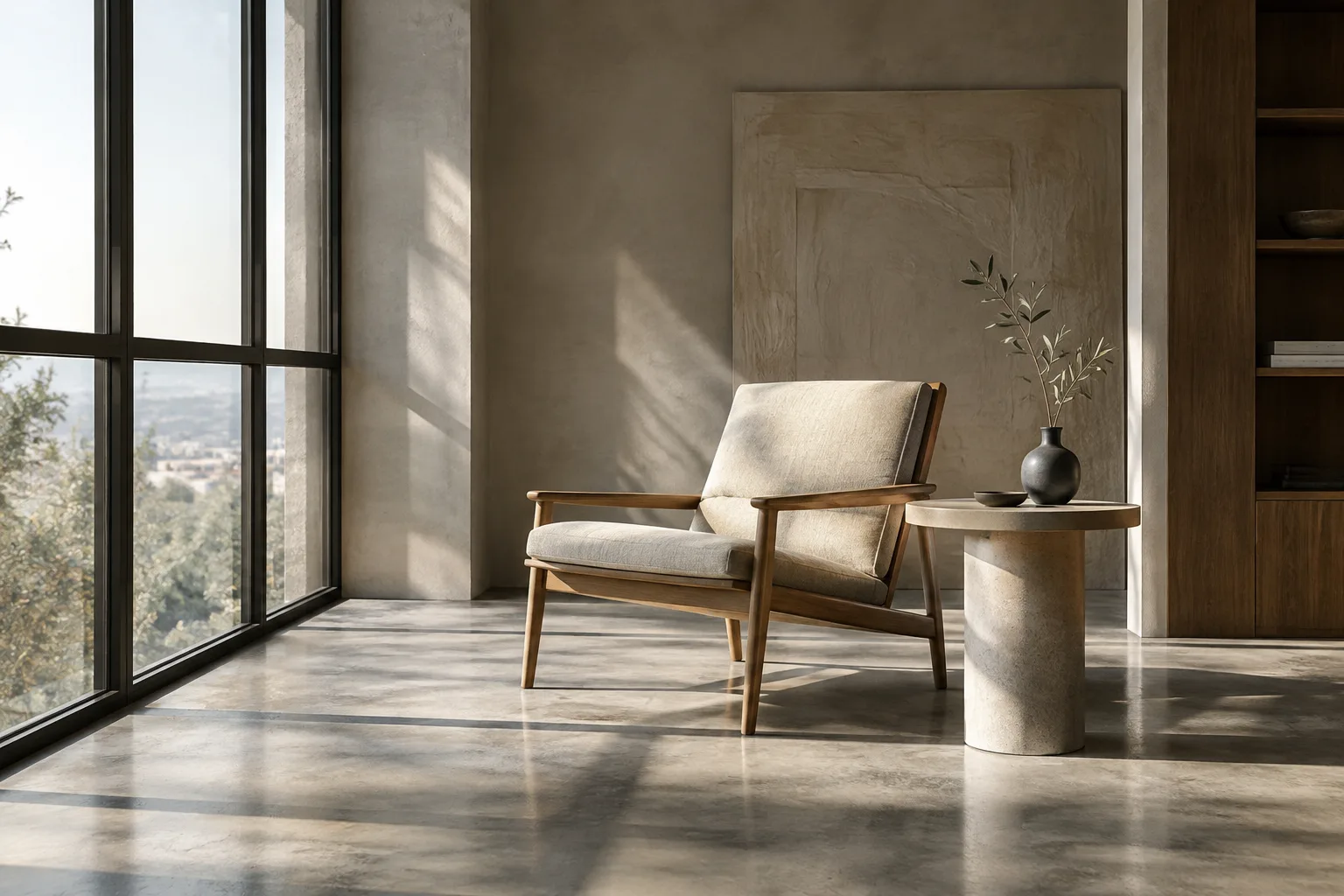
İç mekân çalışmalarında pencere ışığının zemine düşürdüğü desenler, mobilyaların temas gölgeleri ve duvar köşelerindeki ton farkları kompozisyonu etkileyebilir. Bu nedenle kalite denemelerini tüm sahneye yaymadan önce görsel anlatı açısından önemli olan kadraj ve ışıklar üzerinde yoğunlaştırın. Yakın plan gölgelerde çözünürlüğü, geniş ve yumuşak ışıklarda ise olası sızıntıları ayrıca kontrol edin.
Hızlı önizlemelerde bellek tüketimini ve işlem süresini sınırlamak için gölge ayrıntısını düşürmek işe yarayabilir. Son çıktı öncesinde ise yalnızca gerekli alanlarda kaliteyi yükseltmek daha kontrollü bir yöntemdir. Jitter’ın performans maliyetini ve çözünürlük ayarlarının bellek etkisini testlerle değerlendirin. Kaynaklarda donanım gereksinimleri verilmediğinden, belirli bir bilgisayarın bu ayarlarla ne kadar hızlı çalışacağına dair garanti çıkarılamaz.
Sık yapılan hatalar
Her ışığın çözünürlüğünü yükseltmek: Ayrıntı artabilir, ancak bellek kullanımı da yükselebilir. Önce gerçekten önemli olan gölgeyi belirleyin.
Yumuşaklığı filtreyi artırarak çözmeye çalışmak: Filter değerinin 1 pikseli aşması ışık sızıntısı riskini artırabilir. Yüzey birleşimlerini de kontrol edin.
Jitter’ı ücretsiz bir kalite artışı gibi görmek: Haritanın render örnekleri boyunca tekrar güncellenmesi performansa yansıyabilir.
Overblur’dan fiziksel doğruluk beklemek: Sıfırın üzerindeki değer gölgeyi yumuşatır, ancak fiziksel olarak doğru sonuç vermez.
Eski ayar adlarını güncel sürümde aramak: Eski belgelerdeki seçenekler güncel EEVEE ayarlarıyla birebir örtüşmeyebilir. Kullanılan sürümün belgelerini esas alın.
Sonraki adımlar
Aynı kadraj için üç karşılaştırma hazırlayın: mevcut ayarlar, yalnızca çözünürlük sınırı değiştirilmiş ayarlar ve yumuşak gölge ayarı değiştirilmiş ayarlar. Kenar keskinliğini, ışık sızıntısını ve render performansını ayrı ayrı not edin. İyileşme görülmüyorsa değişikliği geri alıp başka bir ayarı tek başına deneyin. Böylece sahnenin tamamında gereksiz bellek veya performans maliyeti oluşturmadan sonuca ulaşabilirsiniz.
Kaynak ve lisans
Rehber, Blender Manual’ın güncel “Light Settings (EEVEE)” sayfası ve Blender 3.1 EEVEE gölge belgeleri temel alınarak Türkçeye uyarlanmıştır. Her iki kaynak da CC BY-SA 4.0 lisanslıdır.
Sık sorulan sorular
Blender Eevee’de gölge kalitesi nasıl artırılır?
Işık ayarlarındaki Resolution Limit’i düşürmek gölge haritasının daha fazla ayrıntı yakalamasına yardımcı olabilir. Bu değişiklik bellek kullanımını artırabileceğinden, önce sorun görülen ışık ve kadrajda test edilmelidir.
Eevee’de “Shadow buffer full” uyarısı ne anlama gelir?
Sistemin gölge hesaplaması için gereken belleği ayıramadığını belirtir. Shadow Pool Size artırılabilir, bazı ışıklarda Resolution Limit yükseltilebilir veya bazı ışıkların gölge üretmesi kapatılabilir.
Eevee’de Jitter render performansını etkiler mi?
Evet. Jitter gölge hassasiyetini artırabilir; ancak gölge haritasının render örneklerinde yeniden güncellenmesi performans maliyeti oluşturabilir.
Kaynaklar
2 kaynakKaynak metinler yeniden yayımlanmaz; kısa alıntılar tırnak içinde verilir, geri kalanı özgün özet ve yorumdur.
Türkiye’deki mimarlık ofisleri ve öğrenciler için bu ayarların en pratik yanı, önemli gölgeleri iyileştirirken sahnenin tamamına gereksiz yük bindirmemeye yardımcı olması. Özellikle iç mekân kadrajlarında pencere ışığı ve yakın plan detaylar üzerinde ışık başına deneme yapmak, her şeyi en yüksek kaliteye çekmekten daha kontrollü bir yaklaşım.
Jitter ve yüksek gölge ayrıntısının performans maliyeti iş akışına dahil edilmeli; üretim öncesi testler bu yüzden önemli. Kaynaklar belirli donanım gereksinimi vermediğinden, sistem kapasitesi sahne üzerinde ölçülmeli. Rehberin dayandığı Blender belgeleri CC BY-SA 4.0 lisanslıdır.


Yorumlar 0