Kısaca
- Perspektif kamera, uzak nesneleri daha küçük gösterir; odak uzaklığı değiştikçe görüş alanı da değişir.
- Ortografik kamera derinliğe bağlı ölçek değişimini ve kaçış noktalarını ortadan kaldırır.
- Kamera kaydırma, mimari kadrajda paralel çizgilerin yatay kalmasına yardımcı olur.
- Cycles ve EEVEE panoramik kameraları destekler; panoramik seçeneklerin EEVEE’de kısıtları bulunur.
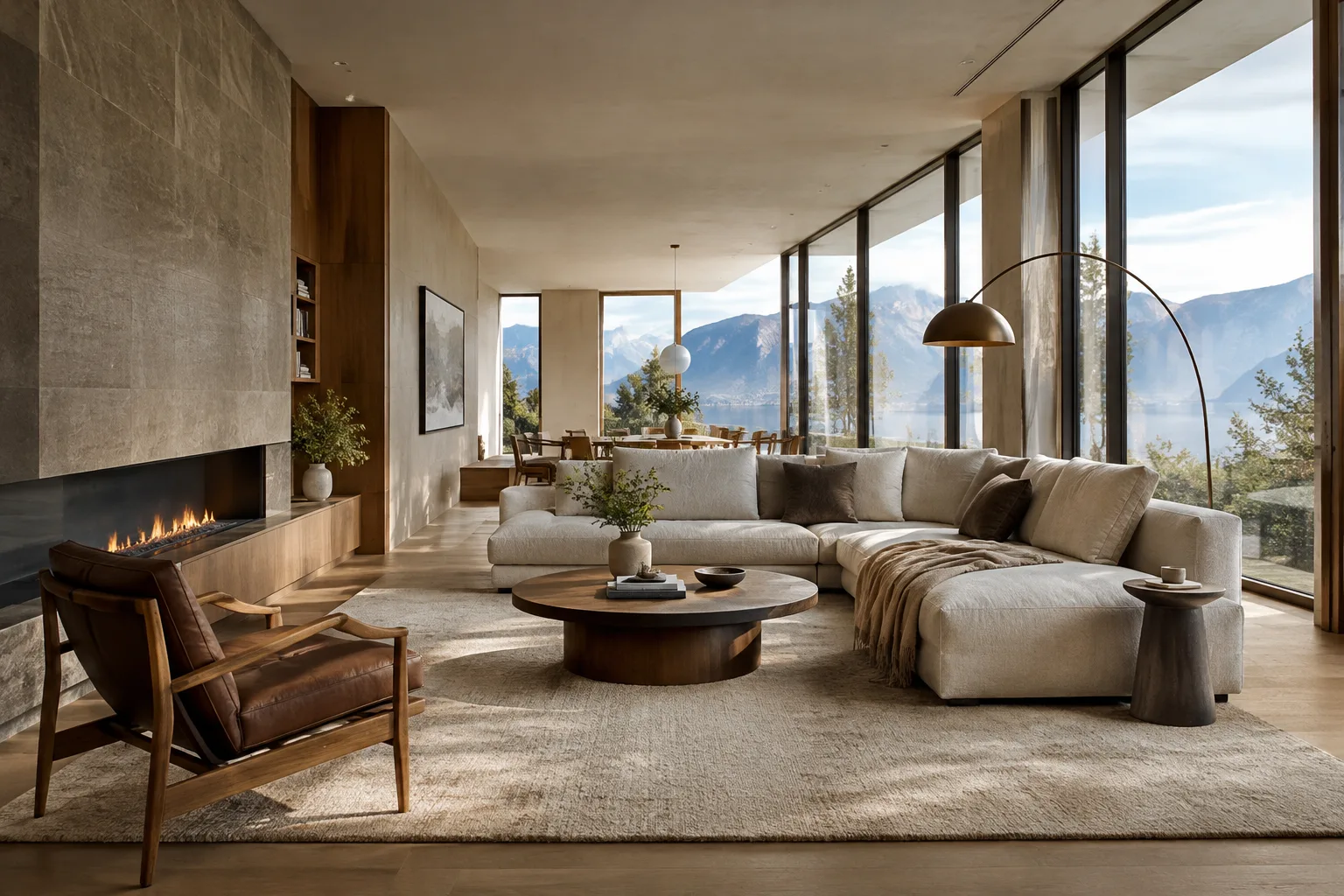
Blender’da mimari kamera ayarı; bir iç mekânı, yapıyı ya da tasarım modelini hangi açıdan ve hangi perspektifle göstereceğinizi belirler. Bu rehber, Blender’ın resmî kullanım kılavuzunda açıklanan kamera seçeneklerini kullanarak kadrajı kurmayı, perspektifi kontrol etmeyi ve alan derinliği etkisini değerlendirmeyi ele alıyor. Buradaki adımlar, tek bir “doğru” kamera ayarı önermek yerine, farklı sunum ihtiyaçlarına uygun tercihler yapmayı amaçlıyor.
Bu rehberde neler öğreneceksiniz?
Bir mimari görselde kamera yalnızca sahneyi görüntüleyen bir nesne değildir; tasarımın hangi bölümünün öne çıkacağını ve mekânın nasıl algılanacağını da etkiler. Perspektif görünüm, gerçek dünyadaki bakışa benzer biçimde uzaktaki nesneleri daha küçük gösterir. Ortografik görünümde ise nesnelerin görüntüdeki boyutu uzaklıkla değişmez. Panoramik kamera, çevrenin geniş bir bölümünü tek görüntüde sunabilir. Alan derinliği ise odak noktasının önündeki ve arkasındaki bölgelerin bulanıklaşmasını sağlar.
Bu seçenekler iç mekân render’ı, dış cephe sunumu ve çevresel panoramalar için farklı amaçlara hizmet eder. Önce görüntünün ne anlatması gerektiğini belirlemek, kamera türünü ve kadrajı daha bilinçli seçmeyi sağlar.
Gereksinimler
Blender ve kamera içeren bir sahne gerekir. Kaynak belgelerde belirli bir Blender sürümü şartı belirtilmiyor; dolayısıyla bu rehber sürüm numarasına bağlı bir özellik iddiası taşımıyor.
Cycles ve EEVEE, temel kamera türleri ile panoramik kameraları destekler. Ancak panoramik kamera kullanımında EEVEE’ye özgü kısıtlar bulunabilir.
OSL ile özel kamera oluşturma, yalnızca Cycles için açıklanmıştır. Bu gelişmiş yolun GPU render desteği de sınırlıdır: özel kameralar GPU render’da yalnızca OptiX arka ucu kullanılırken desteklenir.
Kaynaklarda bir hesap gereksinimi belirtilmiyor.
Mimari sahnede kamerayı adım adım kurma
Görselin amacına göre kamera türünü seçin. İnsan bakışına yakın bir mekân sunumu için Perspective, paralel çizgilerin birleşmediği ve nesnelerin uzaklıktan bağımsız boyutta göründüğü bir anlatım için Orthographic tercih edilebilir. Blender’da kamera türleri arasında Panoramic de bulunur. Ortografik görünüm özellikle ölçü ve biçim ilişkisini öne çıkaran sunumlarda kullanışlı olabilir; perspektif ise derinlik algısı oluşturur.
Perspektif kamerada odak uzaklığını kadrajla birlikte değerlendirin. Blender’da odak uzaklığının artması görüş alanını daraltır ve daha fazla yakınlaştırma etkisi verir; kısa odak uzaklıkları aynı anda daha geniş bir sahnenin görünmesini sağlar. İç mekânın tamamını kadraja almak için görüş alanını artırmak gerekebilir. Fakat yalnızca daha fazlasını görüntüye sığdırmaya odaklanmak yerine, kadrajın hangi mekânsal ilişkileri vurguladığını kontrol edin. Odak uzaklığı tek başına kompozisyonu çözmez; kameranın konumuyla birlikte değerlendirilmelidir.
Dikey ve yatay çizgileri kontrol edin. Mimari görüntülerde duvar, kolon ve cephe çizgilerinin eğilmesi istenmiyorsa kamerayı döndürmek yerine Shift ayarını değerlendirin. Blender kılavuzuna göre kamera kaydırma, kaçış noktalarının konumunu düzenler. Kamera nesnesini döndürmek yatay çizgileri eğebilirken lens kaydırması bu çizgilerin yatay kalmasını sağlar. Kaydırma, daha geniş bir görüş alanıyla görüntü alıp kadrajı merkez dışından kırpmaya benzer. Bu nedenle kaydırmayı kompozisyonu düzeltmek için kullanın; kameranın yönünü değiştirmenin birebir karşılığı olarak görmeyin.
Kadrajı ve odak noktasını belirleyin. Kamera görünümünde tasarımın ana öğesinin nerede durduğunu ve kenarlarda gereksiz boşluk oluşup oluşmadığını inceleyin. Alan derinliği kullanacaksanız odağı belirlemek için bir Focus Object seçebilir ya da Focus Distance değerini kullanabilirsiniz. Kılavuz, odak mesafesinin 3D Viewport’ta görülebileceğini ve mesafe seçmek için Depth Picker kullanılabildiğini belirtiyor. Keskin kalması gereken tasarım öğelerinin odak düzleminde yer aldığını render önizlemesinde kontrol edin.
Alan derinliğini ölçülü biçimde ekleyin. Blender kamera ayarlarında F-Stop, bulanıklık miktarını etkiler; düşük değerler daha güçlü alan derinliği etkisi oluşturur. Blades ayarı bulanık alanların şeklini, Rotation bu şeklin yönünü, Ratio ise anamorfik bokeh benzeri bozulmayı etkiler. Mimari sunumda bu kontrolleri yalnızca görsel bir etki olarak değil, izleyicinin dikkatini yönlendiren araçlar olarak düşünün. Çok geniş bulanıklık, tasarımın okunması gereken parçalarını görünmez kılabilir.
Gerekirse panoramik projeksiyona geçin. Equirectangular projeksiyon, kameranın bulunduğu noktadan X ekseninde 360°, Y ekseninde 180° çevreyi görüntüler. Eş açılı küp haritası, küresel görüntüde piksel dağılımını daha dengeli tutmayı amaçlar ve sınırlı çözünürlükte görsel ayrıntı sunmanın önemli olduğu sanal gerçeklik kullanımına uygundur. Central Cylindrical projeksiyon ise görüntüyü sanal bir silindire yansıtır; kavisli ekranlarda gösterilecek panoramalar için kullanılabilir. Seçeneklerin kapsamları aynı değildir: örneğin eş açılı küp haritasında enlem ve boylam sınırları bulunmaz. EEVEE’de panoramik kamera kısıtlarını ayrıca kontrol edin.
Sık yapılan hatalar
Geniş kadrajı yalnızca odak uzaklığını kısaltarak çözmek: Daha geniş görüş alanı daha fazla sahne gösterir, ancak nihai kompozisyonun okunabilirliğini ayrıca değerlendirmek gerekir.
Dikeyleri düzeltmek için kamerayı gelişigüzel döndürmek: Döndürme yatay çizgileri eğebilir. Paralel çizgilerin kadraj içindeki konumunu düzenlemek için Shift ayarını deneyin.
Alan derinliğini her sahnede güçlü kullanmak: Düşük F-Stop daha belirgin bulanıklık oluşturur. Tasarımın önemli ayrıntılarının net kaldığını kontrol edin.
Panoramik türleri birbirinin yerine geçer saymak: Equirectangular, eş açılı küp haritası ve silindirik projeksiyon farklı görüntüleme özelliklerine sahiptir. İstenen teslim biçimine uygun olanı seçin.
EEVEE panoramik desteğini sınırsız varsaymak: Kılavuz panoramik kamera kullanımında EEVEE kısıtlarına işaret ediyor; seçilen yöntemin destek durumunu önceden inceleyin.
Mimarlık ve görselleştirme iş akışına etkisi
Mimarlık ofisleri için perspektif ve kamera kaydırma, mekânı tanıdık bir bakışla sunarken düşey çizgilerin kontrol edilmesine yardımcı olabilir. Ortografik görünüm, perspektif yakınlaştırma etkisi olmadan biçim ilişkilerini göstermeyi isteyen sunumlarda değerlendirilebilir. İç mimarlar, alan derinliğini belirli bir mobilya ya da yüzeye dikkat çekmek için kullanabilir; ancak bulanıklığın malzeme ve tasarım kararlarını saklamamasına dikkat etmelidir. Panoramik seçenekler çevresel sunum ihtiyacı bulunan projelerde öne çıkar.
Donanım ve uyumluluk tarafında, temel kamera tercihleri kaynaklarda belirli bir donanım gereksinimiyle ilişkilendirilmiyor. Buna karşılık özel OSL kameralar için Cycles ve GPU render konusunda açık bir uyumluluk koşulu var: GPU kullanımında OptiX arka ucu gerekiyor. Özel kamera shader’ları ayrıca bazı Cycles özellikleriyle uyumlu değil; Vector pass ve Window texture coordinates, özel kameralarda desteklenmiyor. Bu nedenle standart mimari kadrajlarda yerleşik kamera türleriyle başlamak, özel kamera gereksinimini ancak proje bunu gerçekten gerektiriyorsa değerlendirmek daha güvenli bir iş akışıdır.
Sonraki adımlar
Aynı sahne için bir perspektif ve bir ortografik kadraj oluşturarak tasarımın hangi anlatımda daha anlaşılır olduğunu karşılaştırın. Ardından odak uzaklığı, Shift ve alan derinliği ayarlarını tek tek değiştirip küçük deneme render’ları alın. Panoramik çıktı gerekiyorsa projeksiyon türünü teslim biçimine göre seçin ve EEVEE kullanılıyorsa kısıtları doğrulayın. Özel bir kamera shader’ı düşünülüyorsa OSL, Cycles, GPU arka ucu ve desteklenmeyen özellikleri proje başlamadan kontrol edin.
Kaynak ve lisans
Bu eğitim, Blender Manual’ın kamera, panoramik kamera, Cycles özel kamera ve EEVEE alan derinliği belgelerinden yararlanılarak Türkçeye uyarlanmıştır. Kaynak belgeler CC BY-SA 4.0 lisanslıdır.
Sık sorulan sorular
Blender’da mimari render için Perspective mi Orthographic mi kullanılmalı?
Perspective, uzak nesneleri daha küçük göstererek gerçek dünyadaki bakışa benzer bir görünüm üretir. Orthographic görünümde nesnelerin boyutu uzaklıktan etkilenmez ve paralel çizgiler birleşmez; seçim görselin amacına bağlıdır.
Blender’da kamera dikeyleri nasıl düzeltir?
Kamerayı döndürmek yerine Shift ayarını kullanarak kaçış noktalarının konumunu düzenleyebilirsiniz. Blender kılavuzuna göre kamera dönüşü yatay çizgileri eğebilirken lens kaydırması yatay çizgileri korur.
Blender EEVEE panoramik kamera destekliyor mu?
Blender kılavuzu EEVEE’nin panoramik kameraları desteklediğini, ancak bu kullanımın kısıtları bulunduğunu belirtiyor. Seçilen panoramik tür için EEVEE kısıtları ayrıca kontrol edilmelidir.
Kaynaklar
3 kaynakKaynak metinler yeniden yayımlanmaz; kısa alıntılar tırnak içinde verilir, geri kalanı özgün özet ve yorumdur.
Türkiye’deki mimarlık ofisleri ve görselleştirme ekipleri için bu kontrollerin en pratik katkısı, render öncesinde kadrajı ve perspektifi daha bilinçli biçimde kurabilmek. Perspektif, ortografik ve panoramik seçeneklerin amaca göre ayrılması, sunum dilini netleştirmeye yardımcı olur.
Temel kamera ayarları yeni donanım yatırımı gerektiren özellikler olarak sunulmuyor. Buna karşılık özel OSL kamera düşünülüyorsa Cycles, GPU arka ucu ve uyumluluk kısıtları hesaba katılmalı. Öğrenciler için iyi bir başlangıç, aynı sahneyi farklı kamera türleriyle karşılaştırıp alan derinliğini ölçülü kullanmaktır.


Yorumlar 0