Kısaca
- Layout, yazıcıya veya PDF gibi bir dosyaya gönderilecek paftayı temsil eder.
- Yeni Layout oluştururken başlangıçta 1 ila 4 detay görünüşü seçilebilir.
- Detay görünüşlerinde görünüş yönü, ölçek ve kilitleme ayarları düzenlenebilir.
- Detay penceresindeki ölçülendirmeler, pafta alanını değil model alanındaki mesafeyi gösterir.
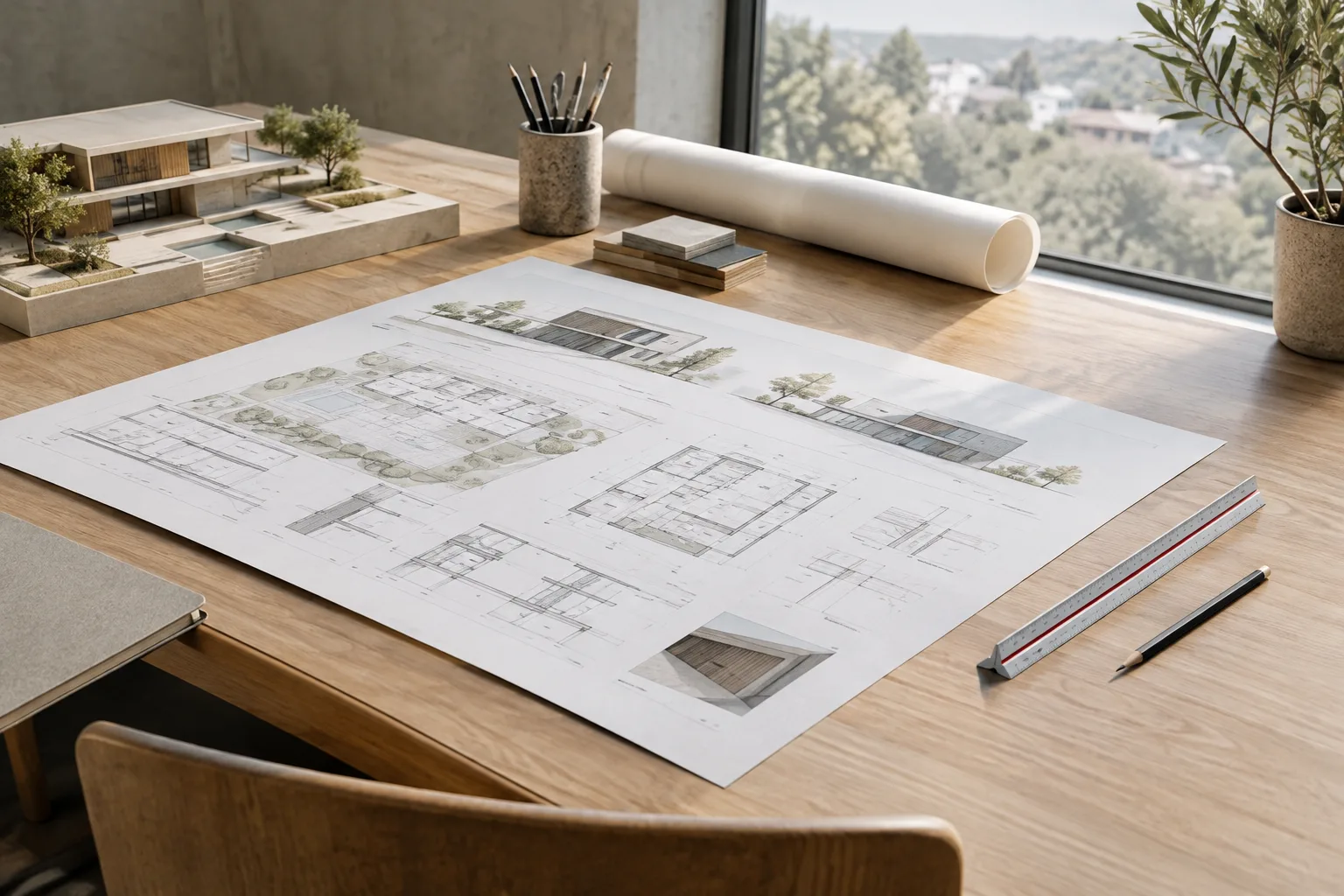
Bu rehber, McNeel’in Rhino 8 için yayımladığı resmi yardım belgelerindeki Layout ve Detail araçlarına dayanıyor. Rhino 8’de Layout, modelin bir veya daha fazla görünüşünü kâğıt boyutunda bir paftada toplamak; başlık bloğu, not ve ölçü gibi açıklamaları baskıya hazırlamak için kullanılıyor. Pafta görünüşüne eklenen Detail pencereleri, modelin farklı yön ve ölçeklerdeki görünümlerini aynı sayfada düzenlemeye imkân veriyor. Aşağıdaki iş akışı, modelleme alanı ile pafta alanının görevlerini ayırarak ilerliyor.
1. Pafta oluşturun ve sayfa düzenini belirleyin
Rhino’da
Layoutkomutunu çalıştırın ve yeni pafta seçeneklerini belirleyin. Pafta adı, yazıcı, yazıcının desteklediği kâğıt boyutu ve Portrait/Landscape yönü bu aşamada ayarlanabilir. Gerekirse genişlik ve yükseklik de belirlenebilir. Kâğıt ölçü birimi inç, milimetre veya santimetre olarak seçilebilir; seçilen birim belge Layout biriminden farklıysa dönüştürülür.Yeni paftanın başlangıç detay görünüşü sayısını seçin. Rhino 8 belgesine göre bu değer 1 ile 4 arasında olabilir. Dört görünüşlü bir pafta, birinci veya üçüncü açı izdüşümüyle başlatılabilir. Bu seçim başlangıç düzenini kurar; paftaya daha sonra Detail komutuyla yeni görünüş eklenebilir.
Pafta alanında kenarlık çizin veya bir başlık bloğu ekleyin. Proje adı, pafta numarası ve pafta içeriği gibi modele bağlı olmayan metinleri Layout alanına; modelle ilişkili açıklama ve başlık bloğu gibi anotasyonları da paftaya yerleştirin.
Bu ayrım iş akışında önemlidir: Model görünüşü model alanında hazırlanır; pafta ise çizimin basılacak veya dosyaya aktarılacak sunum alanıdır. Rhino belgeleri, model alanında uygun birim ve hassasiyetle yüzey veya katı model oluşturulmasını; Layout alanında ise detaylar ve pafta açıklamalarıyla çalışılmasını tarif ediyor.
2. Detay görünüşlerini ekleyin, yönlendirin ve ölçekleyin
Detailkomutunu kullanarak paftaya detay görünüşü ekleyin.Addseçeneğiyle bir dikdörtgen çizilir;Centerseçeneğiyle dikdörtgen merkezinden oluşturulur. Rhino Layout içindeki detay görünüşleri dikdörtgendir.Detay görünüşünü çift tıklayarak etkinleştirin. Etkin görünüşte model görüntüsünü düzenleyebilir, ardından ekranın başka bir bölümünü çift tıklayarak pafta alanına geri dönebilirsiniz. Üst üste binen detaylarda, ilgili görünüşün merkezine yakın bir noktaya çift tıklamak doğru görünüşü etkinleştirmeye yardımcı olur.
Görünüş yönünü Detail komutundaki
Projectionseçeneğiyle belirleyin: Top, Bottom, Left, Right, Front, Back veya Perspective. Mevcut bir detaydan göreli konumuna göre yeni detay oluşturmak içinFromDetailkullanılabilir. Yeni detayları birinci veya üçüncü açı izdüşümü kurallarına göre oluşturma seçeneği de bulunur.Detay özelliklerinden ölçek değerini ayarlayın. Ölçek, Layout üzerindeki bir mesafenin modeldeki bir mesafeye karşılığını belirler. Görünüşü ayarladıktan sonra yanlışlıkla kaydırma veya yakınlaştırmayı önlemek için detayı kilitleyin; gerekirse
Unlockile kilidi kaldırın. Kilitli detaylarda görünüş kaydırılamaz veya yakınlaştırılamaz.
| Ayar | Önerilen değer | Etkisi |
|---|---|---|
| Başlangıç detay sayısı | 1–4 | Yeni Layout’ta başlangıçta oluşturulacak detay sayısını belirler. |
| Projection | İhtiyaca uygun görünüş | Detayın üst, ön, yan veya perspektif yönünü belirler. |
| Scale Value | Pafta ve model mesafesine uygun değer | Layout ölçüsü ile model mesafesi arasındaki ölçek ilişkisini kurar. |
| Lock Viewport | Görünüş ayarlandıktan sonra kilitli | Detayın kaydırılmasını ve yakınlaştırılmasını engeller. |
3. Görünürlük, ölçülendirme ve pafta dışı alanları yönetin
Detay penceresinde görünen nesneleri paftanın geneline göre değil, ilgili detay görünüşüne göre kontrol edin. HideInDetail seçili nesneleri yalnızca etkin detayda veya etkin olmayan tüm detaylarda gizleyebilir. ShowInDetail gizlenmiş nesneleri yeniden gösterir; seçili nesneleri geri getirmek için ShowSelectedInDetail kullanılabilir. Katman görünürlüğü de HideLayersInDetail ve ShowLayersInDetail komutlarıyla detay görünüşü kapsamında yönetilir. Bu araçlar, aynı modelden farklı bilgileri öne çıkaran paftalar hazırlarken işe yarar.
Layout’ta ölçülendirme yaparken hangi alanın ölçüldüğüne dikkat edin. Resmi belgelerdeki açıklamaya göre detay penceresindeki nesneler, ölçülendirme detay içinde veya Layout alanında oluşturulmuş olsa bile model alanındaki mesafeye göre anotasyon alır. Buna karşılık doğrudan pafta alanındaki nesne, Layout mesafesiyle ölçülendirilir. Bu nedenle model geometrisini açıklayan ölçülerle pafta üzerine çizilmiş grafiklerin ölçülerini birbirine karıştırmamak gerekir.
Bir nesneyi model alanı ile pafta alanı arasında taşımak veya kopyalamak için ChangeSpace komutu kullanılabilir. Modelden Layout’a geçişte nesneler etkin detay içinden seçilir. Layout’tan modele geçişte ise pafta alanındaki nesneler seçildikten sonra hedef detayın kenarına tıklanır; detay penceresine çift tıklanmamalıdır. Komuttaki Copy seçeneği, nesnelerin kopyalanıp kopyalanmayacağını belirler.
4. Çıktıyı kontrol edin ve sık yapılan hatalardan kaçının
Rhino belgelerine göre detay görünüşü kenarının baskıda görünmesi, kenarın özelliklerindeki Print Width veya No Print ayarlarıyla kontrol edilir. Yazdırmadan önce detayların görünüşünü ve ölçeğini, başlık bloğunu, notları, ölçüleri ve görünür kenarları birlikte gözden geçirin. Standart başlık bloklarını farklı Rhino dosyalarında tekrar kullanmak için ImportLayout ile başka bir Rhino dosyasından Layout içe aktarılabilir; etkin Layout’un bir kopyası da CopyLayout ile oluşturulabilir.
Dikdörtgen dışı bir detay etkisi gerektiğinde belgelenen yöntem, paftada detayların üzerine beyaz renkte solid hatch kullanarak alanı maskelemektir. Önce Layout ve detaylar hazırlanır, sonra pafta kenarlarında bir dikdörtgen ve istenen biçimde kapalı bir eğri çizilir; bu sınırlar kullanılarak beyaz solid hatch oluşturulur. İstenirse eğri model alanında çizilip ChangeSpace ile Layout’a taşınabilir. Hatch, detayın üzerine getirilemez ve çizim sıralamasında üstte kalır. Bu yüzden metin, başlık bloğu ve ölçülerin hatch’in arkasına düşmemesi için Draw Order ile bunları üstte tutun. Belgeler, sınırları değiştiğinde hatch’in güncellenmesi için History’yi açık tutmayı da öneriyor.
Sık yapılan hatalar
Ölçülerin her durumda pafta biriminde gösterileceğini varsaymak; detay içindeki ölçüler model mesafesini kullanır.
Görünüşü ayarladıktan sonra detayı kilitlememek; bu, pafta düzenlenirken görünüşün yanlışlıkla kaymasına veya yakınlaşmasına yol açabilir.
ChangeSpaceile Layout’tan modele geçerken detayın içine çift tıklamak; hedef detay, kenarına tıklanarak seçilir.Beyaz hatch’i detayın arkasına almaya çalışmak; hatch üstte kalır, bu nedenle üstte görünmesi gereken anotasyonların çizim sırası kontrol edilmelidir.
Bu akış özellikle aynı modelden birden fazla ölçekte görünüş ve açıklama üretmesi gereken mimarlık, iç mimarlık ve görselleştirme ekipleri için yararlıdır. Layout ve detay pencereleri pafta düzenini model geometrisinden ayrı yönetmeye yardımcı olur; ancak doğru çıktı için ölçek, görünüş kilidi, detay bazlı görünürlük ve yazdırma kenarı ayarları birlikte kontrol edilmelidir. Rehberdeki komutlar Rhino 8’in resmi belgelerinde açıklanan işlevlere dayanır.
Sık sorulan sorular
Rhino 8’de Layout nasıl oluşturulur?
`Layout` komutuyla yeni pafta açılır; ad, yazıcı, kâğıt boyutu ve yön gibi seçenekler belirlenir. Paftaya detay görünüşleri, başlık bloğu ve anotasyonlar eklenebilir.
Rhino Layout içindeki Detail görünüşü nasıl ölçeklenir?
Detay görünüşünün özelliklerindeki ölçek değeri ayarlanır. Bu değer, Layout üzerindeki mesafenin modeldeki mesafeye karşılığını belirler.
Rhino’da detay görünüşündeki nesneler paftada nasıl gizlenir?
`HideInDetail` nesneleri etkin detayda veya etkin olmayan detaylarda gizleyebilir. Katmanları gizlemek ve yeniden göstermek için `HideLayersInDetail` ve `ShowLayersInDetail` kullanılabilir.
Kaynaklar
2 kaynakKaynak metinler yeniden yayımlanmaz; kısa alıntılar tırnak içinde verilir, geri kalanı özgün özet ve yorumdur.
Türkiye’deki mimarlık ve görselleştirme ofisleri için Layout’un pratik karşılığı, aynı modelden farklı yön ve ölçeklerde paftalar hazırlarken çizim açıklamalarını model görünüşlerinden ayrı tutabilmesi. Bu, pafta düzenini daha kontrollü kılar; özellikle model alanı ile Layout alanında ölçülerin farklı mesafeleri temsil ettiğini ekip içinde netleştirmek gerekir.
Rhino 8 belgeleri bu iş akışı için özel bir donanım şartı veya fiyat bilgisi vermiyor; dolayısıyla değerlendirme, mevcut lisans ve kullanılan iş akışının gereksinimleri üzerinden yapılmalı. En sık zaman kaybı yaratabilecek noktalar görünüşü kilitlemeyi unutmak, yanlış detayda nesne gizlemek ve beyaz hatch’in anotasyonları örtmesidir. Baskı öncesi kısa bir kontrol listesi bu hataları azaltabilir.



Yorumlar 0