Kısaca
- ShrinkWrap; NURBS yüzeyleri, SubD’leri, mesh’leri, nokta bulutlarını ve nokta nesnelerini girdi olarak kabul eder.
- Hedef kenar uzunluğu otomatik hesaplanabilir; Polygon Optimization değeri yüzde 0-100 arasında ayarlanır.
- Check, seçili nesnenin veri yapısındaki hataları raporlar ancak tüm geometri kusurlarını bulmayı garanti etmez.
- Rhino belgeleri ShrinkWrap için özel donanım gereksinimi veya lisans bilgisi vermiyor.
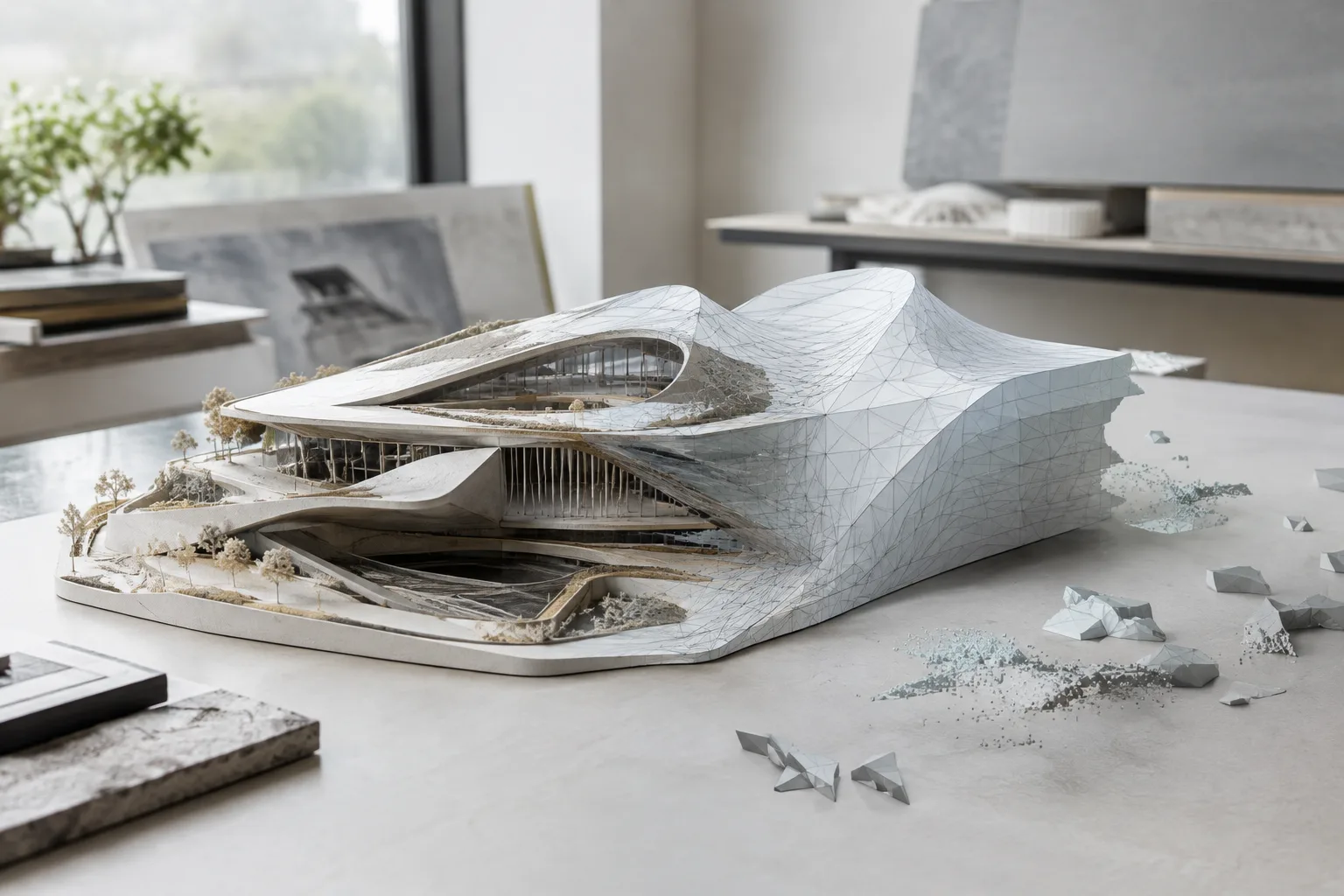
Bu rehber, Rhino 8’deki ShrinkWrap komutunu kullanarak karmaşık ya da sorunlu girdilerden mesh hazırlama ve ardından sonucu denetleme adımlarını ele alıyor. Komut; NURBS yüzeyleri, SubD’ler, mesh’ler, nokta bulutları ve nokta nesneleri etrafında yeni bir mesh oluşturabiliyor. McNeel belgeleri ShrinkWrap’i 3D baskı mesh’leri, birden fazla nesnenin birleşiminden oluşan katı mesh’ler ve 3D tarama parçalarından mesh üretimi gibi işler için uygun görüyor. Aşağıdaki adımlar Rhino 8 belgelerindeki komut ve seçeneklere dayanıyor.
1. Girdiyi Check ile inceleyin
Dönüştürmeye başlamadan önce kontrol edilecek nesneyi seçin ve Analyze › Diagnostics › Check yolundaki Check komutunu çalıştırın. Komut, nesnenin veri yapısındaki hataları raporlayarak olası sorunları işlem öncesinde görünür kılar. Bir hata listelenirse, ShrinkWrap ayarlarını değiştirmek yerine önce nesnenin yapısını gözden geçirmek daha anlamlıdır.
Check’in temiz sonuç vermesi modelin her yönüyle kusursuz olduğunu kanıtlamaz. Rhino belgeleri, kendi üzerine katlanan veya kesişen bazı yüzey sorunlarının otomatik olarak tespit edilmesinin zor olabileceğini belirtiyor. Bu nedenle Check’i genel bir yapısal kontrol olarak değerlendirin; geometriyi bütünüyle onaylayan bir test gibi kullanmayın.
Model oluşturulurken veya dosya içe aktarılırken oluşabilecek hatalı nesneleri izlemek için CheckNewObjects komutu da kullanılabilir. Komut bir sorun bildirirse, hangi işlem sırasında çıktığını not edin. Olağan modelleme sırasında uyarı alınması halinde işlemi geri alıp ilgili nesneleri yeni bir dosyaya aktarın; komut ve etkin seçenekler hakkındaki bilgileri de sorun bildiriminize ekleyin.
2. ShrinkWrap ayarlarını amaca göre seçin
Komutu Mesh Tools › Mesh › Shrink Wrap yolundan açın. Önce çıktıda ne kadar ayrıntının korunmasının gerektiğini belirleyin. ShrinkWrap’in Target Edge Length seçeneği mesh kenarlarının yaklaşık uzunluğunu belirler; belgelerde varsayılan değerin otomatik hesaplandığı belirtiliyor. Dolayısıyla tek bir sabit varsayılan değer beklemeyin.
| Ayar | Önerilen değer | Etkisi |
|---|---|---|
| Target Edge Length | Otomatik hesaplama veya ihtiyaca göre yaklaşık kenar uzunluğu | Çıktı mesh’indeki kenarların yaklaşık boyutunu belirler. |
| Offset | İhtiyaca göre pozitif ya da negatif değer | Pozitif değer mesh’i dışa doğru şişirir ve yüz sayısını artırır; negatif değer mesh’i küçültür ve yüz sayısını azaltır. |
| Smoothing iterations | Yumuşatma kapalı tutulacaksa 0 | 0 yumuşatmayı devre dışı bırakır. Değer arttıkça daha fazla yüz azalır ve mesh daha çok küçülür. |
| Polygon Optimization % | 0-100 aralığında, istenen sadeleştirmeye göre | Köşeleri uyarlamalı biçimde birleştirerek yüz sayısını azaltır; daha yüksek değer daha çok yüzü kaldırır, keskin kenarlardaki yüzler korunur. |
Polygon Optimization artırıldığında çıktı kenarlarının hedef uzunluktan sapması da artabilir. Bu nedenle daha az yüzlü bir mesh elde etme isteği ile ayrıntı beklentisini birlikte değerlendirin. Offset’in hedef kenar uzunluğu üzerindeki etkisi daha sınırlıdır. Bir ayarı artırmanın her durumda daha iyi sonuç vereceğini varsaymak yerine önizlemeyi kullanarak çıktıyı kontrol edin.
3. Nokta verisi, delikler ve renk seçeneklerini yönetin
Inflate Vertices and Points, girdi mesh’inin köşelerinden ya da nokta bulutundaki noktalardan hareketle çıktı oluşturur. Nokta ve nokta bulutu girdilerinde seçenek varsayılan olarak açıktır; diğer nesne türlerinde kapalı gelir. NURBS yüzeyleri ve SubD’ler için bu işlem, nesnelerin render mesh’lerindeki köşeleri kullanır. Daha fazla köşeye ihtiyaç duyuluyorsa render mesh’ini özelleştirmek yararlı olabilir. Şişirilmiş mesh’ler yalnızca birbirini kestiklerinde daha büyük mesh’ler halinde birleşir. Negatif offset ise çıktıyı girdi köşe veya noktalarına doğru geri çeker.
Fill holes in input objects, mesh oluşturma işleminden önce girdi nesnelerindeki delikleri kapatır. Bu seçenek birçok durumda işe yarayabilir; ancak tasarım gereği bırakılmış çok küçük aralıkları da kapatabileceğinden, modelin amacını göz önünde bulundurun. Nokta veya nokta bulutu girdilerinde ve Inflate Vertices and Points etkin olduğunda bu seçeneğin etkisi yoktur.
Renklerin çıktıda korunması gerekiyorsa Compute vertex colors seçeneğini değerlendirin. Bu seçenek, mesh’lerdeki vertex renklerini ve nokta bulutlarındaki görüntüleme renklerini ShrinkWrap mesh’ine vertex rengi olarak aktarır. Kaynak nesnelerin önizlemede görünmesini istemiyorsanız Hide input objects kullanılabilir; tel kafes görünümü için Draw mesh wires seçeneği vardır. Preview, mesh’i üretmeden önce sonucu komut oturumunda görmenizi sağlar. Delete input objects ise çıktı başarıyla oluşturulursa girdileri siler; kaynak geometrinin korunması gerekiyorsa bu seçeneğe dikkat edin.
4. Çıktıyı ve olası mesh sorunlarını denetleyin
Mesh oluşturulduktan sonra Check ile nesnenin veri yapısını tekrar inceleyin. Bu kontrol, ShrinkWrap’in her geometri sorununu düzelttiği anlamına gelmez; 3D baskı amacı varsa mesh’e özgü kusurları ayrıca gözden geçirmek gerekir. Rhino belgeleri, bazı STL/SLA yazıcılarının çok sayıda uzun ve ince yüz içeren mesh’lerde yavaşlayabileceğini, beklenmeyen sonuç verebileceğini veya belleğinin yetersiz kalabileceğini belirtiyor. Bu tür baskı mesh’lerini düzenlemek için MeshRepair değerlendirilebilir.
Belirli kusurlarda belgelerin işaret ettiği araçlar şunlar:
Bozuk yüzler ve sıfır uzunluklu kenarlar için
CullDegenerateMeshFaces.Manifold olmayan kenarlarda önce
CullDegenerateMeshFaces, ardındanExtractNonManifoldMeshEdges.Çıplak kenarları bulmak için
ShowEdges; kapatmayı denemek içinFillMeshHole,FillMeshHolesveyaMatchMeshEdge.Yinelenen yüzler için
ExtractDuplicateMeshFaces; yönü düzeltilmesi gereken yüzler içinUnifyMeshNormals.Birbirinden ayrı mesh parçaları için
SplitDisjointMesh.
Bu araçları tüm çıktılara gelişigüzel uygulamak yerine, kontrol sırasında tespit edilen soruna uygun olanı seçin. Check’in yapısal değerlendirmesi ile mesh tanılama ve onarım adımları birbirinin yerine geçmez.
Mimarlık ve görselleştirme iş akışına etkisi
ShrinkWrap, özellikle 3D tarama parçalarını bir araya getirmek, birden fazla girdiden katı mesh oluşturmak veya onarılması güç geometriden kapalı mesh elde etmeyi denemek isteyen mimarlık, iç mimarlık ve görselleştirme ekiplerinin iş akışında kullanılabilir. Belgelere göre komut 3D baskı ve tersine mühendislik çalışmalarına da yönelik. Sonucun ayrıntı düzeyini, deliklerin nasıl ele alındığını ve renk aktarımının gerekip gerekmediğini modelin kullanım amacına göre belirlemek gerekir.
Rhino belgeleri burada belirli donanım gereksinimleri, lisans koşulları veya başka yazılımlarla uyumluluk bilgisi vermiyor. Bu yüzden ekipler, ShrinkWrap çıktısını kullanacakları sonraki aşamaya göre ayrıca kontrol etmeli; özellikle kaynak nesneleri silme seçeneğini ve 3D baskı hedefleniyorsa mesh kusurlarını gözden geçirmeli.
Sık yapılan hatalar
Polygon Optimization değerini yükseltirken hedef kenar uzunluğundaki sapmayı hesaba katmamak.
Fill holes in input objectsseçeneğinin tasarım gereği bırakılmış mikro aralıkları kapatabileceğini gözden kaçırmak.Check’in temiz raporunu tüm yüzey ve kesişme kusurlarının bulunmadığının kanıtı saymak.
Delete input objectsseçeneği açıkken kaynak geometrinin korunacağını varsaymak.3D baskı öncesinde çıplak kenarları ve uzun, ince yüzleri denetlemeden mesh’i kullanmak.
Sık sorulan sorular
Rhino 8 ShrinkWrap hangi nesneleri destekliyor?
Komut NURBS yüzeyleri, SubD’leri, mesh’leri, nokta bulutlarını ve nokta nesnelerini girdi olarak kabul eder.
Rhino ShrinkWrap’te Polygon Optimization ne işe yarar?
Yüzde 0-100 aralığındaki seçenek, çıktı mesh’inde yüz sayısını azaltır. Değer yükseldikçe daha fazla yüz kaldırılır; keskin kenarlardaki yüzler korunur.
ShrinkWrap çıktısı 3D baskıdan önce nasıl kontrol edilir?
Check ile nesnenin veri yapısındaki hatalar incelenebilir. Mesh kusurlarına göre ShowEdges, MeshRepair ve ilgili düzeltme komutları da değerlendirilebilir.
Kaynaklar
2 kaynakKaynak metinler yeniden yayımlanmaz; kısa alıntılar tırnak içinde verilir, geri kalanı özgün özet ve yorumdur.
Türkiye’deki mimarlık ve görselleştirme ofisleri için ShrinkWrap’in pratik değeri, tarama verileri ve karmaşık girdilerden yeni bir mesh oluşturabilmesinde. 3D baskı veya tersine mühendislik işlerinde, mesh’i toparlama sürecine yardımcı olabilir; ancak tek başına bütün kusurları gideren bir çözüm olarak görülmemeli.
Verimli kullanım için önizleme ve Check kontrollerini iş akışına eklemek, kaynak nesneleri koruma seçeneğini baştan düşünmek gerekir. Belgelerde donanım gereksinimleri ve lisans koşulları açıklanmadığı için ofislerin kendi kurulum ve lisans durumlarını ayrıca doğrulaması yerinde olur.


Yorumlar 0