Коротко
- В документации Google Gemini Omni Flash рекомендуется как модель по умолчанию для генерации видео.
- Veo 3.1 поддерживает такие сценарии, как продление сцены, управление последним кадром и генерация с привязкой к конкретным кадрам.
- Эффективный видеопромпт можно разделить на описание объекта, действия, окружения и камеры.
- Продвинутые ракурсы не всегда дают надёжный результат; в документации предупреждают, что он может варьироваться.
Чему вы научитесь в этом руководстве?
Одного запроса вроде «создай видео современного интерьера» может быть недостаточно, чтобы точно описать нужную сцену и движение. В руководстве Google по созданию видеопромптов предлагается разбивать идею на компоненты: объект, действие, сцену или контекст, ракурс и движение камеры. В этом руководстве мы применим тот же подход к интерьерной съёмке, архитектурной презентации и рассказу о проекте.
Примеры здесь не описывают автоматическую передачу существующего проекта модели из конкретной программы. Пространства в промптах — примеры, созданные на основе текстовых описаний. Цель — подготовить стартовые промпты, в которых ясно описано, как выглядит пространство, что меняется в видео и как движется камера.
Выбор модели также влияет на рабочий процесс. В документации Gemini API Gemini Omni Flash указана как модель по умолчанию для генерации видео, а Veo 3.1 выделяется для задач, где требуется продление сцены, управление последним кадром или генерация с привязкой к определённым кадрам. Это не значит, что каждый проект нужно вести на одной и той же модели: лучше выбирать модель в зависимости от нужного типа контроля.
Требования и выбор модели
В этом руководстве упоминаются модели Gemini Omni Flash и Veo 3.1. В исходной документации рассматривается генерация видео через Gemini API: для многоэтапного редактирования Gemini Omni Flash указана Interactions API, а для Veo 3.1 — generateContent API в контексте генерации видео и управления с помощью изображений. Поэтому приведённые ниже промпты следует воспринимать как текстовые описания, которые можно использовать с этими моделями.
В источниках не указаны конкретная цена, условия подписки, тип аккаунта, требования к оборудованию или этапы доступа, применимые ко всем пользователям. Перед началом работы проверьте доступность модели и соответствующего API в используемом сервисе; не предполагайте цену или условия доступа, которые не приведены в документации.
С точки зрения рабочего процесса Gemini Omni Flash представлена как модель для создания коротких видео по тексту и изображениям и редактирования результата в несколько этапов. Veo 3.1 описана как модель с такими возможностями, как генерация звука, продление видео и создание видео с привязкой к конкретным кадрам. Это возможности, указанные в документации; они не гарантируют одинакового результата с каждым промптом.
Шаги по созданию промпта для архитектурного видео
1. Определите объект и центр кадра
Сначала назовите главный объект видео: например, гостиную зону, лестницу, фасад или деталь отделки. Вместо общего описания вроде «интерьер» укажите, какую часть пространства вы хотите показать. В примере ниже в центре внимания — жилой интерьер в утреннем свете.
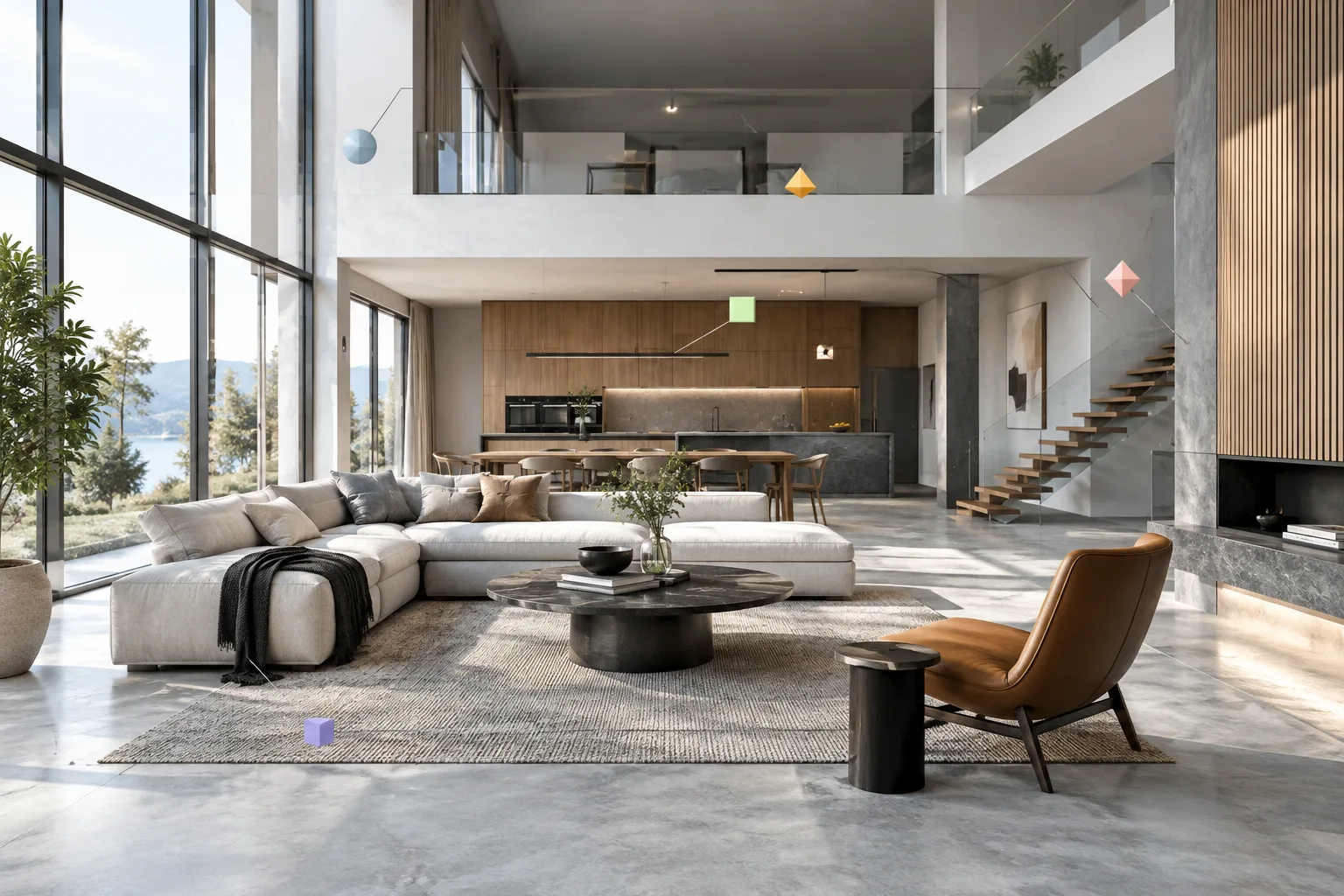
A calm contemporary living room with a pale stone floor, oak wall panels, a low sofa and a large window filled with soft morning light.В этом промпте вместе описаны объект и окружение. Если в следующей попытке нужно изменить фокус, скорректируйте только основные элементы пространства или условия освещения. Если не менять слишком многое одновременно, будет проще понять, какие детали повлияли на результат.
2. Опишите действие в видео
В отличие от статичного изображения, видео требует описания движения или изменения. Двигаться может человек, предмет или сама среда. В архитектурной подаче можно использовать небольшие изменения — например, лёгкий ветер, колышущий штору, или солнечный свет, перемещающийся по полу.
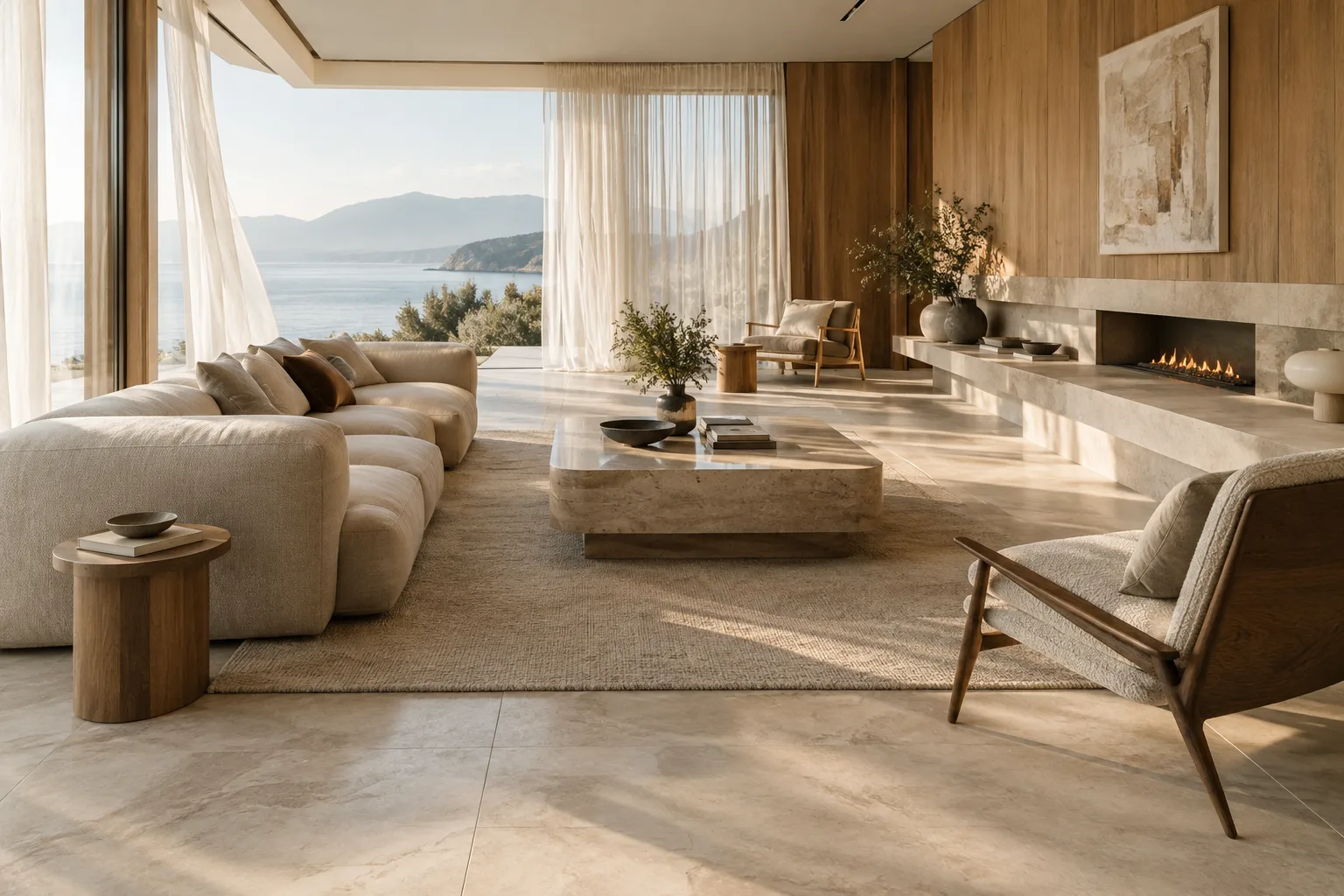
In a quiet dining room, a light curtain moves gently in the breeze while a patch of sunlight slowly shifts across the timber floor.Здесь описаны два движения: штора слегка колышется от ветра, а пятно света перемещается по полу. Согласно руководству по промптам, действие может включать движение, взаимодействие, процесс или небольшие изменения окружающей среды. Если вы описываете длительное изменение для короткого клипа, учитывайте его временной охват: в исходном руководстве также напоминают, что длительность процесса должна соответствовать продолжительности клипа.
3. Уточните окружение и атмосферу
Описание сцены поясняет, где и когда происходит действие, а также задаёт такие детали, как освещение, погода и атмосфера. В архитектурной визуализации эти сведения помогают понять, на чём сосредоточена подача.
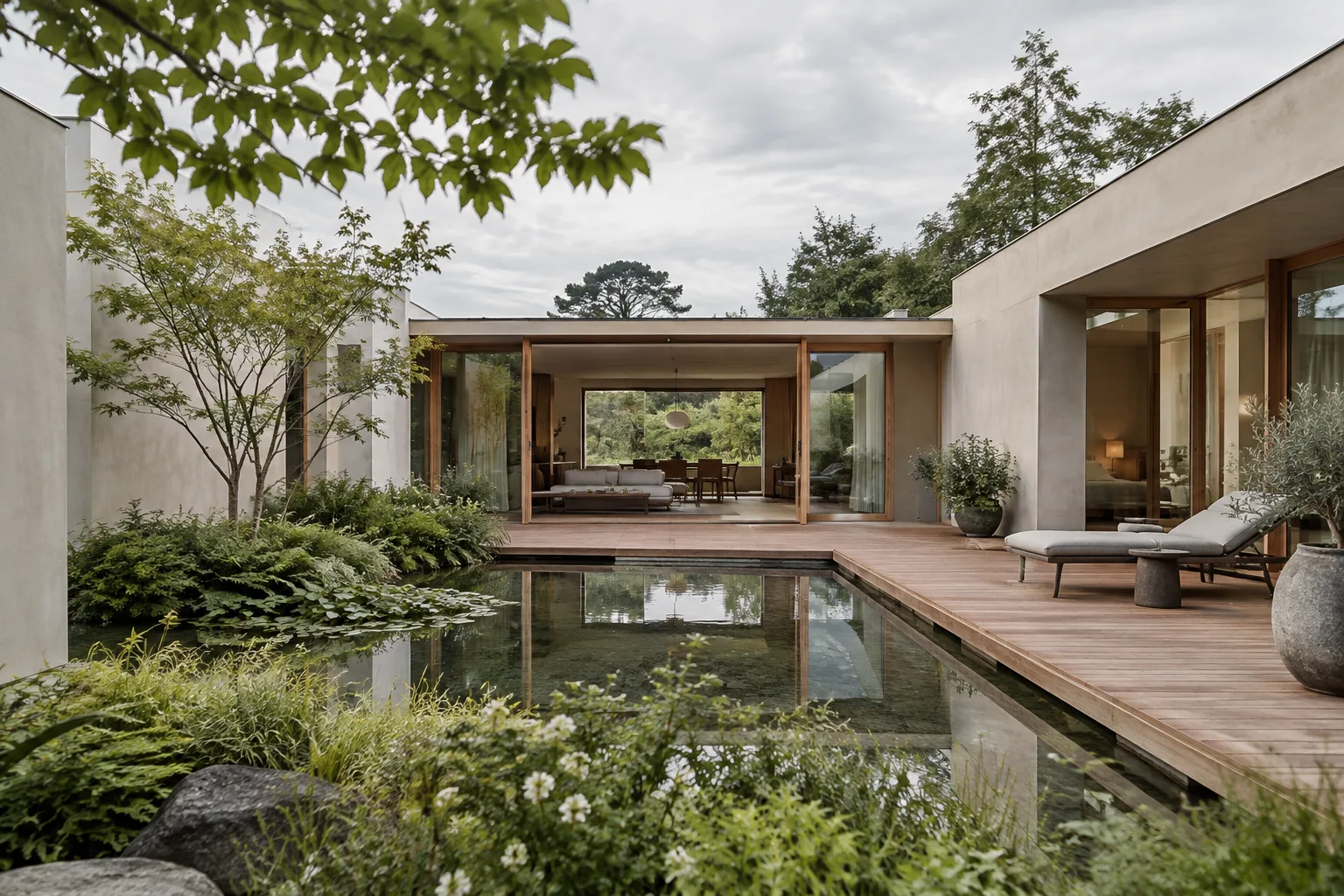
A small urban courtyard after light rain, with wet paving reflecting the overcast sky, climbing plants along the walls and a still, quiet atmosphere.В этом примере объединены место, мокрое после дождя покрытие, небо и атмосфера. Необязательно добавлять все детали окружения в каждый промпт. Выбирайте сведения, важные для нужного результата. Например, если цель — показать поверхности материалов, основными элементами подачи могут стать освещение и отражения на полу.
4. Добавьте ракурс и движение камеры
Ракурс указывает, с какой точки будет показано пространство, а движение камеры — как будет развиваться съёмка. В руководстве рассматриваются такие ракурсы, как общий план, съёмка на уровне глаз и вид сверху, а также такие движения, как неподвижная камера, панорамирование, наклон, dolly и zoom. Поддержка и надёжность продвинутых ракурсов могут различаться в зависимости от сценария.
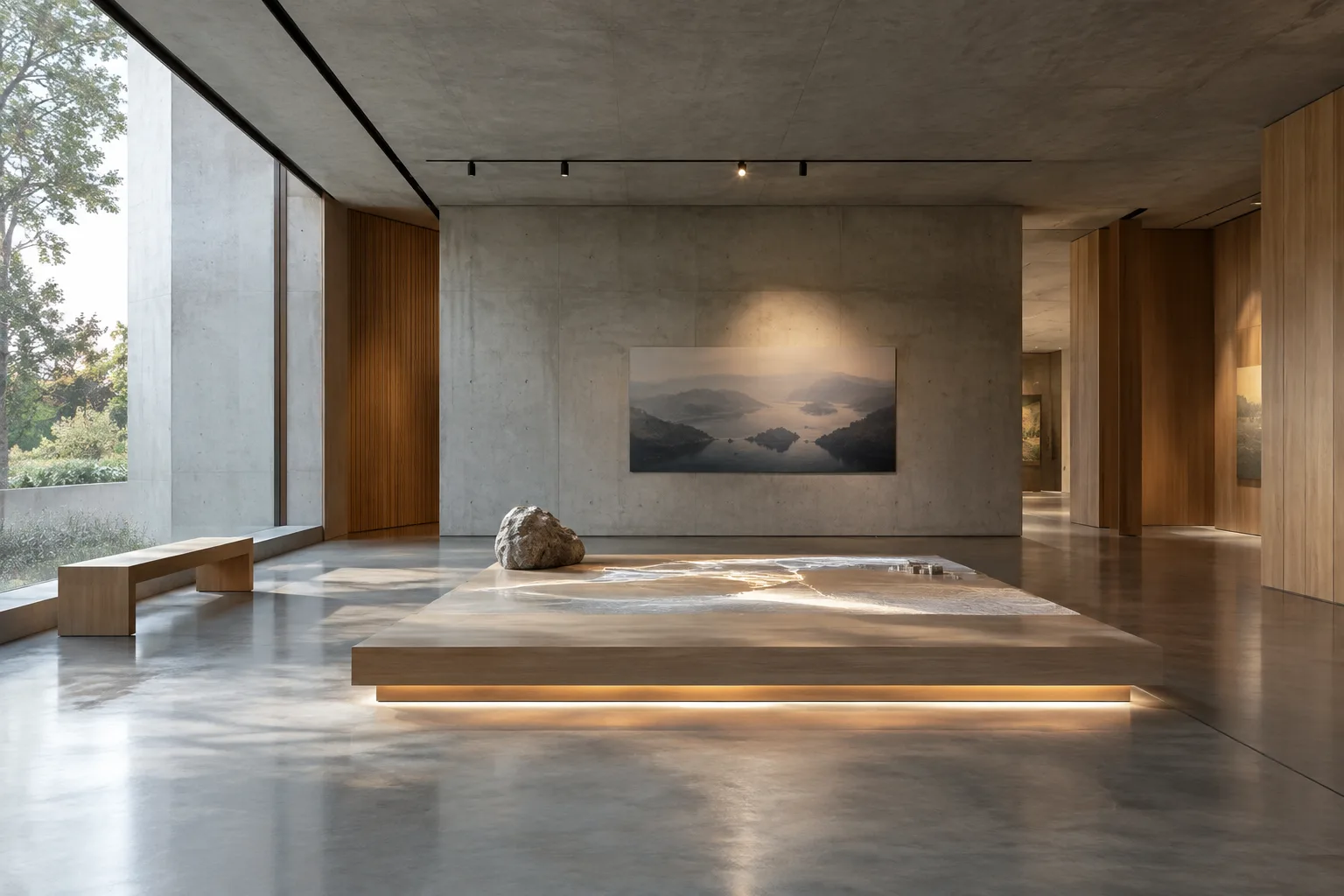
Wide establishing shot of a minimalist gallery interior, followed by a slow dolly forward toward a single sculptural display at the far end.Общий план показывает пространство целиком, а медленное движение вперёд направляет внимание на конкретный объект. В описании съёмки чётко укажите и положение камеры, и направление её движения. Если результат окажется слишком сложным, уберите движение и попробуйте ещё раз с неподвижной камерой.
5. Оцените необходимость многоэтапного редактирования или управления отдельными кадрами
Если после первой генерации нужно внести изменения, документация связывает Gemini Omni Flash с редактированием в несколько этапов и Interactions API. В числе примеров диалогового редактирования — замена элемента сцены или пересмотр перспективы. Для Veo 3.1 указаны такие сценарии, как продление сцены, управление последним кадром и генерация с привязкой к конкретным кадрам.
Используйте это различие как практический ориентир: если вы хотите создать короткую сцену по тексту и улучшать её за несколько этапов, рассмотрите Gemini Omni Flash; если нужен контроль над конкретными кадрами или продление сцены — Veo 3.1. Проверьте доступность нужной функции в своём аккаунте.
Распространённые ошибки
Неясно описывать объект и действие: если в промпте сказано только «красивый интерьер», в нём не определены ни фокус, ни движение. Укажите, какую часть пространства нужно показать и что произойдёт в видео.
Собирать все детали в одном промпте: руководство не требует использовать все компоненты каждый раз. Сначала сформулируйте основную идею, затем добавьте необходимые детали.
Одновременно задавать несколько движений камеры: вместо одновременного движения вперёд и в сторону начните с одного движения. Так будет проще сравнивать попытки.
Считать неподдерживаемые ракурсы гарантированными: в источнике говорится, что некоторые продвинутые ракурсы официально не поддерживаются, а результаты могут различаться.
Игнорировать фильтры безопасности: в документации указано, что для Gemini Omni Flash и Veo применяются фильтры безопасности; запросы, нарушающие правила, могут быть заблокированы.
Применение в архитектуре, дизайне интерьеров и archviz
Этот подход — отправная точка для архитектурных бюро, дизайнеров интерьеров и специалистов по archviz, которые хотят передать атмосферу пространства в презентации проекта, превратить акцент на освещении или материалах интерьера в короткую видеоидею и попробовать разные описания камеры. Однако в источниках не описаны прямая совместимость моделей с конкретными 3D-программами или импорт файлов проекта. Поэтому не рассматривайте генерацию по промпту как автоматическое продолжение работы с существующей сценой.
В документации также не указаны конкретная локальная видеокарта, стоимость покупки или условия подписки. Перед использованием следует уточнить условия доступа, API и роль сгенерированного видео в проекте. Вместо того чтобы полагаться только на сгенерированное видео при принятии архитектурных решений, проверке размеров или точности материалов, разумнее рассматривать его как инструмент для подачи и разработки визуальных идей.
Следующие шаги
Для первой попытки используйте одно пространство, одно чёткое движение и одно описание камеры. Оценивая результат, отмечайте, какой компонент промпта приблизил его к цели; если нужно, изменяйте за следующий этап только один элемент. В документации Gemini Omni Flash многоэтапное редактирование описано как подходящий вариант для такой итеративной работы. Возможности Veo 3.1 — например, продление сцены или управление кадрами — изучайте, когда действительно требуется такой уровень контроля.
Если в созданном результате появится ошибочный или неподходящий контент, воспользуйтесь каналом отправки сообщений о подозрительном контенте, указанным в руководстве Google Cloud. Помните: структура промпта помогает направлять результат, но не гарантирует получение нужного изображения.
Источники и лицензия
Руководство адаптировано на турецкий язык на основе документа Google AI for Developers «Video generation in the Gemini API» и страницы Google Cloud «Video generation prompt guide». Оба источника доступны по лицензии CC BY 4.0. Примеры промптов написаны специально для этого руководства и адаптированы для архитектуры и интерьеров; примеры из источников не копировались.
Источники
Источников: 2Тексты источников не перепечатываются; короткие цитаты отмечены, остальное — наш пересказ и комментарий.
Для архитектурных бюро и команд визуализации в Турции практическая ценность этого подхода — в том, что он позволяет разбить видеозадачу на небольшие, доступные для проверки описания. Короткие эксперименты со светом, атмосферой или движением камеры могут помочь обсудить направление подачи проекта; однако в источниках не указаны прямая совместимость с 3D-программами или требования к локальному оборудованию.
Перед началом работы необходимо отдельно проверить доступность модели, условия использования API и стоимость лицензии; в доступной документации цены не приводятся. Если рассматривать сгенерированные изображения как инструмент для презентации и разработки идей, а не для технической проверки, будет проще отделить архитектурные решения от визуальных экспериментов.
Частые вопросы
Какую модель выбрать для генерации архитектурных видео — Gemini Omni Flash или Veo 3.1?
В документации Google Gemini Omni Flash рекомендуется как модель по умолчанию для генерации видео. Veo 3.1 выделяется для задач, где требуется продление сцены, управление последним кадром или генерация с привязкой к конкретным кадрам.
Какие сведения должны быть в хорошем промпте для архитектурного видео?
Структурировать промпт помогают описания объекта, действия, окружения и камеры. Использовать все эти элементы в каждом запросе необязательно.
Какие ракурсы камеры можно использовать с Gemini Omni Flash и Veo?
В документации приведены такие примеры, как общий план, съёмка на уровне глаз и вид сверху. Поддержка продвинутых ракурсов и надёжность результатов могут различаться.