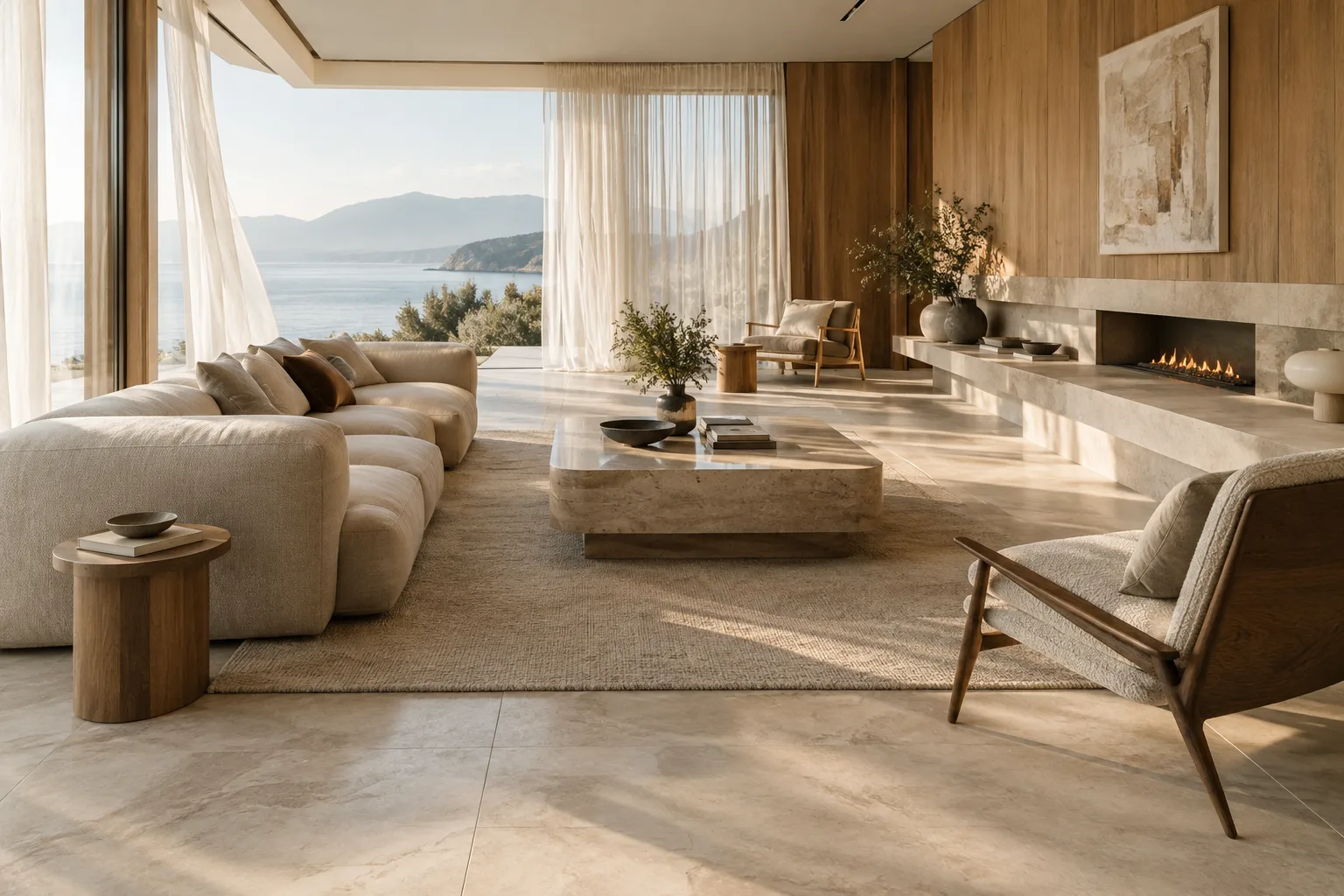
Kısaca
- Google’ın dokümantasyonu, Gemini Omni Flash’ı video üretimi için varsayılan seçenek olarak öneriyor.
- Veo 3.1; sahne uzatma, son kare kontrolü ve kareye özel üretim gibi kullanım alanlarını destekliyor.
- Etkili bir video istemi; konu, eylem, ortam ve kamera tarifleriyle parçalara ayrılabilir.
- Gelişmiş kamera açıları her durumda güvenilir sonuç vermeyebilir; dokümantasyon bu konuda değişkenlik uyarısı yapıyor.
Bu rehberde ne öğreneceksiniz?
Bir mimari video isteminde yalnızca “modern bir iç mekân videosu üret” demek, hedeflenen sahneyi ve hareketi yeterince tarif etmeyebilir. Google’ın video istemi rehberi, fikri konu, eylem, sahne veya bağlam, kamera açısı ve kamera hareketi gibi bileşenlere ayırmayı öneriyor. Bu rehberde aynı yaklaşımı iç mekân, mimari sunum ve proje anlatımı için uygulayacağız.
Buradaki örnekler, mevcut bir projeyi belirli bir yazılımda otomatik olarak modele aktarmayı anlatmıyor. İstemlerde tarif edilen mekânlar metinle oluşturulmuş örneklerdir. Amaç; bir mekânın nasıl göründüğünü, videoda neyin değiştiğini ve kameranın nasıl hareket ettiğini açıkça tarif eden başlangıç istemleri hazırlamak.
Model seçimi de iş akışını etkiler. Gemini API dokümantasyonu, Gemini Omni Flash’ı video üretiminde varsayılan model olarak konumlandırıyor; Veo 3.1’i ise sahne uzatma, son kare kontrolü veya belirli karelere yönelik üretim gerektiğinde öne çıkarıyor. Bu, her projenin aynı modelle yürütülmesi gerektiği anlamına gelmiyor: istenen kontrol türüne göre seçim yapmak daha yerinde.
Gereksinimler ve model seçimi
Bu rehberde adı geçen modeller Gemini Omni Flash ve Veo 3.1’dir. Kaynak dokümanlar, Gemini API üzerinden video üretiminden söz ediyor; Gemini Omni Flash için çok turlu düzenlemede Interactions API’yi, Veo 3.1 içinse video üretimi ve görselle yönlendirme bağlamında generateContent API’yi belirtiyor. Bu nedenle aşağıdaki istemler, bu modellerle kullanılabilecek metin tarifleri olarak düşünülmeli.
Kaynaklarda belirli bir ücret, abonelik koşulu, hesap türü, donanım gereksinimi veya tüm kullanıcılar için geçerli erişim adımı açıklanmıyor. Uygulamaya başlamadan önce kullanılacak hizmette modelin ve ilgili API’nin erişilebilirliğini kontrol edin; verilmemiş bir fiyat ya da erişim şartını varsaymayın.
İş akışı açısından Gemini Omni Flash, metin ve görsellerden kısa videolar üretme ve birden fazla turda sonucu düzenleme amacıyla tanıtılıyor. Veo 3.1 ise yerel ses üretimi ile video uzatma ve kareye özgü üretim gibi özellikleriyle açıklanıyor. Bu kabiliyetler, modellerin dokümantasyonda belirtilen özellikleridir; her istemde aynı sonucu garanti etmez.
Mimari video için istem adımları
1. Konuyu ve kadrajın odağını belirleyin
İlk olarak videonun merkezindeki şeyi adlandırın: örneğin bir oturma alanı, merdiven, cephe veya malzeme detayı. “Bir iç mekân” gibi geniş tarifler yerine mekânın hangi bölümünün görülmesini istediğinizi yazın. Aşağıdaki örnek, odağı bir konut iç mekânına ve sabah ışığına yerleştiriyor.
A calm contemporary living room with a pale stone floor, oak wall panels, a low sofa and a large window filled with soft morning light.Bu istemde konu ve ortam birlikte tarif ediliyor. Bir sonraki denemede odağı değiştirmek gerekirse yalnızca mekânın ana unsurlarını veya ışık koşulunu yeniden düzenleyin; aynı anda çok sayıda değişiklik yapmamak, hangi tarifin sonucu etkilediğini takip etmeyi kolaylaştırır.
2. Videoda gerçekleşecek eylemi yazın
Video, durağan bir görselden farklı olarak bir hareket veya değişim tarifine ihtiyaç duyar. Eylem bir kişinin, nesnenin ya da ortamın hareketi olabilir. Mimari anlatımda perdeyi hareket ettiren hafif esinti veya zeminde ilerleyen gün ışığı gibi küçük değişimler kullanılabilir.
In a quiet dining room, a light curtain moves gently in the breeze while a patch of sunlight slowly shifts across the timber floor.Burada iki hareket tanımlanıyor: perdenin esintiyle kıpırdaması ve ışık lekesinin zeminde ilerlemesi. İstem rehberine göre eylem; hareket, etkileşim, süreç veya küçük çevresel değişimleri kapsayabilir. Kısa bir klipte uzun sürecek bir dönüşümü tarif ediyorsanız zaman kapsamını düşünün; kaynak rehber de uzun süreçlerin klip süresiyle uyumlu tutulmasını hatırlatıyor.
3. Ortamı ve atmosferi netleştirin
Sahne tarifi, videonun nerede ve ne zaman geçtiğini; ışık, hava ve atmosfer gibi ayrıntılarla açıklar. Mimari görselleştirmede bu bilgiler, anlatımın hangi koşullara odaklandığını belirginleştirir.
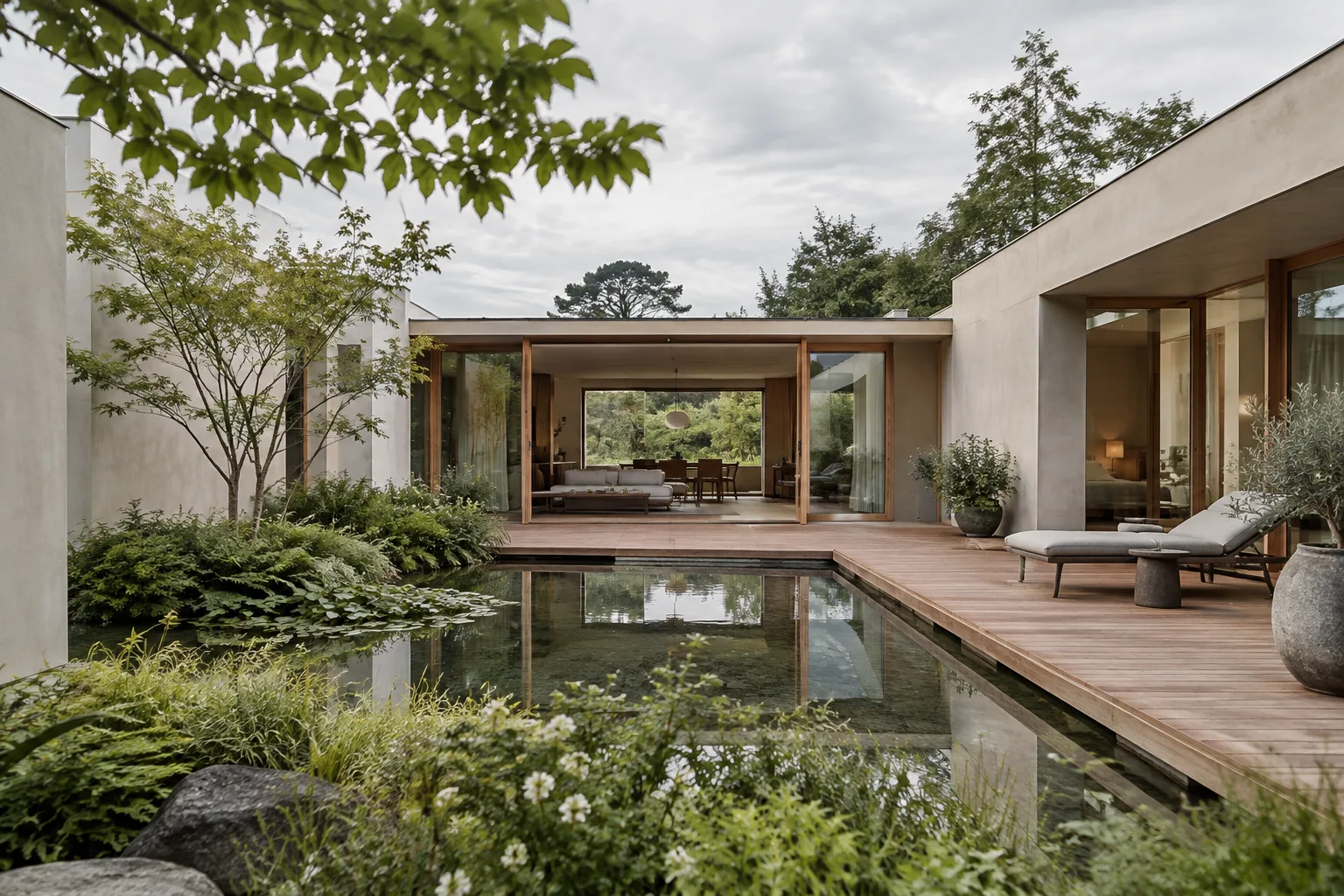
A small urban courtyard after light rain, with wet paving reflecting the overcast sky, climbing plants along the walls and a still, quiet atmosphere.Bu örnek konum, yağmur sonrası zemin, gökyüzü ve atmosferi bir araya getiriyor. Her isteme tüm çevresel ayrıntıları eklemek zorunlu değil. İstenen sonuç için önemli olan bilgileri seçin; örneğin malzeme yüzeylerinin görünmesi hedefleniyorsa ışık ve zemindeki yansımalar, anlatımın temel unsurları olabilir.
4. Kamera açısı ve hareketini ekleyin
Kamera açısı, mekânın hangi bakış noktasından görüleceğini; kamera hareketi ise çekimin nasıl ilerleyeceğini belirtir. Rehberde geniş plan, göz hizası ve yukarıdan görünüş gibi açılar ile sabit çekim, pan, tilt, dolly ve zoom gibi hareketler anlatılıyor. İleri düzey açıların desteği ve güvenilirliği ise kullanım durumuna göre değişebilir.
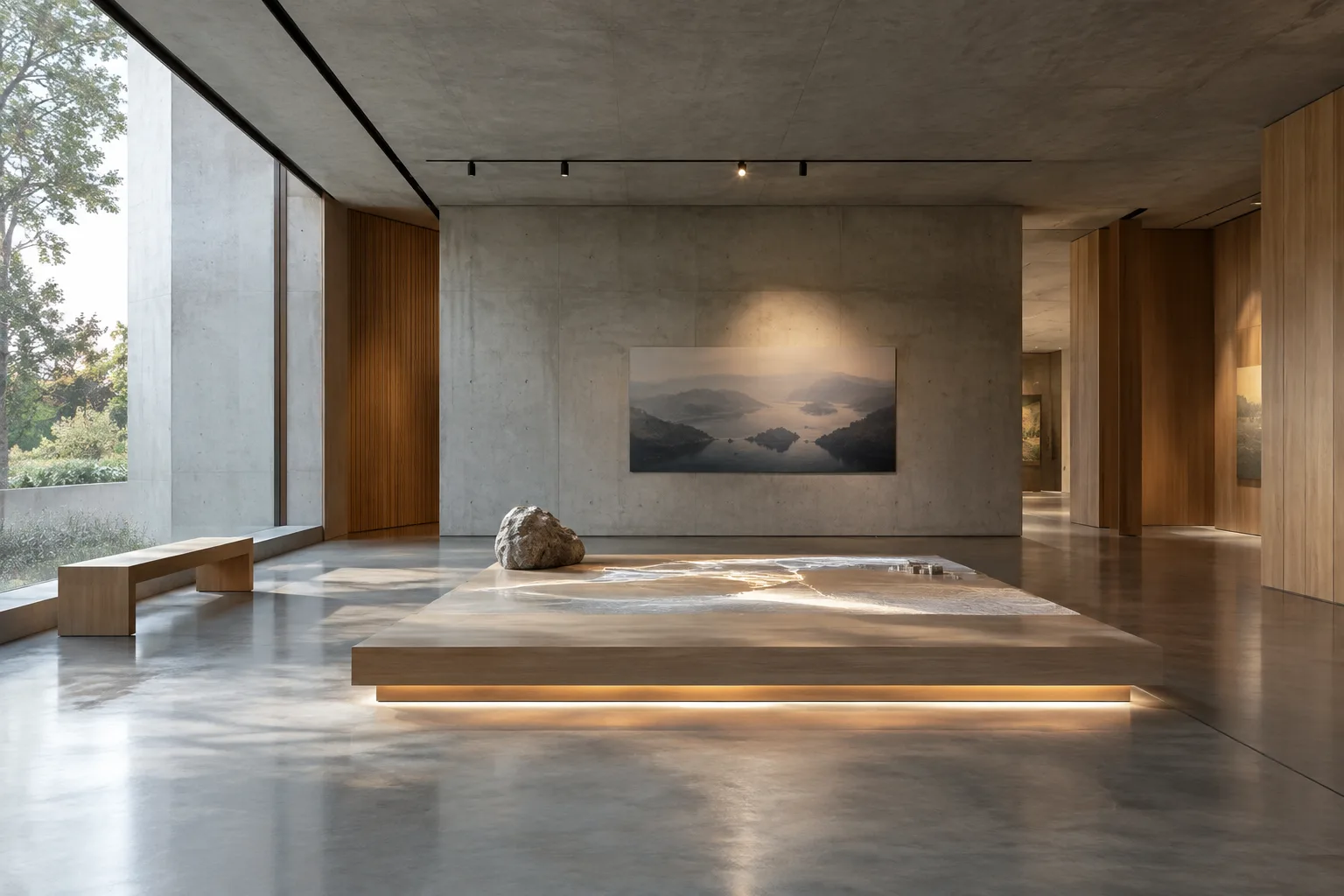
Wide establishing shot of a minimalist gallery interior, followed by a slow dolly forward toward a single sculptural display at the far end.Geniş plan, mekânın genelini gösterirken yavaş ileri hareket belirli bir odağa yöneliyor. Çekim tarifinde hem kameranın nerede durduğunu hem de nereye hareket ettiğini açıkça belirtin. Sonuç karmaşıklaşırsa hareketi çıkarıp sabit bir çekimle yeniden deneyin.
5. Çok turlu düzenleme veya özel kare kontrolü gereksinimini değerlendirin
İlk üretimden sonra değişiklik yapmak gerekiyorsa, Gemini Omni Flash dokümantasyonda birden fazla turda düzenleme ve Interactions API ile ilişkilendiriliyor. Örneğin sahnedeki bir öğenin değiştirilmesi veya perspektifin yeniden ele alınması, konuşmalı düzenleme örnekleri arasında sayılıyor. Veo 3.1’de ise sahne uzatma, son kare kontrolü ve kareye özgü üretim gibi ihtiyaçlar belirtiliyor.
Bu ayrımı pratik bir karar noktası olarak kullanın: kısa bir sahneyi metinle kurup birkaç turda geliştirmek istiyorsanız Gemini Omni Flash’ı; belirli karelerle veya sahne uzatmayla ilgili bir kontrol gerekiyorsa Veo 3.1’i inceleyin. Özelliğin kullanılabilirliğini kendi erişiminizde doğrulayın.
Sık yapılan hatalar
Konu ve eylemi belirsiz bırakmak: İstem yalnızca “güzel bir iç mekân” diyorsa odak ve hareket tarif edilmemiş olur. Mekânın hangi bölümünün görüleceğini ve videoda ne olacağını ekleyin.
Her ayrıntıyı tek isteme yığmak: İstem rehberi bütün bileşenleri her seferinde kullanmayı şart koşmuyor. Önce ana fikri kurup gerekli ayrıntıları seçin.
Kamera hareketlerini üst üste eklemek: İleri ve yan hareketi aynı anda tarif etmek yerine önce tek bir hareketle başlayın. Bu, denemeleri karşılaştırmayı kolaylaştırır.
Desteklenmeyebilecek açıları kesin sonuç gibi görmek: Kaynak, bazı gelişmiş kamera açılarının resmen desteklenmediğini ve sonuçların değişebileceğini belirtiyor.
Güvenlik filtrelerini göz ardı etmek: Gemini Omni Flash ve Veo için güvenlik filtreleri uygulandığı dokümantasyonda belirtiliyor; yönergeleri ihlal eden istemler engellenebilir.
Mimarlık, iç mimarlık ve archviz iş akışında kullanım
Bu yöntem; proje sunumunda mekânın atmosferini anlatmak, iç mekândaki ışık veya malzeme odağını kısa bir video fikrine dönüştürmek ve farklı kamera tariflerini denemek isteyen mimarlık ofisleri, iç mimarlar ve archviz sanatçıları için başlangıç çerçevesi sunar. Ancak kaynaklar, modellerin belirli bir 3D yazılımla doğrudan uyumunu veya proje dosyasının içe aktarılmasını açıklamıyor. Bu nedenle istemle üretimi, mevcut sahne dosyasının otomatik devamı gibi değerlendirmeyin.
Donanım ve lisans tarafında da dokümanlar belirli bir yerel ekran kartı, satın alma bedeli veya abonelik koşulu vermiyor. Uygulama öncesinde erişim koşulları, kullanılacak API ve üretilen videonun proje içindeki rolü netleştirilmeli. Mimari kararları, ölçüleri veya malzeme doğruluğunu yalnızca üretilen bir videoya dayandırmak yerine, çıktıyı anlatım ve görsel fikir geliştirme aracı olarak değerlendirmek daha temkinli bir yaklaşım olur.
Sonraki adımlar
İlk denemede tek bir mekân, belirgin bir hareket ve tek kamera tarifi kullanın. Sonucu değerlendirirken istemin hangi bileşeninin hedefe yaklaştığını not edin; gerekiyorsa sonraki turda yalnızca bir unsuru değiştirin. Gemini Omni Flash’ın çok turlu düzenleme yaklaşımı bu tür yinelemeli çalışmalara uygun olarak anlatılıyor. Veo 3.1’in sahne uzatma veya kare kontrolü gibi özelliklerini ise bu tür bir kontrole gerçekten ihtiyaç olduğunda araştırın.
Üretilen sonuçta yanlış ya da uygunsuz içerik görürseniz Google Cloud rehberinde belirtilen şüpheli içerik bildirim kanalını kullanabilirsiniz. Unutmayın: istem yapısı sonucu yönlendirmeye yardımcı olur, ancak istenen görüntüyü garanti etmez.
Kaynak ve lisans
Bu rehber, Google AI for Developers’ın “Video generation in the Gemini API” dokümanı ile Google Cloud’un “Video generation prompt guide” sayfasındaki bilgiler temel alınarak Türkçeye uyarlanmıştır. Her iki kaynak da CC BY 4.0 lisansı altında sunulmuştur. Örnek istemler mimari ve iç mekân kullanımına özel olarak bu rehber için yazılmıştır; kaynaklardaki örnek istemler kopyalanmamıştır.
Sık sorulan sorular
Mimari video üretimi için Gemini Omni Flash mı, Veo 3.1 mi kullanılmalı?
Google’ın dokümantasyonu Gemini Omni Flash’ı varsayılan video üretim modeli olarak öneriyor. Sahne uzatma, son kare kontrolü veya kareye özel üretim gerekiyorsa Veo 3.1’i öne çıkarıyor.
İyi bir mimari video promptunda hangi bilgiler bulunmalı?
Konu, eylem, ortam ve kamera tarifleri istemi yapılandırmaya yardımcı olur. Her istemde tüm unsurları kullanmak gerekmez.
Gemini Omni Flash ve Veo için hangi kamera açıları kullanılabilir?
Dokümantasyonda geniş plan, göz hizası ve yukarıdan görünüş gibi örnekler bulunuyor. Gelişmiş kamera açıları için destek ve sonuçların güvenilirliği değişebilir.
Kaynaklar
2 kaynakKaynak metinler yeniden yayımlanmaz; kısa alıntılar tırnak içinde verilir, geri kalanı özgün özet ve yorumdur.
Türkiye’deki mimarlık ofisleri ve görselleştirme ekipleri için bu yaklaşımın pratik değeri, video fikrini küçük ve denenebilir tariflere bölmesinde. Işık, atmosfer veya kamera hareketi üzerine kısa denemeler, proje anlatımının yönünü tartışmaya yardımcı olabilir; ancak kaynaklar 3D yazılımlarla doğrudan uyumluluk ya da yerel donanım gereksinimi belirtmiyor.
Uygulamaya geçmeden önce model erişimini, API koşullarını ve lisans maliyetini ayrıca doğrulamak gerekir; mevcut dokümanlarda fiyat açıklanmıyor. Üretilen görüntüleri teknik doğrulama yerine sunum ve fikir geliştirme aracı olarak ele almak, mimari kararlarla görsel denemeleri birbirinden ayırmayı sağlar.
Yorumlar 0