En bref
- La documentation de Google recommande Gemini Omni Flash comme modèle par défaut pour la génération vidéo.
- Veo 3.1 prend en charge des cas d’usage tels que l’extension de scène, le contrôle de la dernière image et la génération ciblant des images précises.
- Un prompt vidéo efficace peut être structuré autour du sujet, de l’action, de l’environnement et de la caméra.
- Les angles de caméra avancés ne donnent pas toujours des résultats fiables ; la documentation signale que les résultats peuvent varier.
Ce que vous allez apprendre dans ce guide
Dans un prompt vidéo d’architecture, se contenter de demander « génère une vidéo d’un intérieur moderne » ne suffit pas forcément à décrire la scène et le mouvement recherchés. Le guide de Google sur les prompts vidéo recommande de décomposer l’idée en plusieurs éléments : sujet, action, scène ou contexte, angle de caméra et mouvement de caméra. Nous allons appliquer cette méthode à la présentation d’intérieurs, d’architectures et de projets.
Les exemples de ce guide ne décrivent pas un transfert automatique d’un projet existant vers un modèle depuis un logiciel donné. Les espaces décrits dans les prompts sont des exemples conçus à partir de texte. L’objectif est de préparer des prompts de départ qui précisent clairement l’apparence d’un espace, ce qui change dans la vidéo et le mouvement de la caméra.
Le choix du modèle influe également sur le workflow. La documentation de l’API Gemini présente Gemini Omni Flash comme le modèle par défaut pour la génération vidéo, tandis qu’elle recommande Veo 3.1 lorsqu’il faut étendre une scène, contrôler la dernière image ou générer des images ciblées. Cela ne signifie pas que chaque projet doit utiliser le même modèle : mieux vaut choisir en fonction du type de contrôle recherché.
Prérequis et choix du modèle
Les modèles mentionnés dans ce guide sont Gemini Omni Flash et Veo 3.1. La documentation source traite de la génération vidéo via l’API Gemini ; pour Gemini Omni Flash, elle indique l’Interactions API pour l’édition en plusieurs tours, et pour Veo 3.1, l’API generateContent dans le contexte de la génération vidéo et du guidage par image. Les prompts ci-dessous sont donc à considérer comme des descriptions textuelles pouvant être utilisées avec ces modèles.
Les sources ne précisent aucun tarif, condition d’abonnement, type de compte, exigence matérielle ni procédure d’accès applicable à l’ensemble des utilisateurs. Avant de commencer, vérifiez que le modèle et l’API concernés sont disponibles dans le service que vous comptez utiliser ; ne présumez pas de prix ou de conditions d’accès qui ne sont pas indiqués.
En matière de workflow, Gemini Omni Flash est présenté comme un outil de génération de courtes vidéos à partir de texte et d’images, avec possibilité de retoucher le résultat en plusieurs tours. Veo 3.1 est décrit comme offrant la génération audio native, l’extension vidéo et la génération ciblant des images précises. Il s’agit des capacités mentionnées dans la documentation ; elles ne garantissent pas le même résultat avec chaque prompt.
Étapes pour créer un prompt vidéo d’architecture
1. Définissez le sujet et le centre d’intérêt du cadre
Commencez par nommer l’élément central de la vidéo : par exemple, un coin salon, un escalier, une façade ou un détail de matériau. Au lieu d’une description générale comme « un intérieur », précisez quelle partie de l’espace vous souhaitez montrer. L’exemple ci-dessous se concentre sur un intérieur résidentiel baigné par la lumière du matin.
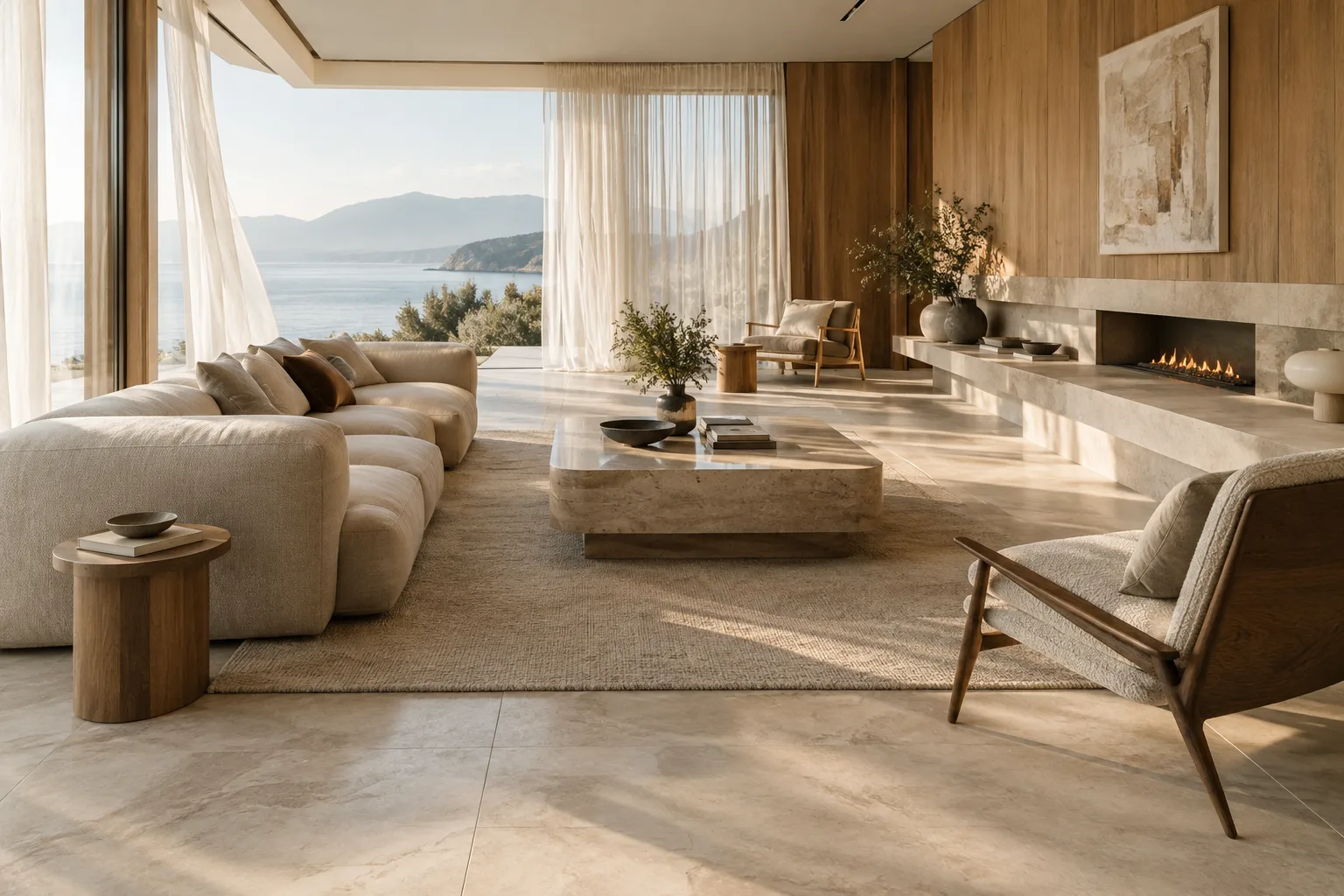
A calm contemporary living room with a pale stone floor, oak wall panels, a low sofa and a large window filled with soft morning light.Ce prompt décrit à la fois le sujet et l’environnement. Si vous souhaitez déplacer le centre d’intérêt lors d’un nouvel essai, modifiez uniquement les éléments principaux de la pièce ou les conditions d’éclairage ; éviter de changer trop de choses à la fois facilite le suivi de ce qui influence le résultat.
2. Décrivez l’action qui se déroule dans la vidéo
Contrairement à une image fixe, une vidéo nécessite de décrire un mouvement ou un changement. L’action peut être le mouvement d’une personne, d’un objet ou de l’environnement. Pour une présentation architecturale, vous pouvez utiliser de petits changements, comme une brise qui fait bouger un rideau ou la lumière du jour qui se déplace sur le sol.
In a quiet dining room, a light curtain moves gently in the breeze while a patch of sunlight slowly shifts across the timber floor.Deux mouvements sont décrits ici : le rideau qui bouge sous l’effet de la brise et la tache de lumière qui progresse sur le sol. Selon le guide sur les prompts, l’action peut désigner un mouvement, une interaction, un processus ou un léger changement dans l’environnement. Si vous décrivez une transformation qui prend du temps dans un clip court, tenez compte de sa durée ; le guide source rappelle également que les processus longs doivent être adaptés à la durée du clip.
3. Précisez l’environnement et l’atmosphère
La description de la scène explique où et quand se déroule la vidéo, avec des détails comme l’éclairage, la météo et l’atmosphère. En visualisation architecturale, ces indications précisent les conditions sur lesquelles la présentation met l’accent.
A small urban courtyard after light rain, with wet paving reflecting the overcast sky, climbing plants along the walls and a still, quiet atmosphere.Cet exemple associe le lieu, le sol après la pluie, le ciel et l’atmosphère. Il n’est pas nécessaire d’ajouter tous les détails environnementaux à chaque prompt. Sélectionnez les informations importantes pour le résultat recherché ; par exemple, si vous souhaitez mettre en valeur les surfaces des matériaux, la lumière et les reflets au sol peuvent être des éléments essentiels de la description.
4. Ajoutez l’angle et le mouvement de caméra
L’angle de caméra indique depuis quel point de vue l’espace sera montré ; le mouvement de caméra décrit la progression du plan. Le guide présente des angles tels que le plan large, la vue à hauteur des yeux et la vue plongeante, ainsi que des mouvements comme le plan fixe, le panoramique, le tilt, le dolly et le zoom. La prise en charge et la fiabilité des angles avancés peuvent toutefois varier selon le cas d’usage.
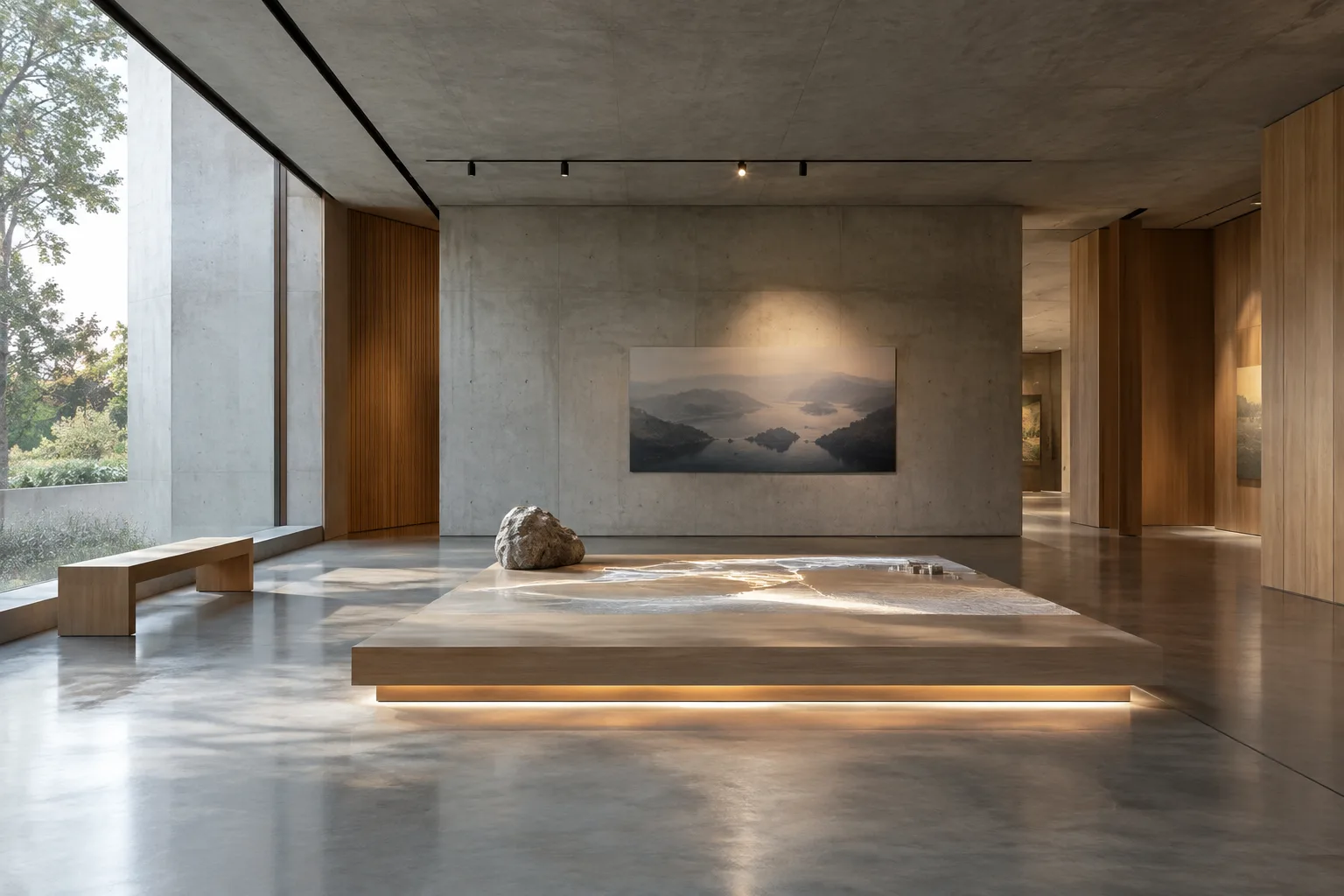
Wide establishing shot of a minimalist gallery interior, followed by a slow dolly forward toward a single sculptural display at the far end.Le plan large montre l’ensemble de l’espace, tandis que le lent mouvement vers l’avant dirige le regard vers un sujet précis. Dans la description du plan, précisez clairement où se trouve la caméra et vers où elle se déplace. Si le résultat devient trop complexe, supprimez le mouvement et réessayez avec un plan fixe.
5. Évaluez le besoin d’une édition en plusieurs tours ou du contrôle d’images précises
Si vous devez apporter des modifications après la première génération, la documentation associe Gemini Omni Flash à l’édition en plusieurs tours et à l’Interactions API. Le remplacement d’un élément de la scène ou la reprise de la perspective figurent parmi les exemples d’édition conversationnelle. Pour Veo 3.1, les fonctionnalités mentionnées comprennent l’extension de scène, le contrôle de la dernière image et la génération ciblant des images précises.
Servez-vous de cette distinction pour guider votre choix : si vous souhaitez créer une courte scène à partir de texte et l’améliorer en plusieurs tours, examinez Gemini Omni Flash ; si vous avez besoin de contrôler des images précises ou d’étendre une scène, explorez Veo 3.1. Vérifiez la disponibilité de ces fonctionnalités avec votre accès.
Erreurs fréquentes
Laisser le sujet et l’action dans le flou : si le prompt demande seulement « un bel intérieur », il ne précise ni le centre d’intérêt ni le mouvement. Indiquez quelle partie de l’espace montrer et ce qui se passe dans la vidéo.
Accumuler tous les détails dans un seul prompt : le guide ne demande pas d’utiliser tous les éléments à chaque fois. Commencez par définir l’idée principale, puis sélectionnez les détails nécessaires.
Superposer les mouvements de caméra : plutôt que de décrire simultanément un déplacement vers l’avant et un mouvement latéral, commencez par un seul mouvement. Il sera ainsi plus facile de comparer vos essais.
Considérer les angles potentiellement non pris en charge comme une garantie de résultat : la source précise que certains angles de caméra avancés ne sont pas officiellement pris en charge et que les résultats peuvent varier.
Ignorer les filtres de sécurité : la documentation indique que Gemini Omni Flash et Veo appliquent des filtres de sécurité ; les prompts qui enfreignent les règles peuvent être bloqués.
Utilisation en architecture, architecture d’intérieur et archviz
Cette méthode offre un cadre de départ aux cabinets d’architecture, architectes d’intérieur et artistes archviz qui souhaitent évoquer l’atmosphère d’un espace dans une présentation de projet, transformer une idée autour de la lumière ou des matériaux en concept vidéo court, ou tester différentes descriptions de caméra. Toutefois, les sources n’expliquent ni la compatibilité directe des modèles avec un logiciel 3D donné ni l’importation de fichiers de projet. Ne considérez donc pas la génération par prompt comme une continuation automatique d’un fichier de scène existant.
Les documents ne donnent pas non plus d’informations sur une carte graphique locale, un coût d’achat ou des conditions d’abonnement. Avant de mettre en œuvre ce workflow, clarifiez les conditions d’accès, l’API à utiliser et le rôle de la vidéo générée dans le projet. Il est plus prudent de considérer le résultat comme un outil de présentation et de développement visuel, plutôt que de fonder des décisions architecturales, des dimensions ou la précision des matériaux sur la seule vidéo générée.
Étapes suivantes
Pour votre premier essai, utilisez un seul espace, un mouvement clairement défini et une seule description de caméra. Évaluez le résultat en notant les éléments du prompt qui vous rapprochent de votre objectif ; si nécessaire, ne modifiez qu’un seul élément au tour suivant. Gemini Omni Flash est présenté comme adapté à ce type de travail itératif grâce à son approche d’édition en plusieurs tours. Explorez les fonctionnalités de Veo 3.1, comme l’extension de scène ou le contrôle d’images, uniquement si vous avez réellement besoin de ce type de contrôle.
Si vous voyez un contenu incorrect ou inapproprié dans le résultat généré, vous pouvez utiliser le canal de signalement de contenu suspect indiqué dans le guide Google Cloud. Gardez à l’esprit que la structure du prompt aide à orienter le résultat, mais ne garantit pas l’image souhaitée.
Sources et licence
Ce guide a été adapté en turc à partir des informations du document « Video generation in the Gemini API » de Google AI for Developers et de la page « Video generation prompt guide » de Google Cloud. Les deux sources sont publiées sous licence CC BY 4.0. Les exemples de prompts ont été rédigés spécialement pour ce guide, pour des usages en architecture et en design d’intérieur ; les exemples de prompts des sources n’ont pas été copiés.
Sources
2 sourcesLes textes sources ne sont pas republiés ; les courtes citations sont signalées, le reste est notre propre résumé et commentaire.
Pour les cabinets d’architecture et les équipes de visualisation en Turquie, l’intérêt pratique de cette approche réside dans sa capacité à découper une idée vidéo en descriptions simples à tester. De courts essais autour de la lumière, de l’atmosphère ou du mouvement de caméra peuvent aider à discuter de l’orientation d’une présentation de projet ; toutefois, les sources ne précisent ni compatibilité directe avec les logiciels 3D ni exigences matérielles locales.
Avant de passer à la mise en œuvre, il convient de vérifier séparément l’accès aux modèles, les conditions de l’API et le coût de la licence ; les documents disponibles ne donnent aucune information sur les tarifs. Considérer les images générées comme un outil de présentation et de développement d’idées, et non de validation technique, permet de distinguer les décisions architecturales des essais visuels.
Questions fréquentes
Faut-il utiliser Gemini Omni Flash ou Veo 3.1 pour générer des vidéos d’architecture ?
La documentation de Google recommande Gemini Omni Flash comme modèle par défaut pour la génération vidéo. Elle met en avant Veo 3.1 lorsque l’on a besoin d’étendre une scène, de contrôler la dernière image ou de générer des images précises.
Quelles informations inclure dans un bon prompt vidéo d’architecture ?
Les descriptions du sujet, de l’action, de l’environnement et de la caméra aident à structurer le prompt. Il n’est pas nécessaire de tous les utiliser à chaque fois.
Quels angles de caméra peut-on utiliser avec Gemini Omni Flash et Veo ?
La documentation donne des exemples comme le plan large, la vue à hauteur des yeux et la vue plongeante. La prise en charge des angles de caméra avancés et la fiabilité des résultats peuvent varier.