En resumen
- La documentación de Google recomienda Gemini Omni Flash como opción predeterminada para generar videos.
- Veo 3.1 admite usos como la extensión de escenas, el control del fotograma final y la generación de fotogramas específicos.
- Un prompt de video eficaz puede dividirse en descripciones del tema, la acción, el entorno y la cámara.
- Los ángulos de cámara avanzados no siempre ofrecen resultados fiables; la documentación advierte que pueden variar.
¿Qué aprenderás en esta guía?
Decir solamente «genera un video de un interior moderno» puede no describir lo suficiente la escena y el movimiento que se buscan. La guía de Google para crear prompts de video recomienda desglosar la idea en elementos como el tema, la acción, la escena o el contexto, el ángulo de cámara y el movimiento de cámara. En esta guía aplicaremos el mismo enfoque a interiores, presentaciones arquitectónicas y narrativas de proyectos.
Los ejemplos no explican cómo transferir automáticamente un proyecto existente a un modelo desde un software específico. Los espacios descritos en los prompts son ejemplos creados mediante texto. El objetivo es preparar prompts iniciales que describan con claridad el aspecto de un espacio, qué cambia en el video y cómo se mueve la cámara.
La elección del modelo también influye en el flujo de trabajo. La documentación de Gemini API presenta Gemini Omni Flash como el modelo predeterminado para generar videos, mientras que recomienda Veo 3.1 cuando se necesita extender una escena, controlar el fotograma final o generar fotogramas específicos. Esto no significa que todos los proyectos deban realizarse con el mismo modelo: conviene elegir según el tipo de control que se requiera.
Requisitos y elección del modelo
Los modelos mencionados en esta guía son Gemini Omni Flash y Veo 3.1. La documentación de referencia habla de generación de video a través de Gemini API: para la edición en varias rondas con Gemini Omni Flash, menciona Interactions API; para Veo 3.1, indica generateContent API en el contexto de generación de video y guía mediante imágenes. Por ello, los prompts que aparecen a continuación deben entenderse como descripciones de texto que pueden utilizarse con estos modelos.
Las fuentes no especifican un precio, condiciones de suscripción, tipo de cuenta, requisitos de hardware ni un procedimiento de acceso aplicable a todos los usuarios. Antes de empezar, comprueba que el modelo y la API correspondiente estén disponibles en el servicio que vayas a utilizar; no des por supuestos precios o condiciones de acceso que no se hayan indicado.
En cuanto al flujo de trabajo, Gemini Omni Flash se presenta como una herramienta para generar videos cortos a partir de texto e imágenes y editar el resultado en varias rondas. Veo 3.1 se describe con funciones como la generación de audio nativo, la extensión de video y la generación de fotogramas específicos. Estas son capacidades indicadas en la documentación de los modelos; no garantizan el mismo resultado con todos los prompts.
Pasos para crear prompts de video arquitectónico
1. Define el tema y el foco del encuadre
Primero, nombra el elemento central del video: por ejemplo, una zona de estar, una escalera, una fachada o un detalle de material. En lugar de descripciones amplias como «un interior», indica qué parte del espacio quieres mostrar. El ejemplo siguiente sitúa el foco en un interior residencial iluminado por la luz de la mañana.
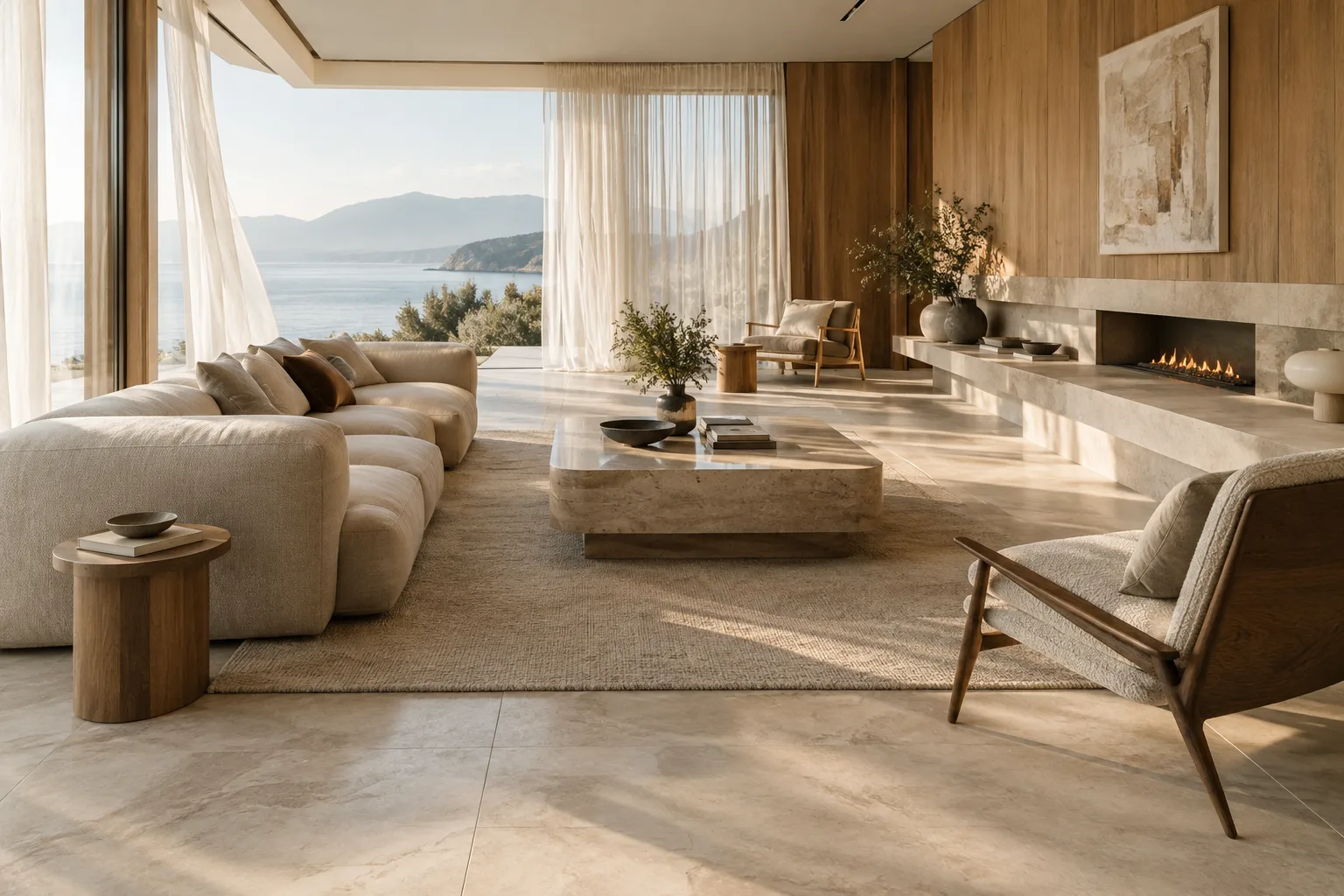
A calm contemporary living room with a pale stone floor, oak wall panels, a low sofa and a large window filled with soft morning light.En este prompt, el tema y el entorno se describen juntos. Si en el siguiente intento quieres cambiar el foco, modifica solo los elementos principales del espacio o las condiciones de iluminación; evitar demasiados cambios a la vez facilita identificar qué descripción ha influido en el resultado.
2. Describe la acción que tendrá lugar en el video
A diferencia de una imagen fija, un video necesita una descripción del movimiento o del cambio. La acción puede ser el movimiento de una persona, un objeto o el entorno. En una narrativa arquitectónica pueden usarse cambios sutiles, como una brisa que mueve una cortina o la luz del día que avanza por el suelo.
In a quiet dining room, a light curtain moves gently in the breeze while a patch of sunlight slowly shifts across the timber floor.Aquí se describen dos movimientos: la cortina que se mece con la brisa y la mancha de luz que avanza por el suelo. Según la guía de prompts, la acción puede incluir movimiento, interacción, un proceso o pequeños cambios ambientales. Si describes una transformación que llevaría mucho tiempo en un clip breve, ten en cuenta la duración; la guía de referencia también recuerda que los procesos largos deben ajustarse a la duración del clip.
3. Concreta el entorno y la atmósfera
La descripción de la escena explica dónde y cuándo ocurre el video, con detalles como la iluminación, el clima y la atmósfera. En una visualización arquitectónica, esta información ayuda a dejar claro en qué condiciones se centra la narrativa.
A small urban courtyard after light rain, with wet paving reflecting the overcast sky, climbing plants along the walls and a still, quiet atmosphere.Este ejemplo combina la ubicación, el suelo mojado tras la lluvia, el cielo y la atmósfera. No es necesario incluir todos los detalles del entorno en cada prompt. Elige la información relevante para el resultado que buscas; por ejemplo, si quieres mostrar las superficies de los materiales, la iluminación y los reflejos en el suelo pueden ser elementos centrales de la narrativa.
4. Añade el ángulo y el movimiento de cámara
El ángulo de cámara indica desde qué punto de vista se verá el espacio; el movimiento de cámara, cómo avanzará la toma. La guía describe ángulos como el plano general, la altura de los ojos y la vista desde arriba, además de movimientos como cámara fija, pan, tilt, dolly y zoom. La compatibilidad y fiabilidad de los ángulos avanzados pueden variar según el caso.
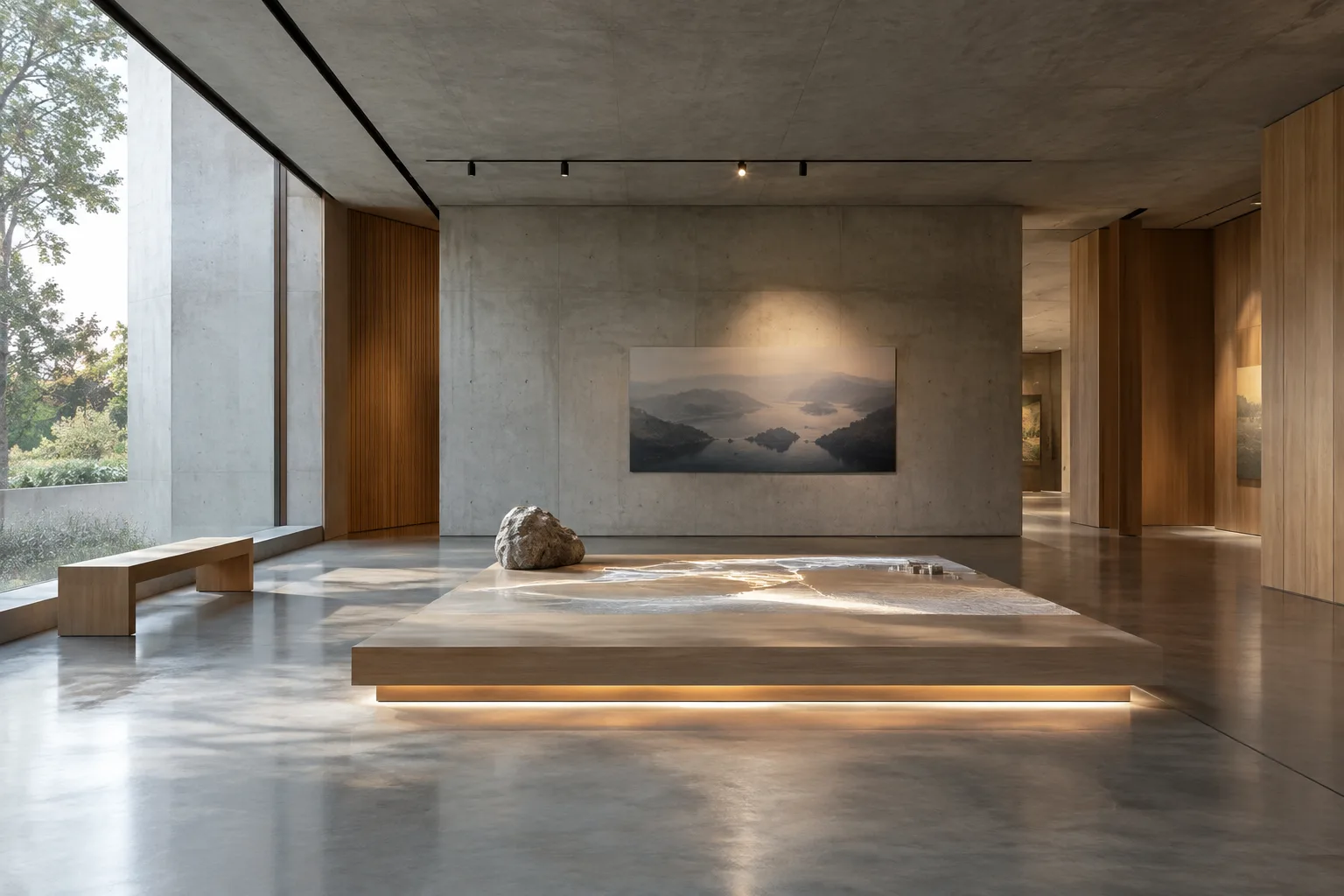
Wide establishing shot of a minimalist gallery interior, followed by a slow dolly forward toward a single sculptural display at the far end.El plano general muestra el espacio en su conjunto, mientras que el lento movimiento hacia delante dirige la atención a un elemento concreto. En la descripción de la toma, especifica con claridad tanto dónde está la cámara como hacia dónde se mueve. Si el resultado se vuelve complejo, elimina el movimiento y vuelve a probar con una toma fija.
5. Valora si necesitas edición en varias rondas o control de fotogramas específicos
Si necesitas hacer cambios después de la primera generación, la documentación asocia Gemini Omni Flash con la edición en varias rondas y con Interactions API. Entre los ejemplos de edición conversacional se incluyen cambiar un elemento de la escena o revisar la perspectiva. Para Veo 3.1, se mencionan necesidades como extender una escena, controlar el fotograma final y generar fotogramas específicos.
Utiliza esta diferencia como criterio práctico: si quieres crear una escena corta con texto y desarrollarla en varias rondas, considera Gemini Omni Flash; si necesitas controlar fotogramas específicos o extender una escena, consulta Veo 3.1. Verifica que estas funciones estén disponibles en tu cuenta.
Errores frecuentes
Dejar poco claros el tema y la acción: Si el prompt solo dice «un interior bonito», no especifica el foco ni el movimiento. Añade qué parte del espacio se verá y qué ocurrirá en el video.
Acumular todos los detalles en un solo prompt: La guía no exige utilizar todos los componentes en cada ocasión. Empieza por la idea principal y elige los detalles que necesites.
Combinar demasiados movimientos de cámara: En lugar de describir a la vez un desplazamiento hacia delante y otro lateral, empieza con un solo movimiento. Así será más fácil comparar los intentos.
Dar por sentado que los ángulos no compatibles funcionarán siempre: La fuente señala que algunos ángulos de cámara avanzados no cuentan con soporte oficial y que los resultados pueden variar.
Ignorar los filtros de seguridad: La documentación indica que Gemini Omni Flash y Veo aplican filtros de seguridad; los prompts que infrinjan las directrices pueden bloquearse.
Uso en flujos de trabajo de arquitectura, interiorismo y archviz
Este método ofrece un punto de partida para estudios de arquitectura, interioristas y artistas de archviz que quieran transmitir la atmósfera de un espacio en una presentación de proyecto, convertir el enfoque en la luz o los materiales de un interior en una idea breve de video y probar distintas descripciones de cámara. Sin embargo, las fuentes no explican la compatibilidad directa de los modelos con un software 3D específico ni la importación de archivos de proyecto. Por tanto, no consideres la generación mediante prompts como una continuación automática del archivo de escena existente.
En cuanto al hardware y las licencias, la documentación tampoco especifica una tarjeta gráfica local, un precio de compra ni condiciones de suscripción. Antes de utilizar estas herramientas, conviene aclarar las condiciones de acceso, la API que se usará y el papel del video generado dentro del proyecto. En lugar de basar decisiones arquitectónicas, medidas o la precisión de los materiales únicamente en un video generado, resulta más prudente tratarlo como una herramienta para comunicar ideas y explorar propuestas visuales.
Próximos pasos
En el primer intento, utiliza un solo espacio, un movimiento definido y una única indicación de cámara. Al evaluar el resultado, anota qué componente del prompt se acercó más al objetivo y, si es necesario, cambia solo un elemento en la siguiente ronda. La edición en varias rondas de Gemini Omni Flash se describe como adecuada para este tipo de proceso iterativo. Investiga las funciones de Veo 3.1, como la extensión de escenas o el control de fotogramas, cuando realmente necesites ese tipo de control.
Si ves contenido incorrecto o inapropiado en el resultado generado, puedes utilizar el canal de notificación de contenido sospechoso indicado en la guía de Google Cloud. Recuerda: la estructura del prompt ayuda a orientar el resultado, pero no garantiza la imagen deseada.
Fuentes y licencia
Esta guía se ha adaptado al turco a partir de la información de “Video generation in the Gemini API”, de Google AI for Developers, y de la página “Video generation prompt guide”, de Google Cloud. Ambas fuentes se distribuyen bajo la licencia CC BY 4.0. Los prompts de ejemplo se han escrito para esta guía y están adaptados a usos arquitectónicos y de interiores; no se han copiado los ejemplos de prompt de las fuentes.
Fuentes
2 fuentesNo republicamos los textos de las fuentes; las citas breves van marcadas y el resto es resumen y comentario propios.
Para los estudios de arquitectura y los equipos de visualización de Turquía, el valor práctico de este enfoque está en dividir una idea de video en descripciones breves y fáciles de probar. Los ensayos breves sobre la iluminación, la atmósfera o el movimiento de cámara pueden ayudar a debatir la dirección de una presentación de proyecto; sin embargo, las fuentes no especifican compatibilidad directa con software 3D ni requisitos de hardware local.
Antes de empezar, conviene verificar por separado el acceso al modelo, las condiciones de la API y los costes de licencia; la documentación disponible no especifica precios. Tratar las imágenes generadas como herramientas de presentación y desarrollo de ideas, y no como validación técnica, ayuda a distinguir las decisiones arquitectónicas de las exploraciones visuales.
Preguntas frecuentes
¿Conviene usar Gemini Omni Flash o Veo 3.1 para generar videos arquitectónicos?
La documentación de Google recomienda Gemini Omni Flash como modelo predeterminado para generar videos. Destaca Veo 3.1 cuando se necesita extender una escena, controlar el fotograma final o generar fotogramas específicos.
¿Qué información debe incluir un buen prompt de video arquitectónico?
Las descripciones del tema, la acción, el entorno y la cámara ayudan a estructurar el prompt. No es necesario incluir todos estos elementos en cada caso.
¿Qué ángulos de cámara se pueden utilizar con Gemini Omni Flash y Veo?
La documentación incluye ejemplos como el plano general, la altura de los ojos y la vista desde arriba. El soporte y la fiabilidad de los resultados pueden variar en el caso de los ángulos de cámara avanzados.