Kurz gesagt
- Die Google-Dokumentation empfiehlt Gemini Omni Flash als Standardoption für die Videogenerierung.
- Veo 3.1 unterstützt Anwendungsfälle wie Szenenverlängerung, Kontrolle des letzten Frames und framegenaue Generierung.
- Ein effektiver Video-Prompt lässt sich in Beschreibungen von Motiv, Handlung, Umgebung und Kamera gliedern.
- Fortgeschrittene Kameraperspektiven liefern nicht in jedem Fall zuverlässige Ergebnisse; die Dokumentation weist auf mögliche Schwankungen hin.
Was lernen Sie in diesem Leitfaden?
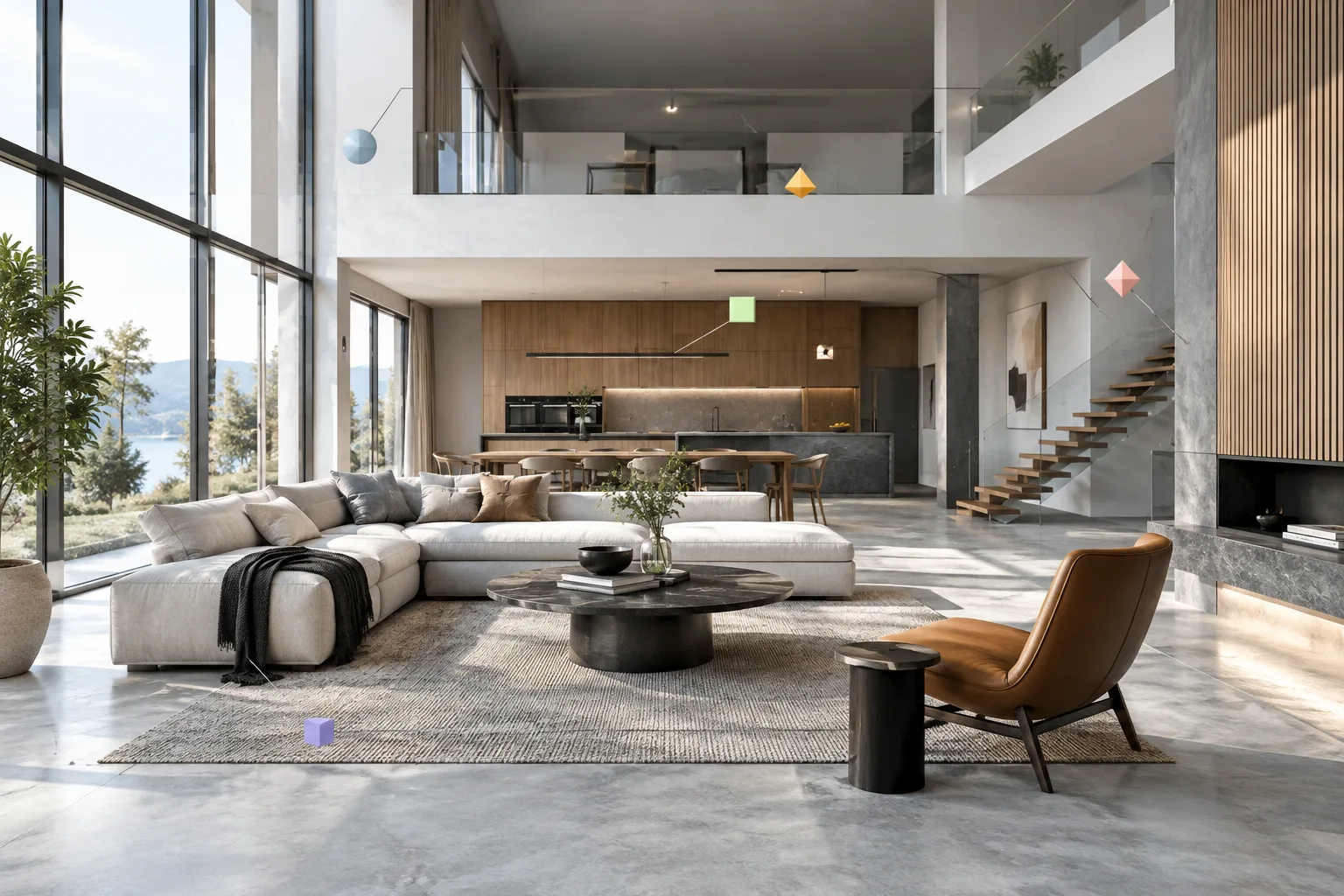
Die Aufforderung „Erzeuge ein Video eines modernen Innenraums“ beschreibt die gewünschte Szene und Bewegung möglicherweise nicht ausreichend. Der Leitfaden von Google für Video-Prompts empfiehlt, eine Idee in Bestandteile wie Motiv, Handlung, Szene oder Kontext, Kamerawinkel und Kamerabewegung aufzuteilen. In diesem Leitfaden wenden wir denselben Ansatz auf Innenräume, Architekturpräsentationen und Projektvisualisierungen an.
Die Beispiele hier beschreiben nicht, wie ein bestehendes Projekt automatisch in einer bestimmten Software an ein Modell übergeben wird. Die in den Prompts beschriebenen Räume sind textbasierte Beispiele. Ziel ist es, Ausgangs-Prompts zu erstellen, die klar vermitteln, wie ein Raum aussieht, was sich im Video verändert und wie sich die Kamera bewegt.
Auch die Modellwahl wirkt sich auf den Workflow aus. Die Gemini-API-Dokumentation positioniert Gemini Omni Flash als Standardmodell für die Videogenerierung. Veo 3.1 empfiehlt sie dagegen für Fälle, in denen eine Szenenverlängerung, die Kontrolle des letzten Frames oder eine Generierung für bestimmte Frames benötigt wird. Das bedeutet nicht, dass jedes Projekt mit demselben Modell umgesetzt werden muss: Sinnvoller ist die Wahl nach der benötigten Art der Kontrolle.
Voraussetzungen und Modellwahl
Die in diesem Leitfaden genannten Modelle sind Gemini Omni Flash und Veo 3.1. Die Quelldokumente behandeln die Videogenerierung über die Gemini API. Für die mehrstufige Bearbeitung mit Gemini Omni Flash nennen sie die Interactions API; für Veo 3.1 führen sie die generateContent API im Zusammenhang mit Videogenerierung und bildbasierter Steuerung auf. Die folgenden Prompts sind daher als Textbeschreibungen zu verstehen, die mit diesen Modellen verwendet werden können.
Die Quellen erläutern weder einen konkreten Preis noch Abonnementbedingungen, Kontotypen, Hardwareanforderungen oder einen Zugriffsschritt, der für alle Nutzer gilt. Prüfen Sie vor dem Einsatz, ob das Modell und die entsprechende API im verwendeten Dienst verfügbar sind. Gehen Sie nicht von Preisen oder Zugangsbedingungen aus, die nicht angegeben wurden.
Für den Workflow wird Gemini Omni Flash zur Generierung kurzer Videos aus Text und Bildern sowie zur Überarbeitung des Ergebnisses in mehreren Runden vorgestellt. Veo 3.1 wird mit Funktionen wie nativer Audiogenerierung, Videoverlängerung und framegenauer Generierung beschrieben. Dabei handelt es sich um die in der Dokumentation aufgeführten Fähigkeiten der Modelle; sie garantieren nicht bei jedem Prompt dasselbe Ergebnis.
Schritte für Architektur-Video-Prompts
1. Motiv und Bildausschnitt festlegen
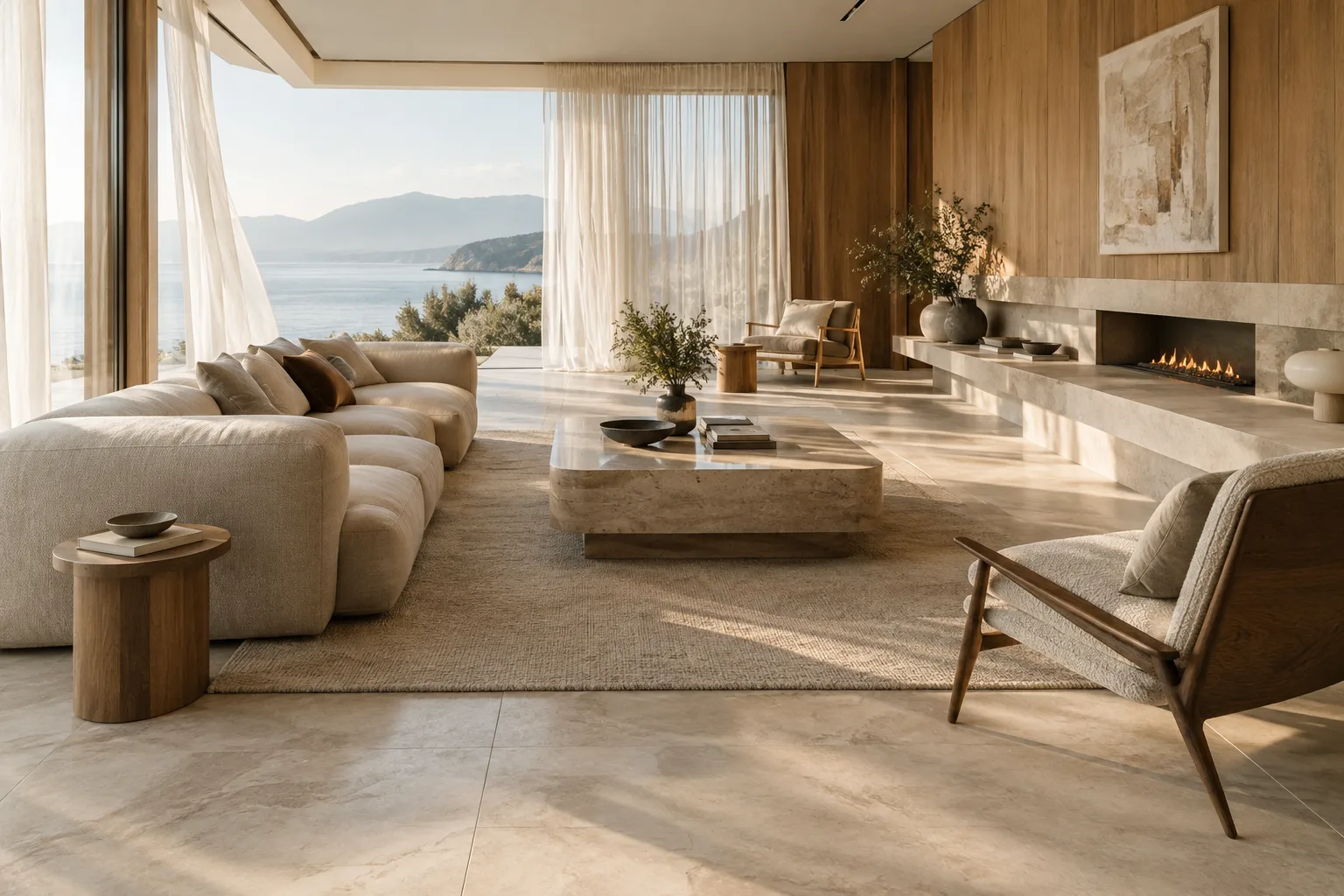
Benennen Sie zunächst, was im Mittelpunkt des Videos steht: zum Beispiel ein Wohnbereich, eine Treppe, eine Fassade oder ein Materialdetail. Schreiben Sie statt einer allgemeinen Beschreibung wie „ein Innenraum“ auf, welcher Bereich des Raums zu sehen sein soll. Das folgende Beispiel konzentriert sich auf einen Wohnraum und das Morgenlicht.
A calm contemporary living room with a pale stone floor, oak wall panels, a low sofa and a large window filled with soft morning light.In diesem Prompt werden Motiv und Umgebung gemeinsam beschrieben. Wenn Sie den Fokus im nächsten Versuch ändern möchten, passen Sie nur die zentralen Raumelemente oder die Lichtverhältnisse an. Ändern Sie nicht zu viele Dinge gleichzeitig – so lässt sich leichter nachvollziehen, welche Beschreibung das Ergebnis beeinflusst hat.
2. Die Handlung im Video beschreiben
Anders als ein statisches Bild benötigt ein Video eine Bewegung oder Veränderung. Die Handlung kann die Bewegung einer Person, eines Objekts oder der Umgebung beschreiben. Für Architekturvisualisierungen eignen sich kleine Veränderungen, etwa eine leichte Brise, die einen Vorhang bewegt, oder Tageslicht, das über den Boden wandert.
In a quiet dining room, a light curtain moves gently in the breeze while a patch of sunlight slowly shifts across the timber floor.Hier werden zwei Bewegungen beschrieben: Der Vorhang bewegt sich im Luftzug, und der Lichtfleck wandert über den Boden. Laut Prompt-Leitfaden kann eine Handlung eine Bewegung, Interaktion, einen Prozess oder eine kleine Veränderung in der Umgebung umfassen. Wenn Sie eine länger andauernde Veränderung für einen kurzen Clip beschreiben, berücksichtigen Sie den zeitlichen Rahmen. Auch der Quellleitfaden empfiehlt, langwierige Vorgänge an die Cliplänge anzupassen.
3. Umgebung und Atmosphäre präzisieren
Die Szenenbeschreibung legt fest, wo und wann das Video spielt, und ergänzt Details zu Licht, Wetter und Atmosphäre. In der Architekturvisualisierung machen diese Angaben deutlich, auf welche Bedingungen sich die Darstellung konzentriert.
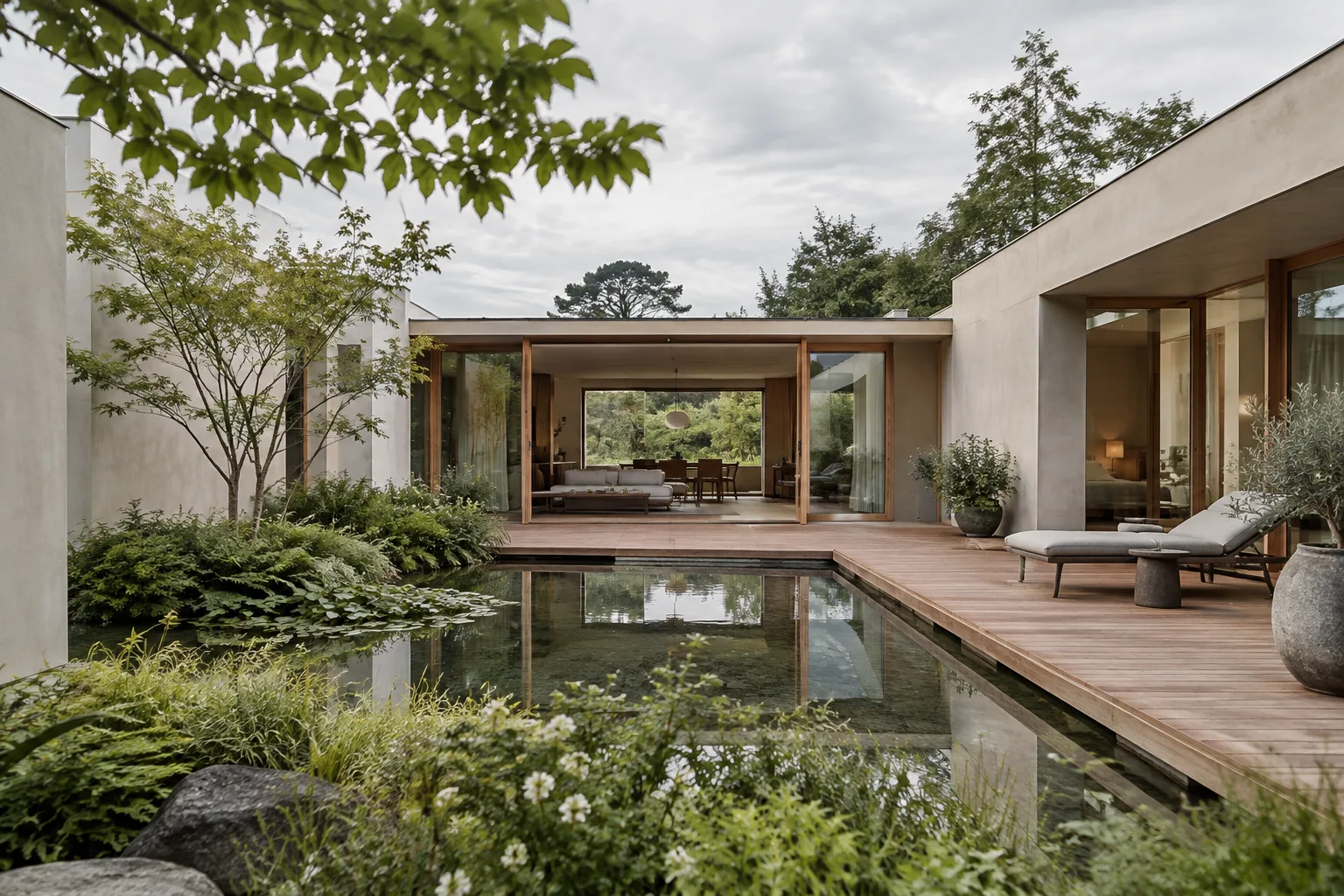
A small urban courtyard after light rain, with wet paving reflecting the overcast sky, climbing plants along the walls and a still, quiet atmosphere.Dieses Beispiel verbindet den Ort mit dem nassen Boden nach dem Regen, dem Himmel und der Atmosphäre. Es ist nicht nötig, in jedem Prompt sämtliche Umgebungsdetails aufzuführen. Wählen Sie die Informationen aus, die für das gewünschte Ergebnis wichtig sind. Sollen etwa Materialoberflächen sichtbar werden, können Licht und Reflexionen auf dem Boden entscheidend sein.
4. Kamerawinkel und Bewegung ergänzen
Der Kamerawinkel gibt an, aus welcher Perspektive der Raum zu sehen ist; die Kamerabewegung beschreibt, wie sich die Aufnahme entwickelt. Der Leitfaden behandelt Winkel wie Totale, Augenhöhe und Aufsicht sowie Bewegungen wie statische Aufnahme, Schwenk, Neigung, Dolly und Zoom. Die Unterstützung und Zuverlässigkeit fortgeschrittener Perspektiven kann je nach Anwendungsfall variieren.
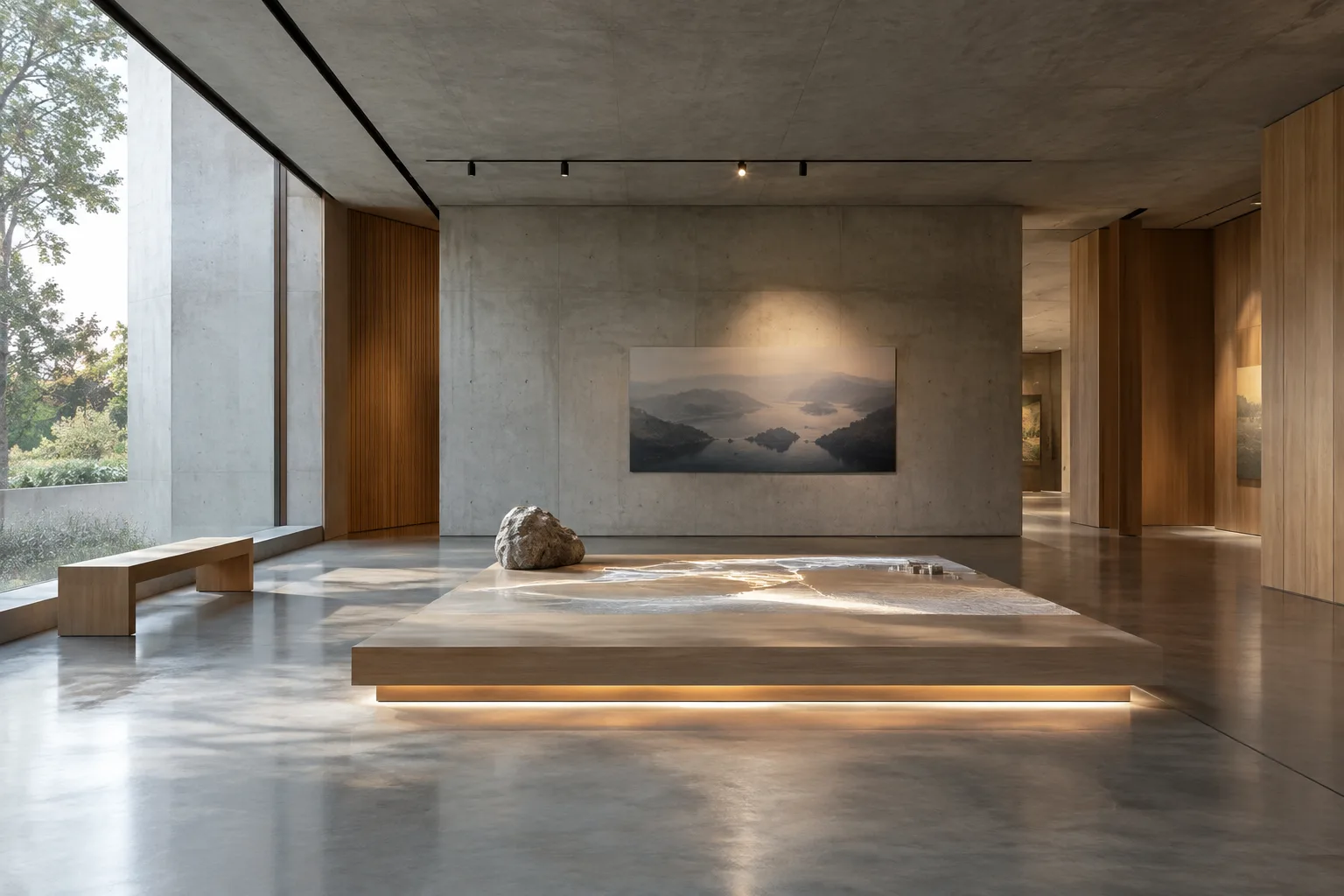
Wide establishing shot of a minimalist gallery interior, followed by a slow dolly forward toward a single sculptural display at the far end.Die Totale zeigt den Raum als Ganzes, während die langsame Vorwärtsbewegung auf ein bestimmtes Motiv zuführt. Beschreiben Sie in der Aufnahme sowohl die Ausgangsposition als auch die Bewegungsrichtung der Kamera klar. Wird das Ergebnis zu komplex, lassen Sie die Bewegung weg und versuchen Sie es erneut mit einer statischen Aufnahme.
5. Mehrstufige Bearbeitung oder Kontrolle bestimmter Frames abwägen
Wenn nach der ersten Generierung Änderungen erforderlich sind, wird Gemini Omni Flash in der Dokumentation mit der Bearbeitung in mehreren Runden und der Interactions API verknüpft. Als Beispiele für dialogbasierte Bearbeitung werden etwa der Austausch eines Elements in der Szene oder eine neue Perspektive genannt. Für Veo 3.1 werden dagegen Anforderungen wie Szenenverlängerung, Kontrolle des letzten Frames und framegenaue Generierung aufgeführt.
Nutzen Sie diese Unterscheidung als praktische Entscheidungshilfe: Wenn Sie eine kurze Szene mit Text erstellen und in mehreren Runden weiterentwickeln möchten, sehen Sie sich Gemini Omni Flash an. Wenn Sie eine bestimmte Kontrolle über einzelne Frames oder die Szenenverlängerung benötigen, prüfen Sie Veo 3.1. Vergewissern Sie sich, dass die jeweilige Funktion in Ihrem Zugang verfügbar ist.
Häufige Fehler
Motiv und Handlung unklar lassen: Lautet der Prompt nur „ein schönes Interieur“, bleiben Fokus und Bewegung offen. Ergänzen Sie, welcher Bereich des Raums zu sehen sein soll und was im Video geschieht.
Zu viele Details in einem Prompt bündeln: Der Prompt-Leitfaden verlangt nicht, dass jedes Mal alle Bestandteile verwendet werden. Formulieren Sie zunächst die Grundidee und wählen Sie dann die benötigten Details aus.
Kamerabewegungen kombinieren: Beginnen Sie mit einer einzelnen Bewegung, statt gleichzeitig eine Vorwärts- und Seitwärtsbewegung zu beschreiben. So lassen sich die Versuche leichter vergleichen.
Nicht unterstützte Perspektiven als zuverlässig voraussetzen: Laut Quelle werden manche fortgeschrittenen Kameraperspektiven offiziell nicht unterstützt; die Ergebnisse können variieren.
Sicherheitsfilter ignorieren: Die Dokumentation weist darauf hin, dass für Gemini Omni Flash und Veo Sicherheitsfilter gelten. Prompts, die gegen die Richtlinien verstoßen, können blockiert werden.
Einsatz in Architektur-, Innenarchitektur- und Archviz-Workflows
Diese Methode bietet Architekturbüros, Innenarchitekten und Archviz Artists einen Ausgangspunkt, um die Atmosphäre eines Raums in einer Projektpräsentation zu vermitteln, den Fokus auf Licht oder Materialien in einem Innenraum in eine kurze Videoidee umzusetzen und unterschiedliche Kamerabeschreibungen auszuprobieren. Die Quellen erläutern jedoch weder eine direkte Kompatibilität der Modelle mit bestimmter 3D-Software noch den Import von Projektdateien. Behandeln Sie die Generierung per Prompt daher nicht so, als würde eine vorhandene Szenendatei automatisch weiterverarbeitet.
Auch zu Hardware und Lizenzen machen die Dokumente keine Angaben zu einer bestimmten lokalen Grafikkarte, Anschaffungskosten oder Abonnementbedingungen. Vor dem Einsatz sollten die Zugangsbedingungen, die verwendete API und die Rolle des erzeugten Videos im Projekt geklärt werden. Statt architektonische Entscheidungen, Maße oder Materialtreue allein auf ein generiertes Video zu stützen, ist es vorsichtiger, das Ergebnis als Werkzeug für die Vermittlung und die Entwicklung visueller Ideen zu betrachten.
Nächste Schritte
Verwenden Sie für den ersten Versuch einen einzelnen Raum, eine klar erkennbare Bewegung und eine Kamerabeschreibung. Notieren Sie bei der Bewertung des Ergebnisses, welcher Bestandteil des Prompts dem Ziel am nächsten kommt. Ändern Sie bei Bedarf in der nächsten Runde nur ein Element. Der mehrstufige Bearbeitungsansatz von Gemini Omni Flash wird für solche iterativen Workflows beschrieben. Funktionen von Veo 3.1 wie Szenenverlängerung oder Frame-Kontrolle sollten Sie dann prüfen, wenn Sie diese Art der Kontrolle tatsächlich benötigen.
Wenn das generierte Ergebnis falsche oder unangemessene Inhalte enthält, können Sie den im Google-Cloud-Leitfaden genannten Meldeweg für verdächtige Inhalte nutzen. Denken Sie daran: Die Struktur eines Prompts kann das Ergebnis beeinflussen, garantiert aber nicht das gewünschte Bild.
Quellen und Lizenz
Dieser Leitfaden wurde auf Grundlage der Informationen aus der Dokumentation „Video generation in the Gemini API“ von Google AI for Developers und der Seite „Video generation prompt guide“ von Google Cloud ins Türkische übertragen und angepasst. Beide Quellen stehen unter der Lizenz CC BY 4.0. Die Beispiel-Prompts wurden speziell für diesen Leitfaden für Architektur- und Innenraumanwendungen verfasst; die Prompt-Beispiele aus den Quellen wurden nicht kopiert.
Quellen
2 QuellenQuelltexte werden nicht neu veröffentlicht; kurze Zitate sind gekennzeichnet, der Rest ist eigene Zusammenfassung und Einordnung.
Für Architekturbüros und Visualisierungsteams in der Türkei liegt der praktische Nutzen dieses Ansatzes darin, eine Videoidee in kleine, leicht testbare Beschreibungen aufzuteilen. Kurze Versuche mit Licht, Atmosphäre oder Kamerabewegungen können dabei helfen, die Ausrichtung einer Projektpräsentation zu diskutieren. Die Quellen nennen jedoch weder eine direkte Kompatibilität mit 3D-Software noch lokale Hardwareanforderungen.
Vor dem Einsatz sollten der Modellzugang, die API-Bedingungen und die Lizenzkosten gesondert geprüft werden; die verfügbaren Dokumente enthalten keine Preisangaben. Generierte Bilder als Werkzeug für Präsentation und Ideenentwicklung statt zur technischen Verifizierung zu behandeln, hilft dabei, architektonische Entscheidungen und visuelle Experimente auseinanderzuhalten.
Häufige Fragen
Sollte man für die Architektur-Videogenerierung Gemini Omni Flash oder Veo 3.1 verwenden?
Die Google-Dokumentation empfiehlt Gemini Omni Flash als Standardmodell für die Videogenerierung. Wenn Szenenverlängerung, Kontrolle des letzten Frames oder framegenaue Generierung benötigt wird, hebt sie Veo 3.1 hervor.
Welche Angaben sollte ein guter Architektur-Video-Prompt enthalten?
Beschreibungen von Motiv, Handlung, Umgebung und Kamera helfen dabei, den Prompt zu strukturieren. Nicht alle Elemente müssen in jedem Prompt enthalten sein.
Welche Kameraperspektiven lassen sich mit Gemini Omni Flash und Veo verwenden?
Die Dokumentation nennt Beispiele wie Totale, Augenhöhe und Aufsicht. Die Unterstützung fortgeschrittener Kameraperspektiven und die Zuverlässigkeit der Ergebnisse können variieren.