Коротко
- V-Ray Decal проецирует материал на другую поверхность независимо от UV-развёртки целевого объекта.
- Начиная с V-Ray 6 for 3ds Max, VRayDecal может считывать пользовательские свойства (VRayUserScalar/VRayUserColor) напрямую.
- Несколько VRayDecal можно накладывать друг на друга; параметр Order и список Exclude управляют видимостью слоёв.
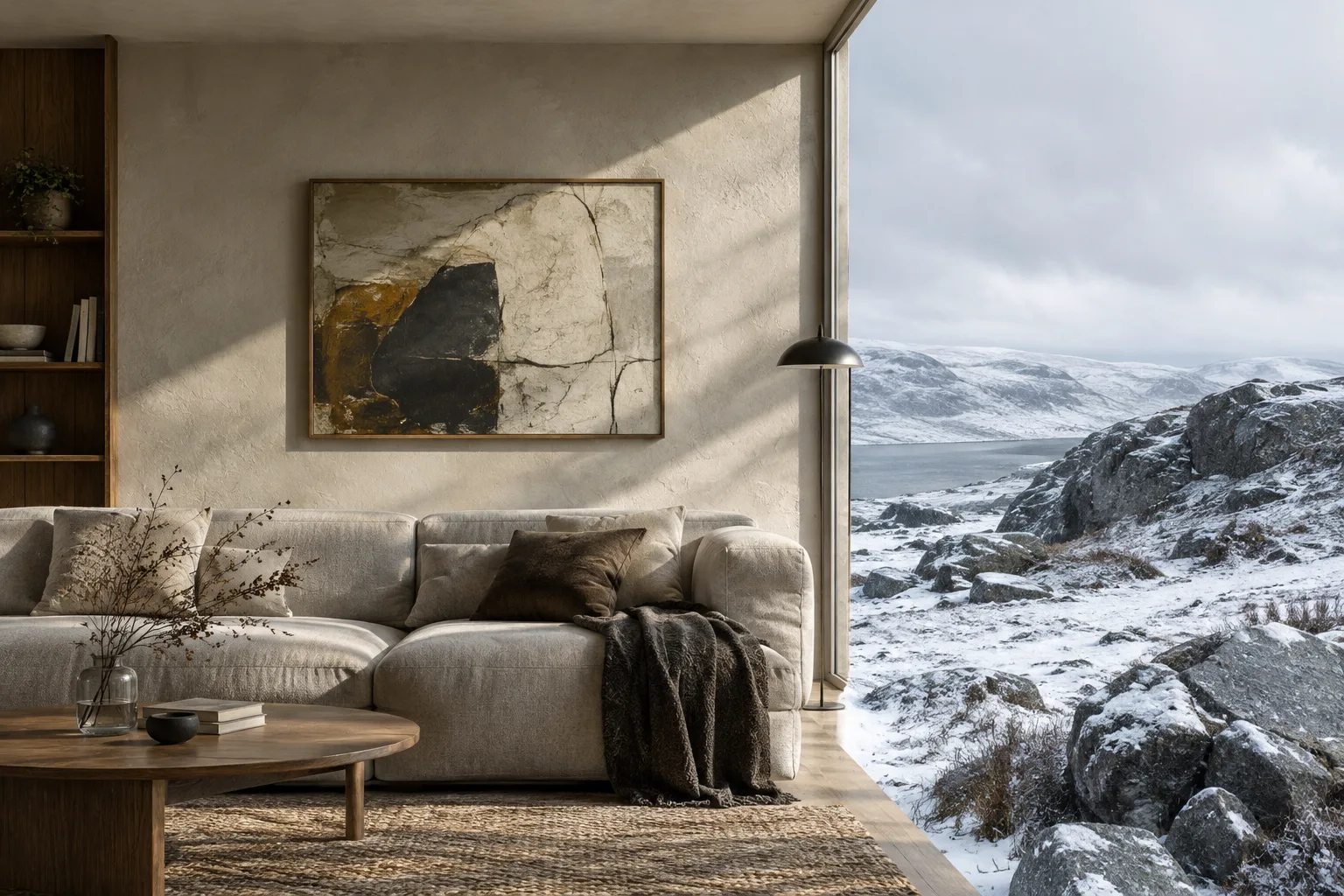
- Chaos демонстрирует на той же технике создание как настенного панно в интерьере, так и многослойного снега на скалах/рельефе.
V-Ray Decal — это инструмент в V-Ray для 3ds Max, позволяющий проецировать материал на другую поверхность полностью независимо от UV-развёртки целевого объекта. Три отдельных руководства, опубликованных в официальной документации Chaos, показывают, как использовать эту функцию в двух разных сценариях: создание настенного панно (картины) в интерьерной сцене и добавление многослойного эффекта снега на скалы и рельеф в экстерьерной сцене. В этой статье оба рабочих процесса переведены и изложены на русском языке.
Чему вы научитесь в этом уроке
Создание, масштабирование и позиционирование гизмо VRayDecal
Добавление материала и displacement (смещения) на декаль
Использование Mask для отображения декали только в определённых областях
Упорядочивание нескольких декалей с помощью параметра Order и исключение определённых объектов из воздействия через список Exclude
Настройка плавности перехода проекции на поверхность с помощью Normal angle и Fade out angle
Требования
3ds Max и V-Ray; для поддержки пользовательских свойств (VRayUserScalar/VRayUserColor) требуется V-Ray 6 for 3ds Max
Доступ к библиотеке Chaos Cosmos (объекты в примерах сцен взяты оттуда)
Предоставленные Chaos файлы примеров сцен (доступны для скачивания) или бесплатная пробная версия, если у вас нет лицензии
Шаг 1: Создание VRayDecal для настенного панно
В меню V-Ray перейдите по пути Create > Geometry и выберите V-Ray Decal; в качестве альтернативы можно использовать значок на панели инструментов V-Ray или кнопку VRayDecal на командной панели.
На вкладке Create командной панели включите опцию AutoGrid и нарисуйте гизмо декали на поверхности стены.
На вкладке Modify настройте параметры Width и Length в соответствии с размером панно (в примере оба значения установлены на 120 единиц).
Значение Projection depth должно быть достаточно большим, чтобы декаль пересекалась с геометрией стены; иначе проекция не произойдёт.
Поскольку декаль ещё не имеет материала, по умолчанию она рендерится в собственном цвете wireframe.
Шаг 2: Добавление материала, displacement и mask
В Material Editor создайте новый VRayMtl, настройте цвет Reflection и значение Glossiness (в руководстве 0,65), придав мягкий вид интерьерной краски.
Для детализации рамки создайте карту Gradient Ramp, установите тип Box, интерполяцию Solid и смягчите углы с помощью значения Blur.
Подключите эту карту в слот Displace материала; настройте значение Displace amount (в примере 8).
Если включить опцию "Use only decal displacement" в параметрах декали, поверхность холста останется плоской, а displacement получит только рамка.
Добавив чёрно-белую Gradient Ramp или Mask на основе текстуры, можно добиться, чтобы декаль отображалась только в определённой области (например, внутри рамки).
Шаг 3: Наслоение и упорядочивание нескольких декалей
Второе руководство Chaos показывает, как использовать несколько VRayDecal одновременно в одной сцене:
Каждой декали присваивается своё значение Order, определяющее, какая из них отображается сверху (бóльшее значение Order — выше).
С помощью списка Exclude/Include определённые объекты (например, стул, подсвечник в примере) можно исключить из воздействия декали.
С помощью VRayBlendMtl можно определить отдельные материалы для рамки и холста панно и смешать их с помощью mask.
Шаг 4: Использование многослойных декалей для эффекта снега
Та же техника может применяться для создания снега в экстерьерных сценах. В руководстве определены три отдельные VRayDecal:
| Декаль | Width/Length | Projection depth | Назначение |
|---|---|---|---|
| VRayDecal001 | 25000 м x 25000 м | 1500 м | Общее покрытие рельефа |
| VRayDecal002 | 900 м x 900 м | 200 м | Передний план рельефа и скалы |
| VRayDecal003 | 20 м x 10 м | 15 м | Крупный план скал и голых деревьев |
Каждая декаль настроена с помощью списка Exclude так, чтобы не затрагивать озеро, прокси-объекты деревьев или скалы. На декалях крупного плана с помощью VRayNoiseTex добавлены displacement и bump для придания микродетализации; опция "Use only decal bump" предотвращает двойное наложение собственного bump рельефа поверх снега. Наконец, с помощью параметров Normal angle и Fade out angle настраивается, насколько естественно проекция снега переходит на края скал; в примере Normal angle установлен на 75, а Fade out angle — на 85.
Значение для архитектурных и archviz рабочих процессов
Этот метод экономит время для бюро, которые хотят разнообразить повторяющиеся текстуры стен в интерьерной визуализации или создать разные вариации на одной модели; при этом не требуется разворачивать UV или моделировать отдельную геометрию. В экстерьерной/ландшафтной визуализации метод позволяет быстро экспериментировать с сезонными эффектами, такими как снег, грязь или мох, на одной и той же модели рельефа. Важно учитывать, что displacement-эффект VRayDecal не работает на прокси-объектах; поэтому для таких элементов, как прокси деревьев Chaos Cosmos, рекомендуется использовать готовые геометрические вариации снега.
Частые ошибки
Недостаточно большое значение Projection depth: если декаль не пересекается с геометрией под ней, проекция вообще не происходит.
Использование высокого displacement на низкополигональной геометрии: при приближении камеры могут появиться артефакты; рекомендуются карты 16-бит/32-бит и подразделённая (subdivide) геометрия.
Забыть настроить значения Order при использовании нескольких декалей: в этом случае то, какая декаль отображается сверху, может быть непредсказуемым.
Ожидание результата без знания того, что displacement декали не работает на прокси-объектах.
Следующие шаги
Освоив эту технику, вы можете поэкспериментировать с различными типами mask (Composite node, mask на основе текстуры) в собственной сцене, создавая более сложные слоистые поверхности, а также изучить готовые пресеты декалей в библиотеке Chaos Cosmos.
Источник и лицензия
Этот урок адаптирован на русский язык на основе официальных руководств, опубликованных на сайте официальной документации Chaos: "VRayDecal", "How to Apply V-Ray Displacement on V-Ray Decal - Part I", "How to Apply Multiple Decals - Part II" и "How to Create Snow with VRayDecal".
Источники
Источников: 3Тексты источников не перепечатываются; короткие цитаты отмечены, остальное — наш пересказ и комментарий.
V-Ray Decal — это практичный инструмент экономии времени для архитектурных и archviz-бюро в Турции, которые хотят разнообразить текстуры стен в повторяющихся интерьерных сценах или опробовать сезонные эффекты в экстерьерных проектах. Поскольку не требуется разворачивать UV или моделировать дополнительную геометрию, он может быть особенно полезен при срочных доработках в последнюю минуту.
Однако стоит помнить, что возможность считывания пользовательских свойств (VRayUserScalar/VRayUserColor) через декаль появилась только с V-Ray 6 for 3ds Max, что displacement не работает на прокси-объектах, и что для детализированного displacement необходимо использовать текстуры 16-бит/32-бит. Для небольших студий кривая обучения невысока, но при работе со сложными сценами стоит уделить внимание оптимизации сцены, поскольку управление большим количеством декалей может повлиять на время рендеринга.
Частые вопросы
Начиная с какой версии V-Ray декаль V-Ray Decal поддерживает пользовательские свойства?
Начиная с V-Ray 6 for 3ds Max, VRayDecal может считывать пользовательские свойства напрямую из собственного гизмо при использовании текстур VRayUserScalar или VRayUserColor.
Почему displacement VRayDecal не работает на прокси-объектах?
Согласно руководству Chaos по эффекту снега, функция displacement декали VRayDecal не работает на прокси-геометрии; поэтому рекомендуется использовать объекты Chaos Cosmos, такие как деревья, с заранее подготовленной геометрической детализацией снега.
Как контролируется порядок видимости нескольких VRayDecal?
Порядок определяется параметром Order каждой VRayDecal; декаль с бóльшим значением Order отображается поверх остальных, а при равных значениях учитывается положение bounding box декалей.


