En resumen
- V-Ray Decal proyecta un material sobre otra superficie de forma independiente al set de UV del objeto de destino.
- Desde V-Ray 6 for 3ds Max, VRayDecal puede leer directamente propiedades definidas por el usuario (VRayUserScalar/VRayUserColor).
- Se pueden apilar varios VRayDecal; el parámetro Order y la lista Exclude controlan la visibilidad de las capas.
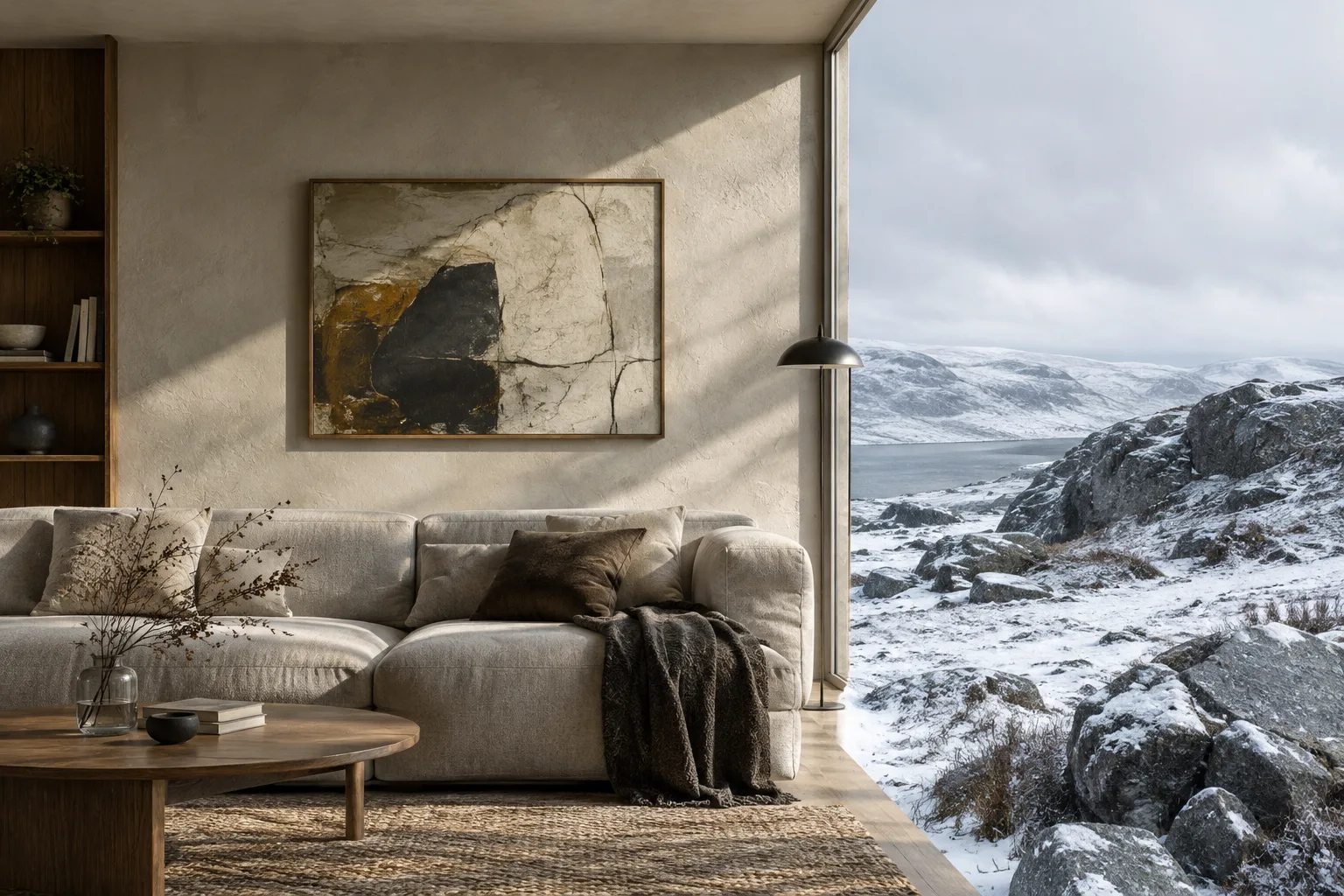
- Chaos ejemplifica, con la misma técnica, tanto un panel de pared en interiores como un efecto de nieve multicapa sobre rocas/terreno.
V-Ray Decal es una herramienta de V-Ray para 3ds Max que permite proyectar un material sobre otra superficie de forma totalmente independiente al set de UV del objeto de destino. Tres guías distintas publicadas en la documentación oficial de Chaos muestran cómo usar esta función en dos escenarios diferentes: crear un panel de pared (cuadro) en una escena de interior y añadir un efecto de nieve multicapa sobre rocas y terreno en una escena de exterior. En este artículo se resumen ambos flujos de trabajo traducidos al español.
Qué aprenderás en este tutorial
Crear, dimensionar y posicionar el gizmo VRayDecal
Añadir material y displacement (desplazamiento) sobre el decal
Usar una máscara para que el decal solo sea visible en zonas concretas
Ordenar varios decals con el parámetro Order y excluir objetos específicos con la lista Exclude
Ajustar con Normal angle y Fade out angle la suavidad de transición de la proyección sobre la superficie
Requisitos
3ds Max y V-Ray; se necesita V-Ray 6 for 3ds Max para soporte de propiedades definidas por el usuario (VRayUserScalar/VRayUserColor)
Acceso a la biblioteca Chaos Cosmos (los objetos de las escenas de ejemplo provienen de ahí)
Los archivos de escena de ejemplo que ofrece Chaos (descargables) o, si no tienes licencia, la versión de prueba gratuita
Paso 1: Crear el VRayDecal para el panel de pared
Desde el menú de V-Ray, sigue la ruta Create > Geometry y selecciona V-Ray Decal; alternativamente puedes usar el icono de la barra de herramientas de V-Ray o el botón VRayDecal del panel de comandos.
En la pestaña Create del panel de comandos, activa la opción AutoGrid y dibuja el gizmo del decal sobre la superficie de la pared.
En la pestaña Modify, ajusta los parámetros Width y Length según el tamaño del panel (en la guía de ejemplo ambos se fijan en 120 unidades).
Mantén el valor de Projection depth lo bastante grande como para que intersecte con la geometría de la pared; de lo contrario, la proyección no se producirá.
Como el decal aún no tiene material, por defecto se renderiza con su propio color de wireframe.
Paso 2: Añadir material, displacement y máscara
En el Material Editor, crea un nuevo VRayMtl y ajusta el color de Reflection y el valor de Glossiness (0,65 en la guía) para dar un aspecto suave de pintura de interior.
Para el detalle del marco, crea un mapa Gradient Ramp, configura su tipo como Box, la interpolación como Solid, y suaviza las esquinas con el valor de Blur.
Conecta este mapa al slot Displace del material; ajusta el valor de Displace amount (8 en el ejemplo).
Si activas la opción
Fuentes
3 fuentesNo republicamos los textos de las fuentes; las citas breves van marcadas y el resto es resumen y comentario propios.
V-Ray Decal es una herramienta práctica que ahorra tiempo para los estudios de arquitectura y archviz en Turquía que buscan variar la textura de las paredes en escenas interiores repetitivas o probar efectos estacionales en proyectos de exterior. Al no requerir desenvolvido de UV ni modelado de geometría adicional, puede resultar muy útil especialmente en revisiones de último momento.
Sin embargo, hay que tener presente que la posibilidad de leer propiedades definidas por el usuario (VRayUserScalar/VRayUserColor) a través del decal llegó con V-Ray 6 for 3ds Max, que el displacement no funciona en objetos proxy, y que para displacement de alta definición se necesitan texturas de 16-bit/32-bit. Para estudios de pequeña escala la curva de aprendizaje es baja, pero en escenas complejas la gestión de numerosos decals puede afectar los tiempos de render, por lo que conviene prestar atención a la optimización de la escena.
Preguntas frecuentes
¿A partir de qué versión de V-Ray soporta V-Ray Decal las propiedades definidas por el usuario?
Desde V-Ray 6 for 3ds Max, VRayDecal puede leer propiedades definidas por el usuario directamente desde su propio gizmo cuando se usan texturas VRayUserScalar o VRayUserColor.
¿Por qué el displacement de VRayDecal no funciona en objetos proxy?
Según la guía oficial de efecto de nieve de Chaos, la función de displacement de VRayDecal no funciona sobre geometrías proxy; por ello se recomienda usar activos de árboles de Chaos Cosmos que ya incluyan detalle geométrico de nieve preparado de antemano.
¿Cómo se controla el orden de visibilidad cuando se usan varios VRayDecal?
El parámetro Order de cada VRayDecal determina el orden; el decal con el valor de Order más alto aparece por encima de los demás, y en caso de valores iguales se tiene en cuenta la posición del bounding box de cada decal.


