En bref
- V-Ray Decal projette un matériau sur une autre surface indépendamment du jeu d'UV de l'objet cible.
- Depuis V-Ray 6 for 3ds Max, VRayDecal peut lire directement les propriétés personnalisées (VRayUserScalar/VRayUserColor).
- Plusieurs VRayDecal peuvent être superposés ; le paramètre Order et la liste Exclude contrôlent la visibilité des couches.
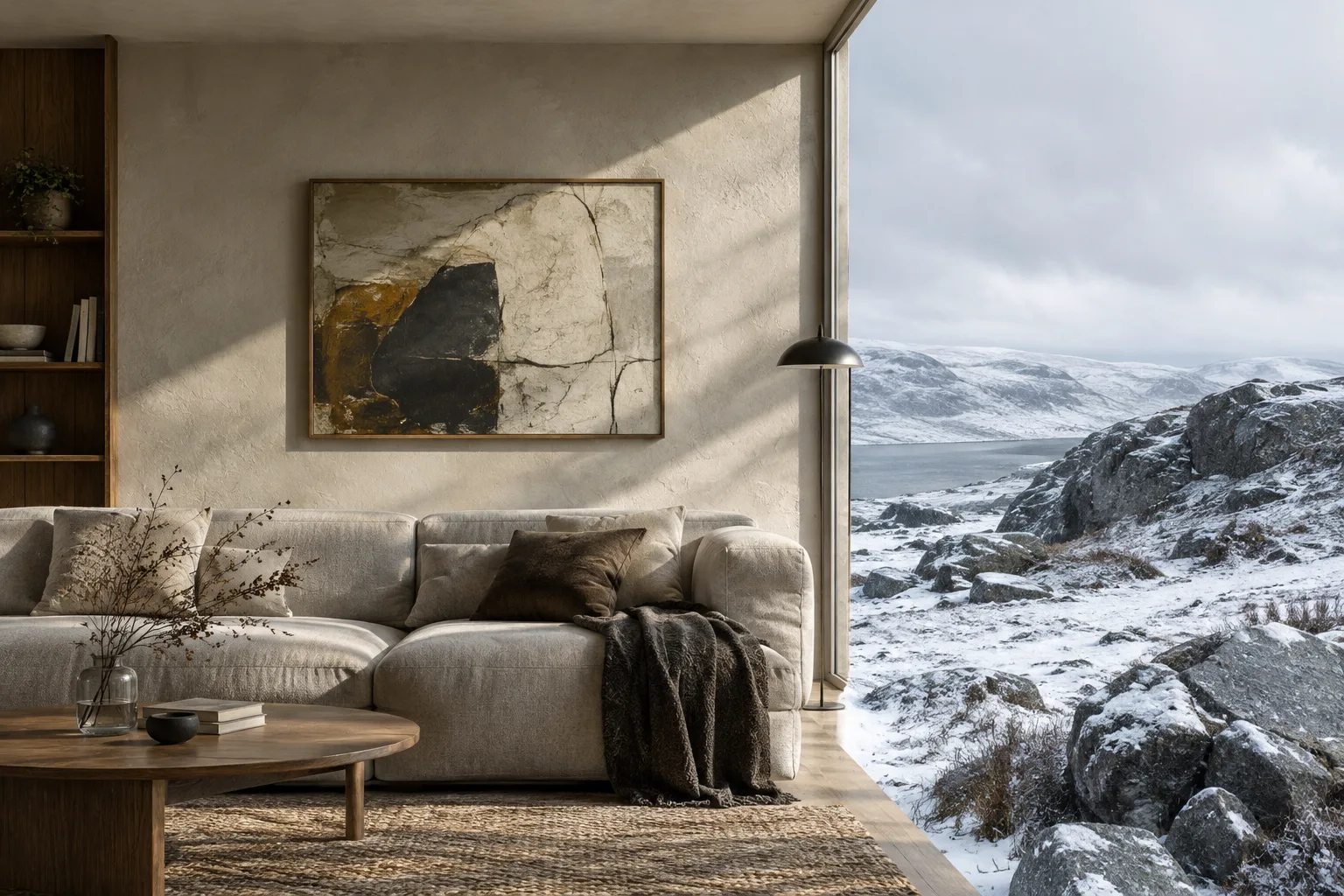
- Chaos illustre avec la même technique la création d'un cadre mural en intérieur et d'un effet de neige multicouche sur rochers/terrain.
V-Ray Decal est un outil de V-Ray pour 3ds Max qui permet de projeter un matériau sur une autre surface de manière totalement indépendante du jeu d'UV de l'objet cible. Trois guides distincts publiés dans la documentation officielle de Chaos montrent comment utiliser cette fonctionnalité dans deux scénarios différents : créer un cadre mural (tableau) dans une scène d'intérieur, et ajouter un effet de neige multicouche sur des rochers et un terrain dans une scène extérieure. Cet article résume les deux workflows traduits en français.
Ce que vous allez apprendre dans ce tutoriel
Créer, redimensionner et positionner le gizmo VRayDecal
Ajouter un matériau et un displacement sur le decal
Utiliser un mask pour que le decal n'apparaisse que sur certaines zones
Ordonner plusieurs decals avec le paramètre Order et exclure certains objets avec la liste Exclude
Régler la transition de la projection sur la surface avec Normal angle et Fade out angle
Prérequis
3ds Max et V-Ray ; V-Ray 6 for 3ds Max est nécessaire pour le support des propriétés personnalisées (VRayUserScalar/VRayUserColor)
Un accès à la bibliothèque Chaos Cosmos (les objets des scènes d'exemple en proviennent)
Les fichiers de scène d'exemple fournis par Chaos (téléchargeables) ou, à défaut de licence, la version d'essai gratuite
Étape 1 : créer un VRayDecal pour le cadre mural
Depuis le menu V-Ray, suivez Create > Geometry et sélectionnez V-Ray Decal ; vous pouvez aussi utiliser l'icône de la barre d'outils V-Ray ou le bouton VRayDecal dans le panneau de commande.
Dans l'onglet Create du panneau de commande, activez l'option AutoGrid et dessinez le gizmo du decal sur la surface du mur.
Dans l'onglet Modify, réglez les paramètres Width et Length selon la taille du cadre (dans l'exemple du guide, les deux sont fixés à 120 unités).
Conservez une valeur de Projection depth suffisamment grande pour que le decal intersecte la géométrie du mur ; sinon la projection ne se produit pas.
Comme le decal n'a pas encore de matériau, il est rendu par défaut dans sa couleur de wireframe.
Étape 2 : ajouter matériau, displacement et mask
Dans le Material Editor, créez un nouveau VRayMtl, réglez la couleur Reflection et la valeur Glossiness (0,65 dans le guide) pour donner un aspect de peinture d'intérieur doux.
Pour le détail du cadre, créez une map Gradient Ramp, réglez son type sur Box, son interpolation sur Solid, et adoucissez les coins avec la valeur Blur.
Connectez cette map à l'emplacement Displace du matériau ; réglez la valeur Displace amount (8 dans l'exemple).
Si vous activez l'option « Use only decal displacement » dans les paramètres du decal, la surface de la toile reste plate tandis que seul le cadre reçoit le displacement.
En ajoutant un Gradient Ramp noir et blanc ou un Mask basé sur une texture, le decal peut n'apparaître que dans une zone précise (par exemple à l'intérieur du cadre).
Étape 3 : superposer et ordonner plusieurs decals
Le deuxième guide de Chaos montre comment plusieurs VRayDecal peuvent être utilisés superposés dans la même scène :
Une valeur Order différente est attribuée à chaque decal pour déterminer lequel apparaît au-dessus (la plus grande valeur Order se trouve au-dessus).
La liste Exclude/Include permet d'exclure certains objets (chaise, chandelier, etc. dans l'exemple) de l'effet du decal.
En utilisant VRayBlendMtl, des matériaux séparés peuvent être définis pour le cadre et la toile du tableau, puis mélangés avec un mask.
Étape 4 : utilisation de decals multicouches pour l'effet de neige
La même technique peut être utilisée pour créer de la neige dans des scènes extérieures. Le guide définit trois VRayDecal distincts :
| Decal | Width/Length | Projection depth | Usage |
|---|---|---|---|
| VRayDecal001 | 25000m x 25000m | 1500m | Couverture générale du terrain |
| VRayDecal002 | 900m x 900m | 200m | Terrain et rochers de premier plan |
| VRayDecal003 | 20m x 10m | 15m | Rocher et arbre nu en gros plan |
Chaque decal est réglé avec une liste Exclude pour que le lac, les proxies d'arbres ou les rochers ne soient pas affectés. Du displacement et du bump sont ajoutés aux decals de gros plan via VRayNoiseTex pour apporter un micro-détail ; l'option « Use only decal bump » empêche le bump propre du terrain de créer un double effet sur la neige. Enfin, les paramètres Normal angle et Fade out angle règlent la manière dont la projection de neige s'intègre naturellement aux bords des rochers ; dans l'exemple, Normal angle est fixé à 75 et Fade out angle à 85.
Signification pour les workflows d'architecture et d'archviz
Cette méthode fait gagner du temps aux agences qui souhaitent casser la répétitivité des textures murales en visualisation d'intérieur ou produire des variations différentes sur un même modèle, sans dépliage UV ni modélisation de géométrie séparée. En extérieur/paysage, elle permet de tester rapidement des effets saisonniers comme la neige, la saleté ou la mousse sur le même modèle de terrain. Point à noter : l'effet displacement de VRayDecal ne fonctionne pas sur les objets proxy ; il est donc recommandé de privilégier des variations géométriques de neige prédéfinies pour des éléments comme les proxies d'arbres Chaos Cosmos.
Erreurs fréquentes
Ne pas garder une valeur de Projection depth suffisamment grande : si le decal n'intersecte pas la géométrie sous-jacente, il ne se projette pas du tout.
Utiliser un displacement élevé sur une géométrie à faible nombre de polygones : des artefacts peuvent apparaître en gros plan caméra ; des maps 16 bits/32 bits et une géométrie subdivisée sont recommandées.
Oublier de régler les valeurs Order avec plusieurs decals : dans ce cas, le decal apparaissant au-dessus peut être imprévisible.
S'attendre à ce que le displacement du decal fonctionne sur les objets proxy, alors que ce n'est pas le cas.
Prochaines étapes
Après avoir appris cette technique, vous pouvez expérimenter différents types de mask (Composite node, mask basé sur texture) dans votre propre scène pour créer des surfaces superposées plus complexes, et explorer les préréglages de decal prêts à l'emploi de la bibliothèque Chaos Cosmos.
Source et licence
Ce tutoriel est adapté en français à partir des guides officiels « VRayDecal », « How to Apply V-Ray Displacement on V-Ray Decal - Part I », « How to Apply Multiple Decals - Part II » et « How to Create Snow with VRayDecal » publiés sur le site de documentation officielle de Chaos.
Sources
3 sourcesLes textes sources ne sont pas republiés ; les courtes citations sont signalées, le reste est notre propre résumé et commentaire.
V-Ray Decal est un outil pratique pour les agences d'architecture et d'archviz en Turquie qui souhaitent varier les textures murales dans des scènes d'intérieur répétitives ou tester des effets saisonniers dans des projets extérieurs. Comme il ne nécessite ni dépliage UV ni modélisation de géométrie supplémentaire, il peut être particulièrement utile lors des révisions de dernière minute.
Cependant, il faut garder à l'esprit que la lecture des propriétés personnalisées (VRayUserScalar/VRayUserColor) via le decal est arrivée avec V-Ray 6 for 3ds Max, que le displacement ne fonctionne pas sur les objets proxy, et que des textures 16 bits/32 bits sont nécessaires pour un displacement très détaillé. Pour les petits studios, la courbe d'apprentissage est faible, mais dans des scènes complexes, la gestion d'un grand nombre de decals peut affecter les temps de rendu ; une attention particulière à l'optimisation de la scène est donc recommandée.
Questions fréquentes
À partir de quelle version de V-Ray, V-Ray Decal supporte-t-il les propriétés personnalisées ?
Depuis V-Ray 6 for 3ds Max, VRayDecal peut lire les propriétés personnalisées directement depuis son propre gizmo lorsque des textures VRayUserScalar ou VRayUserColor sont utilisées.
Pourquoi le displacement de VRayDecal ne fonctionne-t-il pas sur les objets proxy ?
Selon le guide de Chaos sur l'effet de neige, la fonctionnalité displacement de VRayDecal ne fonctionne pas sur les géométries proxy ; il est donc recommandé d'utiliser des assets d'arbres Chaos Cosmos disposant déjà d'un détail géométrique de neige prédéfini.
Comment contrôler l'ordre de visibilité de plusieurs VRayDecal ?
Le paramètre Order de chaque VRayDecal détermine l'ordre d'affichage ; le decal avec la valeur Order la plus élevée apparaît au-dessus des autres, et en cas d'égalité, la position de la bounding box des decals est prise en compte.


