Kısaca
- V-Ray Decal, hedef nesnenin UV setinden bağımsız olarak bir materyali başka bir yüzeyin üzerine projekte eder.
- V-Ray 6 for 3ds Max'ten itibaren VRayDecal, kullanıcı tanımlı özellikleri (VRayUserScalar/VRayUserColor) kendi üzerinden okuyabiliyor.
- Birden fazla VRayDecal üst üste yığılabiliyor; Order parametresi ve Exclude listesi katmanların görünürlüğünü kontrol ediyor.
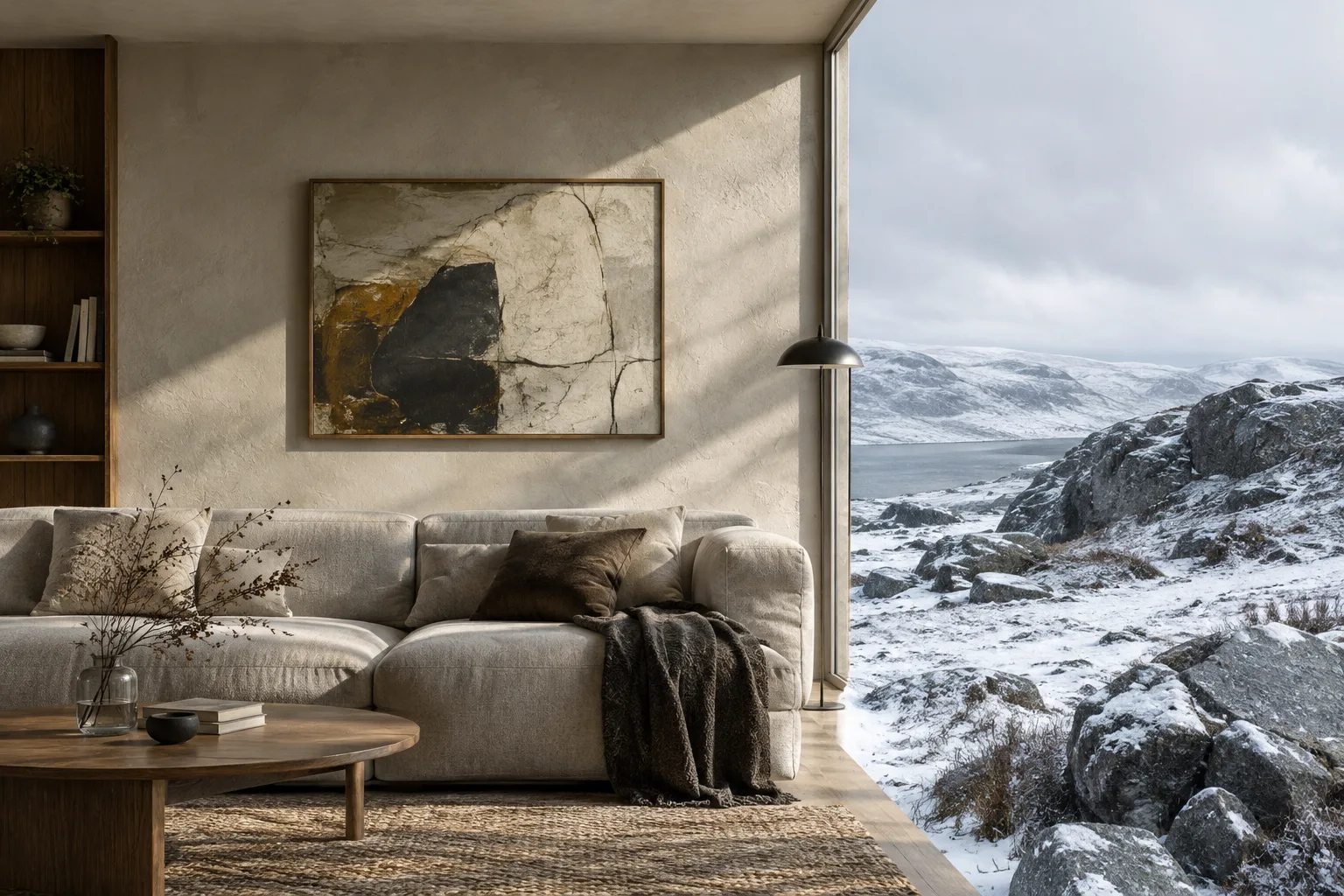
- Chaos, aynı teknikle hem iç mekân duvar panosu hem de kaya/terrain üzerinde çok katmanlı kar efekti oluşturmayı örnekliyor.
V-Ray Decal, 3ds Max için V-Ray'de bir materyali hedef nesnenin UV setinden tamamen bağımsız biçimde başka bir yüzeyin üzerine projekte etmeyi sağlayan bir araçtır. Chaos'un resmi dokümantasyonunda yayınlanan üç ayrı rehber, bu özelliğin iki farklı senaryoda nasıl kullanılacağını gösteriyor: bir iç mekân sahnesinde duvar panosu (tablo) oluşturmak ve bir dış mekân sahnesinde kayalar ile terrain üzerine çok katmanlı kar efekti eklemek. Bu yazıda her iki iş akışı da Türkçeleştirilerek özetleniyor.
Bu eğitimde neler öğreneceksiniz
VRayDecal gizmosu oluşturma, boyutlandırma ve konumlandırma
Decal üzerine materyal ve displacement (yer değiştirme) ekleme
Mask kullanarak decal'in sadece belirli bölgelerde görünmesini sağlama
Birden fazla decal'i Order parametresiyle sıralama ve Exclude listesiyle belirli nesneleri etkilemekten çıkarma
Normal angle ve Fade out angle ile projeksiyonun yüzeye geçiş yumuşaklığını ayarlama
Gereksinimler
3ds Max ve V-Ray; kullanıcı tanımlı özellik (VRayUserScalar/VRayUserColor) desteği için V-Ray 6 for 3ds Max gerekiyor
Chaos Cosmos kütüphanesine erişim (örnek sahnelerdeki nesneler buradan geliyor)
Chaos'un sunduğu örnek sahne dosyaları (indirilebilir) veya lisansınız yoksa ücretsiz deneme sürümü
Adım 1: Duvar panosu için VRayDecal oluşturma
V-Ray menüsünden Create > Geometry yolunu izleyerek V-Ray Decal'ı seçin; alternatif olarak V-Ray araç çubuğundaki simgeyi veya Komut panelindeki VRayDecal düğmesini kullanabilirsiniz.
Komut panelindeki Create sekmesinden AutoGrid seçeneğini açın ve decal gizmosunu duvar yüzeyine çizin.
Modify sekmesinde Width ve Length parametrelerini panonun boyutuna göre ayarlayın (örnek rehberde her ikisi de 120 birim olarak belirlenmiş).
Projection depth değerini, decal'in duvar geometrisiyle kesişecek kadar büyük tutun; aksi halde projeksiyon gerçekleşmez.
Decal henüz materyal almadığı için varsayılan olarak kendi wireframe renginde render edilir.
Adım 2: Materyal, displacement ve mask ekleme
Material Editor'de yeni bir VRayMtl oluşturun, Reflection rengini ve Glossiness değerini (rehberde 0,65) ayarlayarak yumuşak bir iç mekân boyası görünümü verin.
Çerçeve detayı için bir Gradient Ramp haritası oluşturun, tipini Box, interpolasyonunu Solid yapın ve Blur değeriyle köşeleri yumuşatın.
Bu haritayı materyalin Displace yuvasına bağlayın; Displace amount değerini (örnekte 8) ayarlayın.
Decal parametrelerinde "Use only decal displacement" seçeneğini açarsanız, tuvalin yüzeyi düz kalırken sadece çerçeve displacement alır.
Siyah-beyaz bir Gradient Ramp veya doku tabanlı Mask eklenerek decal'in yalnızca belirli bir bölgede (örneğin çerçeve içinde) görünmesi sağlanabilir.
Adım 3: Birden fazla decal'i katmanlama ve sıralama
Chaos'un ikinci rehberi, aynı sahnede birden fazla VRayDecal'in nasıl üst üste kullanılabileceğini gösteriyor:
Her decal'e farklı bir Order değeri verilerek hangisinin üstte göründüğü belirlenir (büyük Order değeri üstte yer alır).
Exclude/Include listesiyle belirli nesneler (örnekte sandalye, mumluk gibi objeler) decal'in etkisinden çıkarılabilir.
VRayBlendMtl kullanılarak panonun çerçevesi ve tuvali için ayrı materyaller tanımlanıp bir mask ile harmanlanabilir.
Adım 4: Kar efekti için çok katmanlı decal kullanımı
Aynı teknik, dış mekân sahnelerinde kar oluşturmak için de kullanılabiliyor. Rehberde üç ayrı VRayDecal tanımlanıyor:
| Decal | Width/Length | Projection depth | Kullanım amacı |
|---|---|---|---|
| VRayDecal001 | 25000m x 25000m | 1500m | Genel terrain kaplaması |
| VRayDecal002 | 900m x 900m | 200m | Ön plan terrain ve kayalar |
| VRayDecal003 | 20m x 10m | 15m | Yakın plan kaya ve çıplak ağaç |
Her decal, Exclude listesiyle gölün, ağaç proxy'lerinin veya kayaların etkilenmemesi için ayarlanıyor. Yakın plan decal'lerine VRayNoiseTex ile displacement ve bump eklenerek mikro detay kazandırılıyor; "Use only decal bump" seçeneği terrain'in kendi bump'ının kar üzerinde çift etki yaratmasını engelliyor. Son olarak Normal angle ve Fade out angle parametreleriyle kar projeksiyonunun kaya kenarlarına ne kadar doğal geçiş yapacağı ayarlanıyor; örnekte Normal angle 75, Fade out angle 85 olarak belirlenmiş.
Mimari ve archviz iş akışları için anlamı
Bu yöntem, özellikle iç mekân görselleştirmesinde tekrar eden duvar dokularını kırmak veya tek bir model üzerinde farklı varyasyonlar üretmek isteyen ofisler için zaman kazandırıyor; UV açma veya ayrı geometri modelleme gerektirmiyor. Dış mekân/peyzaj görselleştirmede ise kar, kir veya yosun gibi mevsimsel efektleri aynı terrain modeli üzerinde hızlıca denemeye imkân tanıyor. Dikkat edilmesi gereken nokta, VRayDecal'in displacement etkisinin proxy nesnelerde çalışmadığı; bu yüzden Chaos Cosmos ağaç proxy'leri gibi elemanlarda hazır geometrik kar varyasyonları tercih edilmesi öneriliyor.
Sık yapılan hatalar
Projection depth değerini yeterince büyük tutmamak: decal, altındaki geometriyle kesişmezse hiç projekte olmaz.
Düşük poligonlu geometri üzerinde yüksek displacement kullanmak: kamera yakınlaştığında artefaktlar oluşabilir; 16-bit/32-bit haritalar ve alt bölünmüş (subdivide) geometri önerilir.
Birden fazla decal kullanırken Order değerlerini ayarlamayı unutmak: bu durumda hangi decal'in üstte göründüğü beklenmedik olabilir.
Proxy nesnelerde decal displacement'ının çalışmadığını bilmeden sonuç beklemek.
Sonraki adımlar
Bu tekniği öğrendikten sonra, kendi sahnenizde farklı mask türlerini (Composite node, doku tabanlı mask) deneyerek daha karmaşık katmanlı yüzeyler oluşturabilir, Chaos Cosmos kütüphanesindeki hazır decal ön ayarlarını (preset) inceleyebilirsiniz.
Kaynak ve lisans
Bu eğitim, Chaos'un resmi dokümantasyon sitesinde yayınlanan "VRayDecal", "How to Apply V-Ray Displacement on V-Ray Decal - Part I", "How to Apply Multiple Decals - Part II" ve "How to Create Snow with VRayDecal" başlıklı resmi rehberlerden Türkçeye uyarlanmıştır.
Sık sorulan sorular
V-Ray Decal hangi V-Ray sürümünden itibaren kullanıcı tanımlı özellikleri destekliyor?
V-Ray 6 for 3ds Max'ten itibaren VRayDecal, VRayUserScalar veya VRayUserColor dokuları kullanıldığında kullanıcı tanımlı özellikleri kendi gizmosundan okuyabiliyor.
VRayDecal displacement neden proxy nesnelerde çalışmıyor?
Chaos'un kar efekti rehberine göre VRayDecal'in displacement özelliği proxy geometrilerde çalışmıyor; bu nedenle önceden hazırlanmış geometrik kar detayına sahip Chaos Cosmos ağaç varlıkları kullanılması öneriliyor.
Birden fazla VRayDecal'in görünürlük sırası nasıl kontrol edilir?
Her VRayDecal'in Order parametresi sıralamayı belirler; daha büyük Order değerine sahip decal diğerlerinin üzerinde görünür, eşit değerlerde ise decal'lerin bounding box konumları dikkate alınır.
Kaynaklar
3 kaynakKaynak metinler yeniden yayımlanmaz; kısa alıntılar tırnak içinde verilir, geri kalanı özgün özet ve yorumdur.
V-Ray Decal, özellikle tekrar eden iç mekân sahnelerinde duvar dokusu çeşitlemesi veya dış mekân projelerinde mevsimsel efekt denemesi yapmak isteyen Türkiye'deki mimarlık ve archviz ofisleri için pratik bir zaman tasarrufu aracı. UV açma veya ek geometri modelleme gerekmediği için özellikle son dakika revizyonlarında işe yarayabilir.
Ancak kullanıcı tanımlı özelliklerin (VRayUserScalar/VRayUserColor) decal üzerinden okunabilmesinin V-Ray 6 for 3ds Max ile geldiği, proxy nesnelerde displacement'ın çalışmadığı ve yüksek detaylı displacement için 16-bit/32-bit doku kullanılması gerektiği unutulmamalı. Küçük ölçekli stüdyolar için öğrenme eğrisi düşük, ama karmaşık sahnelerde çok sayıda decal yönetimi render sürelerini etkileyebileceğinden sahne optimizasyonuna dikkat edilmeli.



Yorumlar 0