Kurz gesagt
- V-Ray Decal projiziert ein Material unabhängig vom UV-Set des Zielobjekts auf eine andere Oberfläche.
- Ab V-Ray 6 for 3ds Max kann VRayDecal benutzerdefinierte Attribute (VRayUserScalar/VRayUserColor) direkt über sich selbst auslesen.
- Mehrere VRayDecal-Objekte lassen sich übereinander stapeln; der Order-Parameter und die Exclude-Liste steuern die Sichtbarkeit der Ebenen.
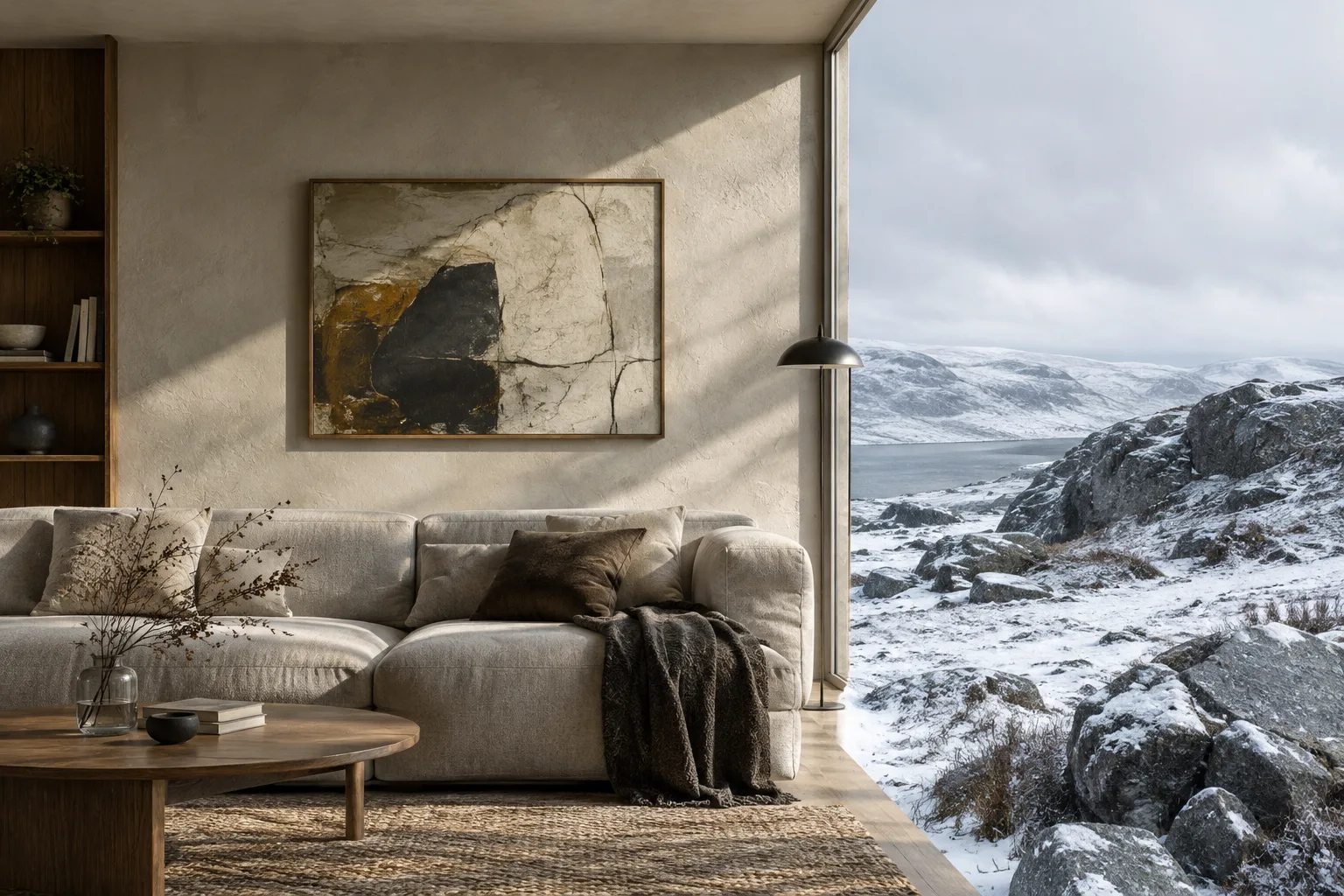
- Chaos zeigt anhand derselben Technik sowohl die Erstellung eines Wandbilds im Innenraum als auch mehrschichtigen Schnee auf Fels/Terrain.
V-Ray Decal ist ein Werkzeug in V-Ray für 3ds Max, mit dem sich ein Material völlig unabhängig vom UV-Set des Zielobjekts auf eine andere Oberfläche projizieren lässt. Drei offizielle Anleitungen aus der Chaos-Dokumentation zeigen, wie diese Funktion in zwei unterschiedlichen Szenarien eingesetzt wird: die Erstellung eines Wandbilds in einer Innenraumszene und das Hinzufügen eines mehrschichtigen Schneeeffekts auf Felsen und Terrain in einer Außenszene. In diesem Artikel werden beide Workflows ins Deutsche übertragen und zusammengefasst.
Was Sie in diesem Tutorial lernen
Erstellen, Skalieren und Positionieren des VRayDecal-Gizmos
Hinzufügen von Material und Displacement auf das Decal
Einsatz einer Mask, damit das Decal nur in bestimmten Bereichen sichtbar wird
Sortieren mehrerer Decals über den Order-Parameter und Ausschließen bestimmter Objekte über die Exclude-Liste
Einstellen des weichen Übergangs der Projektion auf die Oberfläche mit Normal angle und Fade out angle
Voraussetzungen
3ds Max und V-Ray; für die Unterstützung benutzerdefinierter Attribute (VRayUserScalar/VRayUserColor) wird V-Ray 6 for 3ds Max benötigt
Zugriff auf die Chaos Cosmos-Bibliothek (die Objekte in den Beispielszenen stammen von dort)
Die von Chaos bereitgestellten Beispiel-Szenendateien (herunterladbar) oder, falls keine Lizenz vorhanden ist, die kostenlose Testversion
Schritt 1: VRayDecal für das Wandbild erstellen
Wählen Sie im V-Ray-Menü unter Create > Geometry die Option V-Ray Decal; alternativ können Sie das Symbol in der V-Ray-Toolbar oder die Schaltfläche VRayDecal im Command-Panel verwenden.
Aktivieren Sie im Command-Panel im Create-Tab die Option AutoGrid und zeichnen Sie das Decal-Gizmo auf die Wandoberfläche.
Passen Sie im Modify-Tab die Parameter Width und Length an die Größe des Bildes an (im Beispiel beide auf 120 Einheiten gesetzt).
Halten Sie den Wert für Projection depth groß genug, damit das Decal die Wandgeometrie schneidet; andernfalls findet keine Projektion statt.
Da das Decal noch kein Material besitzt, wird es standardmäßig in seiner eigenen Wireframe-Farbe gerendert.
Schritt 2: Material, Displacement und Mask hinzufügen
Erstellen Sie im Material Editor ein neues VRayMtl, stellen Sie die Reflection-Farbe und den Glossiness-Wert (im Beispiel 0,65) ein, um einen weichen Innenraum-Farbanstrich-Look zu erzeugen.
Erstellen Sie für die Rahmendetails eine Gradient Ramp-Map, stellen Sie den Typ auf Box und die Interpolation auf Solid und glätten Sie die Kanten über den Blur-Wert.
Verknüpfen Sie diese Map mit dem Displace-Slot des Materials; stellen Sie den Displace-Amount-Wert ein (im Beispiel 8).
Aktivieren Sie in den Decal-Parametern die Option „Use only decal displacement“, damit die Leinwandoberfläche flach bleibt und nur der Rahmen ein Displacement erhält.
Über eine schwarz-weiße Gradient Ramp oder eine texturbasierte Mask lässt sich erreichen, dass das Decal nur in einem bestimmten Bereich (z. B. innerhalb des Rahmens) sichtbar ist.
Schritt 3: Mehrere Decals übereinanderlegen und sortieren
Die zweite Anleitung von Chaos zeigt, wie sich in derselben Szene mehrere VRayDecal-Objekte übereinander verwenden lassen:
Jedem Decal wird ein unterschiedlicher Order-Wert zugewiesen, der bestimmt, welches oben erscheint (ein höherer Order-Wert liegt oben).
Über die Exclude/Include-Liste lassen sich bestimmte Objekte (im Beispiel Stuhl, Kerzenhalter) von der Wirkung des Decals ausschließen.
Mit VRayBlendMtl können für Rahmen und Leinwand des Bildes separate Materialien definiert und über eine Mask gemischt werden.
Schritt 4: Mehrschichtige Decals für den Schneeeffekt
Dieselbe Technik lässt sich auch verwenden, um in Außenszenen Schnee zu erzeugen. In der Anleitung werden drei separate VRayDecal-Objekte definiert:
| Decal | Width/Length | Projection depth | Verwendungszweck |
|---|---|---|---|
| VRayDecal001 | 25000 m x 25000 m | 1500 m | Allgemeine Terrain-Bedeckung |
| VRayDecal002 | 900 m x 900 m | 200 m | Vordergrund-Terrain und Felsen |
| VRayDecal003 | 20 m x 10 m | 15 m | Nahaufnahme Fels und kahler Baum |
Jedes Decal wird über die Exclude-Liste so eingestellt, dass See, Baum-Proxys oder Felsen nicht beeinflusst werden. Den Nahaufnahme-Decals wird mittels VRayNoiseTex Displacement und Bump hinzugefügt, um Mikrodetails zu erzeugen; die Option „Use only decal bump“ verhindert, dass der Bump des Terrains auf dem Schnee einen doppelten Effekt erzeugt. Schließlich wird über die Parameter Normal angle und Fade out angle eingestellt, wie natürlich der Übergang der Schneeprojektion an den Felskanten wirkt; im Beispiel wurden Normal angle auf 75 und Fade out angle auf 85 gesetzt.
Bedeutung für Architektur- und Archviz-Workflows
Diese Methode spart besonders Büros, die sich wiederholende Wandtexturen im Innenraum-Visualisierung aufbrechen oder unterschiedliche Varianten auf einem einzigen Modell erzeugen möchten, Zeit; es ist kein UV-Unwrapping oder separates Geometrie-Modeling nötig. Bei Außen-/Landschaftsvisualisierungen ermöglicht die Technik, saisonale Effekte wie Schnee, Schmutz oder Moos schnell auf demselben Terrain-Modell auszuprobieren. Zu beachten ist, dass der Displacement-Effekt von VRayDecal bei Proxy-Objekten nicht funktioniert; deshalb wird empfohlen, bei Elementen wie Chaos Cosmos-Baum-Proxys auf vorgefertigte geometrische Schneevarianten zurückzugreifen.
Häufige Fehler
Den Projection-depth-Wert nicht groß genug einstellen: Wenn das Decal die darunterliegende Geometrie nicht schneidet, findet überhaupt keine Projektion statt.
Hohes Displacement auf niedrig aufgelöster Geometrie verwenden: Bei Kameranähe können Artefakte entstehen; empfohlen werden 16-Bit-/32-Bit-Maps und unterteilte (subdivided) Geometrie.
Beim Einsatz mehrerer Decals vergessen, die Order-Werte anzupassen: Dann kann es unerwartet sein, welches Decal oben erscheint.
Ein Ergebnis erwarten, ohne zu wissen, dass Decal-Displacement bei Proxy-Objekten nicht funktioniert.
Nächste Schritte
Nachdem Sie diese Technik erlernt haben, können Sie in Ihrer eigenen Szene verschiedene Mask-Typen (Composite-Node, texturbasierte Mask) ausprobieren, um komplexere geschichtete Oberflächen zu erzeugen, und die vorgefertigten Decal-Presets der Chaos Cosmos-Bibliothek erkunden.
Quelle und Lizenz
Dieses Tutorial basiert auf den offiziellen, auf der Chaos-Dokumentationsseite veröffentlichten Anleitungen „VRayDecal“, „How to Apply V-Ray Displacement on V-Ray Decal - Part I“, „How to Apply Multiple Decals - Part II“ und „How to Create Snow with VRayDecal“, die ins Deutsche übertragen wurden.
Quellen
3 QuellenQuelltexte werden nicht neu veröffentlicht; kurze Zitate sind gekennzeichnet, der Rest ist eigene Zusammenfassung und Einordnung.
V-Ray Decal ist ein praktisches Werkzeug zur Zeitersparnis für Architektur- und Archviz-Büros in der Türkei, die besonders bei sich wiederholenden Innenraumszenen Wandtextur-Variationen erzeugen oder bei Außenprojekten saisonale Effekte ausprobieren möchten. Da kein UV-Unwrapping oder zusätzliches Geometrie-Modeling erforderlich ist, kann es besonders bei Last-Minute-Revisionen nützlich sein.
Allerdings sollte man nicht vergessen, dass das Auslesen benutzerdefinierter Attribute (VRayUserScalar/VRayUserColor) über das Decal erst mit V-Ray 6 for 3ds Max möglich ist, Displacement bei Proxy-Objekten nicht funktioniert und für hochauflösendes Displacement 16-Bit-/32-Bit-Texturen verwendet werden sollten. Für kleinere Studios ist die Lernkurve gering, doch bei komplexen Szenen kann die Verwaltung vieler Decals die Renderzeiten beeinflussen, weshalb auf die Szenenoptimierung geachtet werden sollte.
Häufige Fragen
Ab welcher V-Ray-Version unterstützt V-Ray Decal benutzerdefinierte Attribute?
Ab V-Ray 6 for 3ds Max kann VRayDecal benutzerdefinierte Attribute über sein eigenes Gizmo auslesen, sofern VRayUserScalar- oder VRayUserColor-Texturen verwendet werden.
Warum funktioniert das VRayDecal-Displacement bei Proxy-Objekten nicht?
Laut der Chaos-Anleitung zum Schneeeffekt funktioniert die Displacement-Funktion von VRayDecal bei Proxy-Geometrien nicht; daher wird empfohlen, bei Elementen wie Chaos Cosmos-Baum-Assets auf vorab erstellte geometrische Schneedetails zurückzugreifen.
Wie wird die Sichtbarkeitsreihenfolge mehrerer VRayDecal-Objekte gesteuert?
Der Order-Parameter jedes VRayDecal bestimmt die Reihenfolge; ein Decal mit höherem Order-Wert erscheint über den anderen, bei gleichen Werten wird die Bounding-Box-Position der Decals berücksichtigt.


