Kurz gesagt
- Gemini Omni Flash ist für die Erstellung kurzer Videos aus Text und Bildern sowie für mehrstufige Bearbeitungen ausgelegt.
- Veo 3.1 bietet Funktionen wie native Audioausgabe, Videoverlängerung und Generierung anhand bestimmter Frames.
- Den Prompt in Bestandteile wie Motiv, Handlung, Umgebung, Kamerawinkel und Kamerabewegung aufzuteilen, präzisiert die Vorgaben.
- Die Quellen enthalten keine Angaben zu Preisen, Hardwareanforderungen oder bestimmten Abonnementbedingungen.
Was erfahren Sie in diesem Leitfaden?
Bei der Umsetzung einer Architekturidee in eine bewegte Präsentationsszene reicht die Aufforderung „Erstelle ein Video von einem modernen Haus“ oft nicht aus. Wenn Sie Merkmale des Raums, Veränderungen in der Szene und die Kamerabewegung getrennt beschreiben, wird die Vorgabe verständlicher. Dieser Leitfaden zeigt, wie Sie Architektur- und Innenraum-Prompts für Gemini Omni Flash und Veo 3.1 erstellen und eine Szene in Bestandteile gliedern, um sie gezielter zu beschreiben.
Googles Videodokumentation zur Gemini API stellt Gemini Omni Flash für die Generierung kurzer Videos aus Text und Bildern sowie für deren schrittweise Verbesserung in mehreren Gesprächsrunden vor. Veo 3.1 wird dort mit Anforderungen wie nativer Audioausgabe, Videoverlängerung und Generierung anhand bestimmter Frames in Verbindung gebracht. Für die allgemeine Videogenerierung empfiehlt Google Omni Flash als Standardoption; wenn diese speziellen Funktionen benötigt werden, verweist Google auf Veo 3.1. Das bedeutet nicht, dass beide Modelle denselben Workflow haben.
Anforderungen und Auswahl
In den Quellen wird die Videogenerierung über die Gemini API beschrieben; für den Einstieg in Gemini Omni Flash und Veo 3.1 wird auf die entsprechenden API-Dokumentationen verwiesen. Der Prompt-Leitfaden für die Vertex AI Agent Platform erläutert außerdem die Prinzipien zur Prompt-Erstellung für beide Modelle. Die Quellen machen jedoch keine Angaben zu Preisen, kostenpflichtigen oder kostenlosen Nutzungsbedingungen, bestimmten Kontotypen, Computerhardware oder Softwareversionen. Prüfen Sie daher vor dem Projektstart die aktuellen Zugangs- und Nutzungsbedingungen in der jeweiligen Plattformdokumentation.
Wählen Sie den Workflow nach Bedarf aus:
Ziehen Sie Gemini Omni Flash in Betracht, wenn Sie ein kurzes Video aus Text oder Bildern erstellen und das Ergebnis in mehreren Gesprächsrunden bearbeiten möchten. Die Quelle nennt multimodales Reasoning und mehrstufige Bearbeitung über die Interactions API.
Ziehen Sie Veo 3.1 in Betracht, wenn Sie einen vorhandenen Clip verlängern, den letzten Frame steuern oder Funktionen wie native Audioausgabe nutzen möchten. Für Veo 3.1 nennt die Dokumentation die
generateContent-API.Wenn Sie ein vorhandenes Video analysieren statt ein neues zu generieren, verweist die Gemini-API-Dokumentation auf den Leitfaden zum Videoverständnis. Das ist ein anderer Anwendungsbereich als die Videogenerierung.
Bei einer Innenraumpräsentation empfiehlt es sich, zunächst eine einzelne, gut erkennbare Bewegung festzulegen: etwa wechselndes Tageslicht, eine Kamerafahrt in Richtung Wohnzimmer oder eine langsame Bewegung entlang einer Fassade. Beschreiben Sie Szene und Bewegung so, dass sie sich gegenseitig unterstützen, statt viele voneinander unabhängige Ereignisse in einem Prompt zu kombinieren.
Schritt für Schritt zum Architektur-Video-Prompt
Googles Prompt-Leitfaden beschreibt Bestandteile wie Motiv, Handlung, Szene oder Kontext, Kamerawinkel und Kamerabewegung. Sie müssen nicht alle diese Elemente in jedem Prompt verwenden. Die folgenden Beispiele wurden auf Grundlage der im Leitfaden erläuterten Methoden eigens für Architektur- und Innenraumprojekte erstellt.
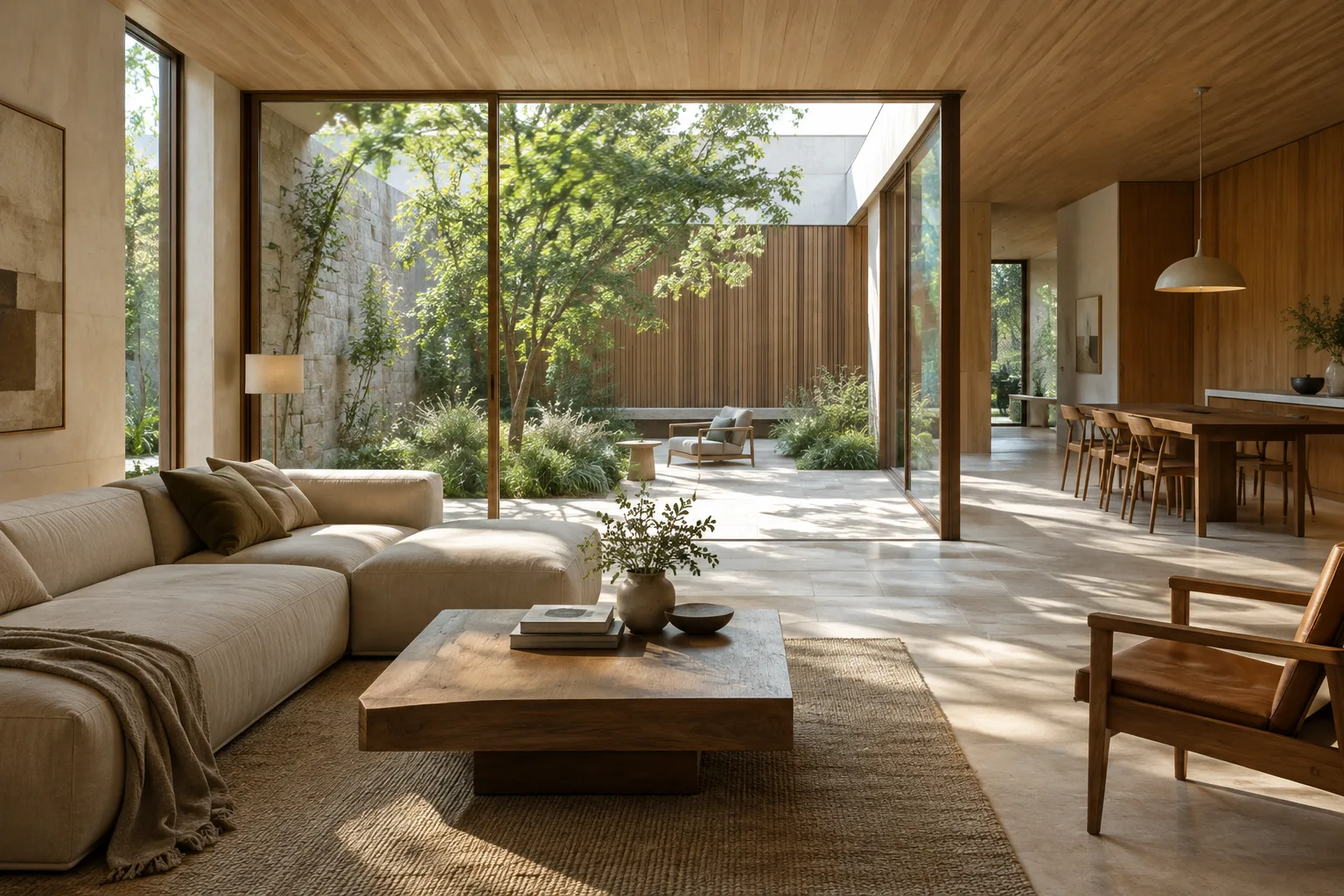
Beschreiben Sie Motiv und Raum konkret. Schreiben Sie statt „ein Gebäude“, welche Materialien und welcher Raumtyp gemeint sind und welches Element im Mittelpunkt stehen soll. Im folgenden Beispiel liegt der Fokus auf einem zum Innenhof geöffneten Raum und dem Zusammenspiel der Materialien.
A contemporary house interior with a quiet central courtyard, pale stone flooring, warm timber walls, and a large sliding glass opening. Soft morning light falls across the room.Diese Beschreibung legt fest, wo das Video spielt und welche räumlichen Merkmale die visuelle Atmosphäre prägen. Wenn bestimmte Materialien oder Designentscheidungen zum Projekt gehören, verwenden Sie diese statt allgemeiner Adjektive.
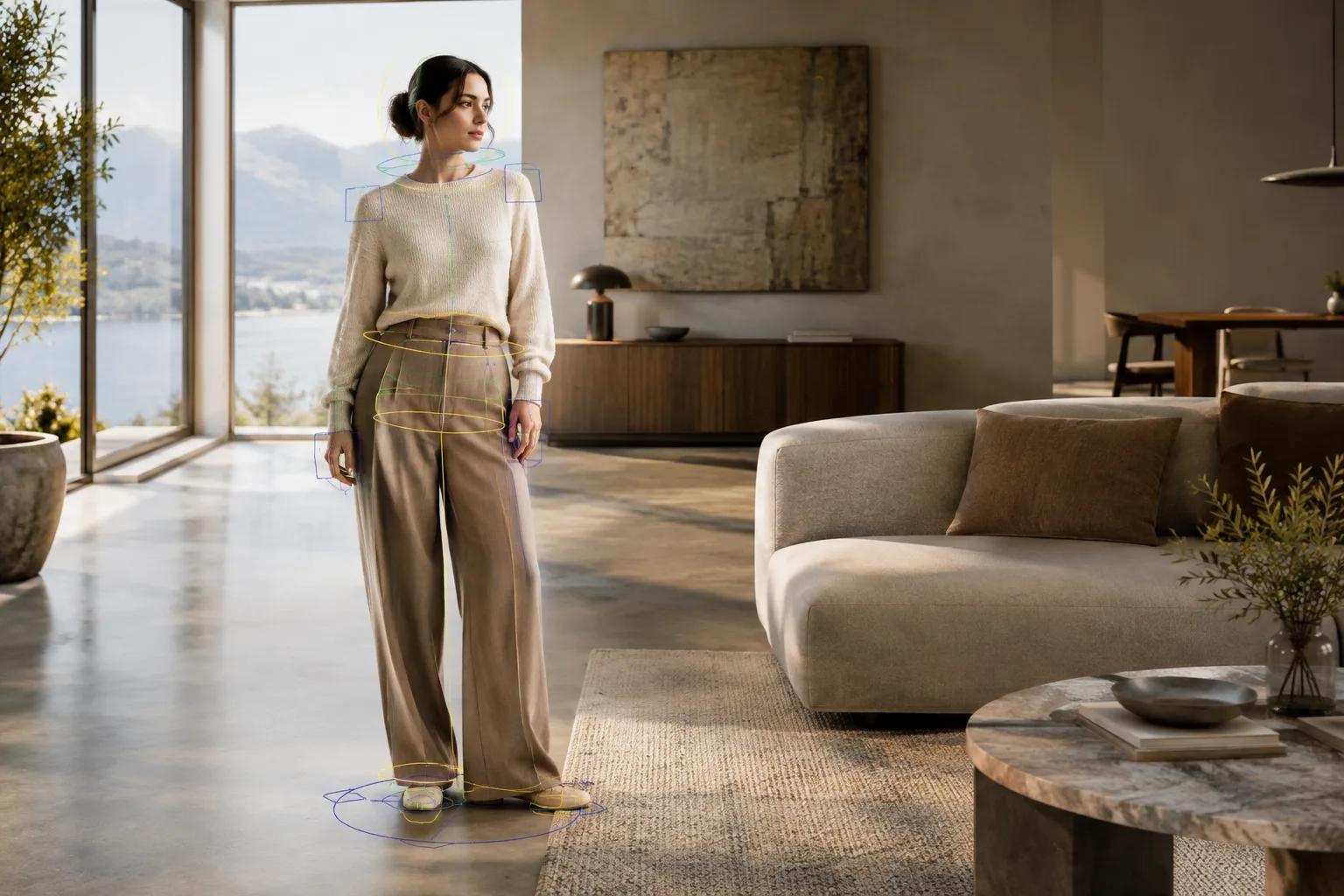
Formulieren Sie die Handlung als eine einzige beobachtbare Veränderung. Anders als ein Standbild erzählt ein Video von Bewegung im Zeitverlauf. Beschreiben Sie konkret, wie sich Licht, Pflanzen oder Personen verhalten sollen.
A gentle breeze moves the courtyard leaves while sunlight slowly shifts across the stone floor. The architecture remains still and unchanged.Dieses Beispiel beschreibt eine Veränderung in der Umgebung, ohne die Form des Designs zu verändern. Wenn bestimmte Elemente in der Projektpräsentation unverändert bleiben sollen, kann eine zusätzliche Beschreibung die beabsichtigte Darstellung verdeutlichen. Es gibt jedoch keine Garantie, dass das Ergebnis diese Vorgabe in jedem Fall einhält.
Legen Sie den Kamerawinkel fest. Eine Totale führt die Szene zusammen mit ihrer Umgebung ein; eine Vogelperspektive kann dagegen eine planähnliche Ansicht erzeugen. Der Quellenleitfaden weist darauf hin, dass Ergebnisse und Zuverlässigkeit bei manchen fortgeschrittenen Kamerawinkeln variieren können. Beschreiben Sie das gewünschte Ergebnis daher klar, statt einen komplexen Winkel zu wählen.
Wide establishing shot from eye level, showing the full living room and its connection to the courtyard. Keep the room proportions clear and the view calm.Dieser Prompt soll die Beziehung zwischen Innenraum und Hof in einer Gesamtansicht zeigen. Wenn es in einer Präsentation vor allem darum geht, den gesamten Raum zu vermitteln, wählen Sie eine weite Einstellung statt enger Detailaufnahmen.
Beschreiben Sie die Kamerabewegung separat. Der Leitfaden erläutert unter anderem feste Einstellungen, Pan, Tilt, Dolly, Truck, Zoom und Crane. Mit einer einzelnen Bewegung pro Szene bleibt die Kamerabeschreibung übersichtlich.
Slow dolly forward from the entrance into the living room, maintaining a level viewpoint and a steady pace. End with the courtyard framed beyond the seating area.In diesem Beispiel fährt die Kamera in den Raum hinein; außerdem werden Anfangs- und Endpunkt der Bewegung genannt. Probieren Sie zunächst eine einzelne Bewegung aus, statt mehrere gleichzeitig vorzugeben.
Ergänzen Sie Atmosphäre und bei Bedarf Ton. Tageszeit, Wetter, Reflexionen oder Umgebungsgeräusche können die Wirkung der Szene unterstützen. Veo 3.1 wird in der Quelle mit nativer Audioausgabe genannt. Das bedeutet jedoch nicht, dass jeder Prompt einen bestimmten Ton garantiert erzeugt.
A quiet evening view of a small urban courtyard after light rain. Reflections shimmer on the paving, and distant city ambience stays subtle as the camera slowly pans left.Dieses Beispiel verbindet Abendstimmung, Reflexionen nach dem Regen und eine Kameraschwenkbewegung in einer Beschreibung. Wenn der Ton wichtig ist, geben Sie an, was zu hören sein soll, und prüfen Sie Bild und Ton des Ergebnisses anschließend.
Häufige Fehler und Punkte für den Workflow
Unklare Raumbeschreibungen: Allgemeine Formulierungen wie „ein schönes Haus“ sagen nicht, welche räumliche Qualität im Vordergrund stehen soll. Ergänzen Sie bei Bedarf Raumtyp, Material, Licht und Bildausschnitt.
Widersprüchliche oder vermischte Handlungen: Zu viele Veränderungen in derselben kurzen Szene können die Erzählung unklar machen. Legen Sie zunächst eine Haupthandlung fest und probieren Sie nach Sichtung des Ergebnisses einen weiteren Bearbeitungsschritt aus. Die Quelle nennt die Unterstützung mehrstufiger Bearbeitungen durch Gemini Omni Flash.
Fehlende Kamerabeschreibung: Kamerawinkel und -bewegung beeinflussen, wie das Publikum die Szene wahrnimmt. Wählen Sie eine klare Perspektive – zum Beispiel eine Totale, um das Design als Ganzes zu zeigen, oder eine nähere Einstellung, um ein Detail hervorzuheben. Der Leitfaden weist auch darauf hin, dass die Ergebnisse bei manchen fortgeschrittenen Winkeln variieren können.
Das Video als Projektnachweis verwenden: Generative Videos können helfen, eine Designidee in Bewegung zu vermitteln. Die Quellen garantieren jedoch nicht, dass die Ergebnisse Maßstab, Material oder Projekt korrekt wiedergeben. Verwenden Sie das Video daher nicht als Ersatz für technische Zeichnungen, Modelle oder Ausführungsunterlagen. Prüfen Sie bei der Präsentation, ob sich Designdetails im Bild verändert haben.
Auswirkungen auf Architektur-, Innenarchitektur- und Archviz-Workflows
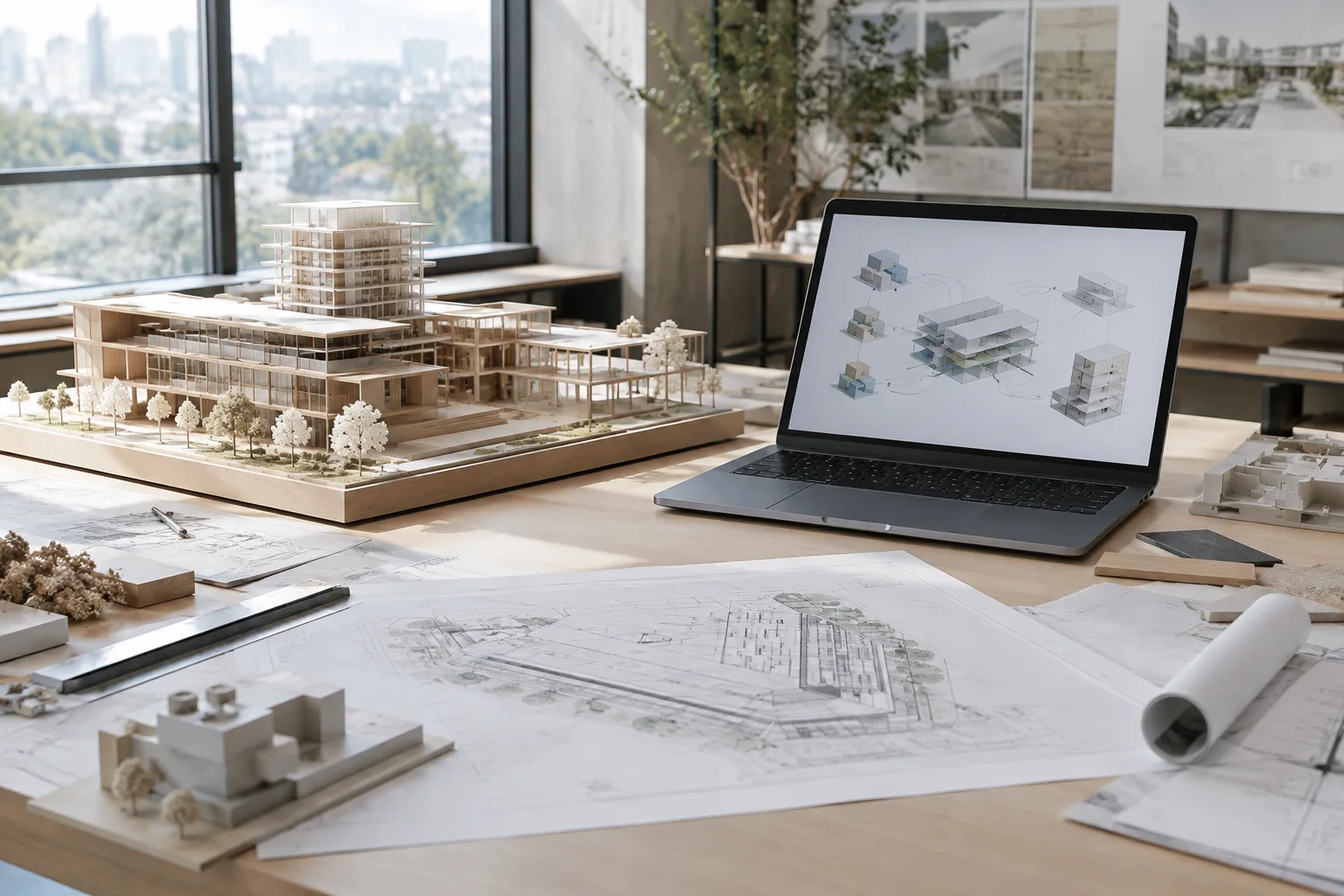
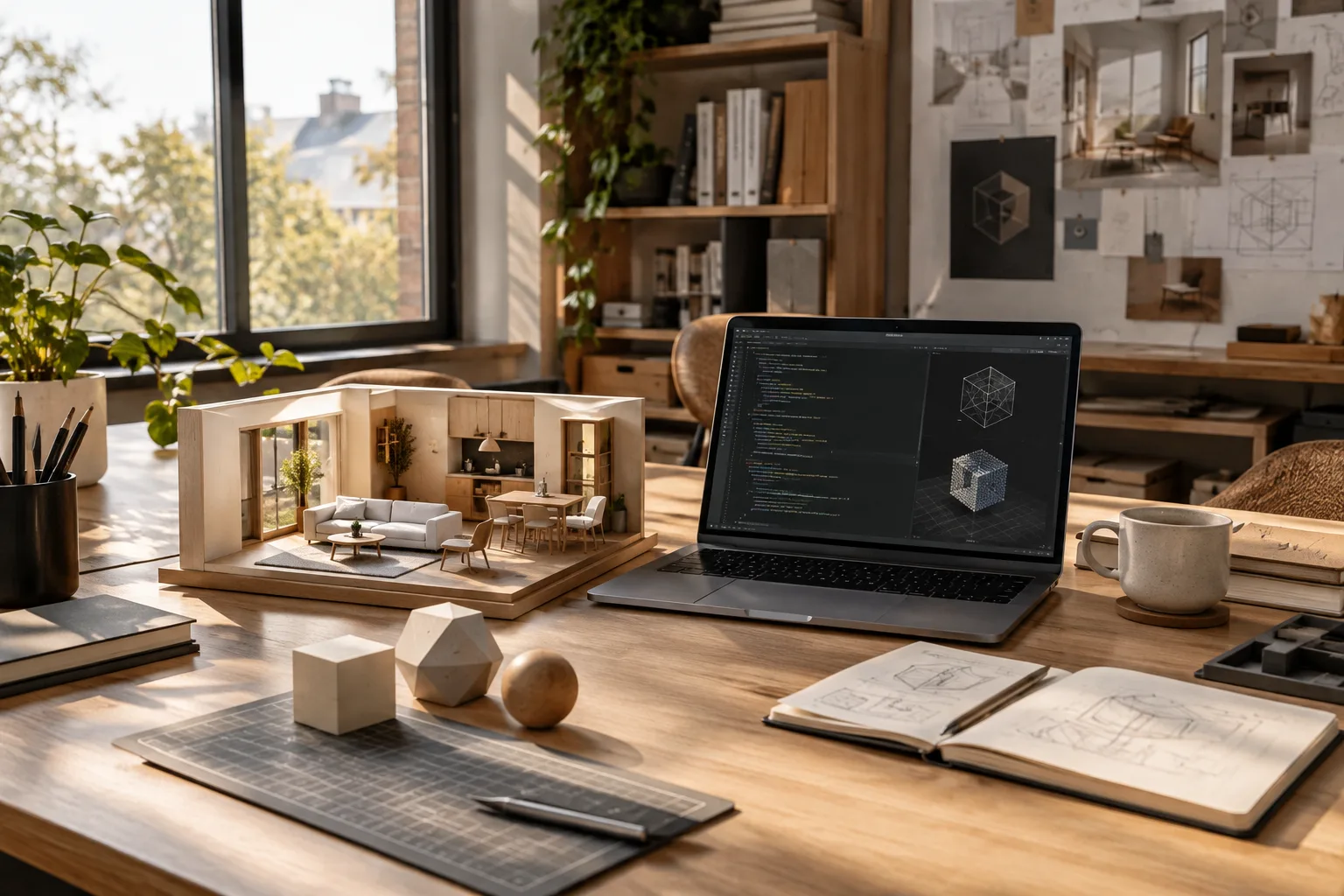
Diese Methode kann Büros helfen, Entwurfsvarianten mit kurzen atmosphärischen Videos zu vermitteln, Studierenden die Präsentation räumlicher Ideen erleichtern und Archviz-Künstlern ermöglichen, bewegte Szenenentwürfe zu erstellen. Vor allem eine Kamerafahrt, wechselnde Lichtverhältnisse oder die Verbindung von Innen- und Außenraum, die sich in einem einzelnen Standbild schwer darstellen lassen, können im Prompt beschrieben werden. Die Quellen erläutern weder den direkten Import einer bestehenden 3D-Szene noch die Kompatibilität mit einer bestimmten Render-Software. Gehen Sie daher nicht davon aus, dass solche Integrationen verfügbar sind.
Prüfen Sie vor der Produktion außerdem Lizenz- und Kostenbedingungen, den benötigten API-Zugang und die Eignung für den Workflow Ihres Teams. Da die Quellen weder Hardwareanforderungen noch Preise nennen, lassen sich daraus keine konkreten Anforderungen an lokale Computer ableiten. Bei realen Projekten ist entscheidend, ob das Video die Entwurfsabsicht korrekt wiedergibt und welche Details sich in der Darstellung künstlich verändert haben.
Nächste Schritte
Erstellen Sie zunächst einen kurzen Prompt für einen bestimmten Raum. Ändern Sie anschließend nur die Kamerabewegung oder die Lichtbeschreibung und vergleichen Sie die Ergebnisse. So lässt sich leichter nachvollziehen, welche Formulierungsänderung die visuelle Erzählung beeinflusst hat. Wenn Sie mit mehreren Eingaben oder in mehreren Bearbeitungsrunden arbeiten möchten, sehen Sie sich Gemini Omni Flash an. Wenn Sie die genannten Funktionen wie Videoverlängerung, Frame-Steuerung oder native Audioausgabe benötigen, prüfen Sie Veo 3.1 in der entsprechenden API-Dokumentation. Für die Analyse eines bestehenden Videos sollten Sie dagegen den Leitfaden zum Videoverständnis statt der Anleitung zur Videogenerierung heranziehen.
Quellen und Lizenz
Dieser Leitfaden wurde auf Grundlage von Googles Dokumentation zur Videogenerierung mit der Gemini API und des Prompt-Leitfadens für generative Videos in Vertex AI ins Türkische übertragen. Beide Quellen stehen unter der Lizenz CC BY 4.0. Die Prompt-Beispiele wurden nicht aus den Quellen übernommen, sondern eigens für Architektur- und Innenraumanwendungen erstellt.
Quellen
2 QuellenQuelltexte werden nicht neu veröffentlicht; kurze Zitate sind gekennzeichnet, der Rest ist eigene Zusammenfassung und Einordnung.
Für Architekturbüros und Studierende in der Türkei liegt der praktische Nutzen dieses Ansatzes darin, eine Designidee nicht nur als Bild, sondern auch über Kamera und Atmosphäre vermitteln zu können. Gerade für eine kurze Innenraumfahrt oder die Beziehung zu einem Innenhof kann es die Versuche strukturieren, den Prompt in einzelne Bestandteile aufzuteilen.
Da die Quellen keine Preise oder Kontobedingungen nennen, sollten vor einer Budgetentscheidung die aktuellen API-Bedingungen geprüft werden. Auch zu Hardwareanforderungen gibt es keine Angaben; daraus lässt sich nicht ableiten, dass ein Upgrade des lokalen Computers erforderlich ist. Wichtig ist, das generierte Video als Kommunikationsmittel für das Design und nicht als technische Validierung zu betrachten und zu prüfen, ob die Projektentscheidungen korrekt wiedergegeben werden.
Häufige Fragen
Sollte man für die Generierung von Architekturvideos Gemini Omni Flash oder Veo 3.1 verwenden?
Google empfiehlt Gemini Omni Flash als Standardoption für die allgemeine Videogenerierung. Bei Bedarf an Funktionen wie Videoverlängerung, Steuerung des letzten Frames oder nativer Audioausgabe kommt Veo 3.1 infrage.
Welche Informationen sollte ein Architektur-Video-Prompt enthalten?
Eine klare Beschreibung von Raum oder Motiv, Handlung, Szenenkontext, Kamerawinkel und Kamerabewegung kann die Vorgaben präzisieren. Nicht jeder Prompt muss alle Bestandteile enthalten.
Sind Preise oder Hardwareanforderungen für Gemini Omni Flash und Veo 3.1 bekannt?
Die verwendeten Quellen enthalten keine Angaben zu Preisen oder bestimmten Hardwareanforderungen. Zugang und Nutzungsbedingungen sollten in den jeweiligen API-Dokumentationen geprüft werden.