En resumen
- Gemini Omni Flash está orientado a generar videos cortos a partir de texto e imágenes y a editarlos en varias rondas.
- Veo 3.1 ofrece funciones como audio nativo, extensión de video y generación a partir de fotogramas específicos.
- Dividir el prompt en componentes como sujeto, acción, entorno, ángulo de cámara y movimiento de cámara permite dar instrucciones más claras.
- Las fuentes no especifican precios, requisitos de hardware ni condiciones concretas de suscripción.
Qué aprenderás en esta guía
Al convertir una idea arquitectónica en una escena de presentación en movimiento, decir simplemente «genera un video de una casa moderna» no suele ser suficiente para orientar el resultado. Describir por separado las características del espacio, qué cambia en la escena y cómo se mueve la cámara ayuda a expresar mejor la intención. En esta guía abordamos cómo crear prompts centrados en arquitectura e interiores para Gemini Omni Flash y Veo 3.1, y cómo dividir una escena en componentes para describirla con mayor control.
El documento de video de la API Gemini de Google destaca Gemini Omni Flash para generar videos cortos a partir de texto e imágenes y mejorar los resultados en varias rondas. El mismo documento relaciona Veo 3.1 con necesidades como audio nativo, extensión de video y generación dirigida a fotogramas específicos. Google recomienda Omni Flash como opción predeterminada para la generación general de video y señala Veo 3.1 cuando se necesitan esas funciones específicas. Esto no significa que ambos modelos tengan el mismo flujo de trabajo.
Requisitos y elección
Las fuentes describen la generación de video a través de la API Gemini y remiten a la documentación correspondiente para empezar con Gemini Omni Flash y Veo 3.1. Además, la guía de prompts publicada para Vertex AI Agent Platform explica los principios para crear prompts para ambos modelos. Sin embargo, estas fuentes no especifican precios, condiciones de uso gratuitas o de pago, un tipo de cuenta concreto, requisitos de hardware ni versiones de software. Por eso, antes de iniciar un proyecto, conviene consultar la documentación actualizada de la plataforma para confirmar el acceso y las condiciones de uso.
Elige el flujo de trabajo según tus necesidades:
Considera Gemini Omni Flash para generar un video corto a partir de texto o imágenes y editar el resultado en varias rondas de conversación. La fuente menciona el razonamiento con múltiples entradas y la edición en varias rondas mediante Interactions API.
Considera Veo 3.1 si necesitas extender un clip existente, controlar el fotograma final o usar funciones como audio nativo. El documento menciona
generateContentAPI para Veo 3.1.Si necesitas analizar un video existente en lugar de generarlo, el documento de la API Gemini remite a la guía de comprensión de video. Se trata de un caso de uso distinto de la generación de video.
Para presentar un interior, resulta útil empezar con una sola idea de movimiento clara. Por ejemplo, el cambio de la luz natural, un acercamiento de la cámara hacia la sala o un desplazamiento lento a lo largo de una fachada. En lugar de añadir a un mismo prompt muchos sucesos independientes, describe la escena y el movimiento de forma coherente.
Cómo crear un prompt de video arquitectónico paso a paso
La guía de prompts de Google describe componentes como el sujeto, la acción, la escena o el contexto, el ángulo de cámara y el movimiento de cámara. No es obligatorio incluirlos todos en cada prompt. Los siguientes ejemplos se han creado específicamente para trabajos de arquitectura e interiores, tomando como referencia los métodos de la guía.
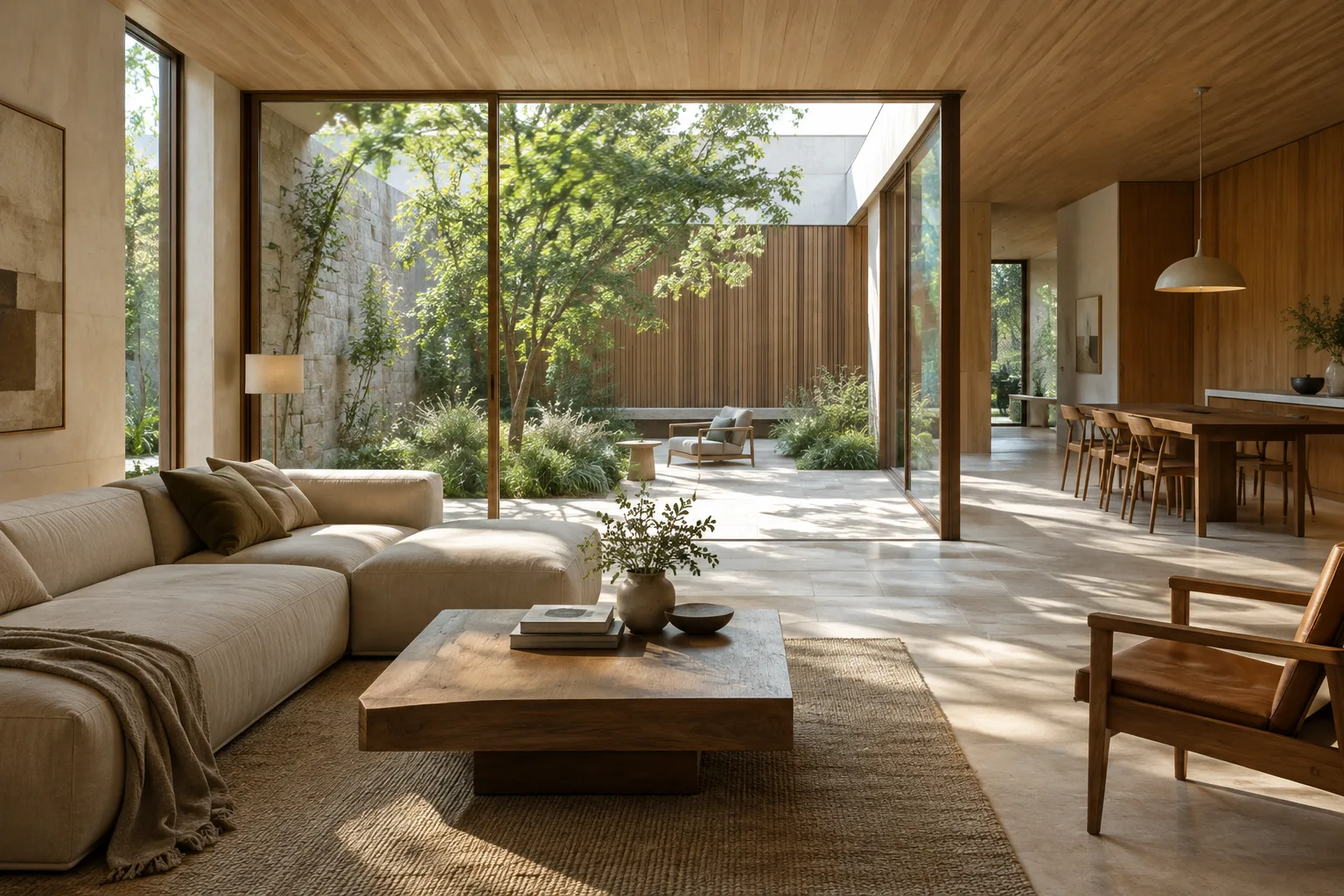
Concreta el sujeto y el espacio. En lugar de «un edificio», especifica los materiales, el tipo de espacio y el elemento que quieres destacar. En el ejemplo siguiente, el foco está en un interior abierto a un patio y en la relación entre los materiales.
A contemporary house interior with a quiet central courtyard, pale stone flooring, warm timber walls, and a large sliding glass opening. Soft morning light falls across the room.Esta descripción indica dónde transcurre el video y qué características espaciales definen su atmósfera visual. Si el proyecto incluye materiales o decisiones de diseño concretos, utiliza esos términos en lugar de adjetivos generales.
Describe la acción como un único cambio observable. A diferencia de una imagen fija, el video muestra el movimiento a lo largo del tiempo. Para que el movimiento sea claro, describe cómo actúan la luz, la vegetación o una persona.
A gentle breeze moves the courtyard leaves while sunlight slowly shifts across the stone floor. The architecture remains still and unchanged.Este ejemplo describe un movimiento ambiental sin cambiar la forma del diseño. Si hay elementos del proyecto que no deben cambiar, indicarlo por separado puede aclarar la intención; aun así, no se garantiza que el resultado siempre siga esa instrucción.
Define el ángulo de cámara. Un plano general presenta la escena junto con su entorno; una vista cenital puede crear una perspectiva similar a la de una planta. La guía de referencia advierte que los resultados y la fiabilidad pueden variar con algunos ángulos de cámara avanzados. Por eso, describe claramente el objetivo en lugar de elegir un ángulo complejo.
Wide establishing shot from eye level, showing the full living room and its connection to the courtyard. Keep the room proportions clear and the view calm.Este prompt busca mostrar en un plano general la relación entre el interior y el patio. Si lo prioritario en la presentación es explicar el espacio en su conjunto, elige un encuadre amplio en lugar de primeros planos de detalles.
Describe por separado el movimiento de cámara. La guía explica movimientos como cámara fija, pan, tilt, dolly, truck, zoom y crane. Para que la indicación sea clara, puedes elegir un solo movimiento para cada escena.
Slow dolly forward from the entrance into the living room, maintaining a level viewpoint and a steady pace. End with the courtyard framed beyond the seating area.Aquí, la cámara avanza hacia el espacio y también se especifican los puntos de inicio y final del movimiento. En lugar de pedir varios movimientos a la vez, prueba primero con uno solo.
Añade la atmósfera y, si hace falta, el sonido. La hora, el clima, los reflejos o el sonido ambiental pueden reforzar la sensación de la escena. La fuente menciona que Veo 3.1 admite audio nativo, pero eso no significa que un sonido específico vaya a generarse con certeza en cada prompt.
A quiet evening view of a small urban courtyard after light rain. Reflections shimmer on the paving, and distant city ambience stays subtle as the camera slowly pans left.Este ejemplo combina la atmósfera del atardecer, los reflejos posteriores a la lluvia y un movimiento de pan. Si el sonido es importante, indica qué quieres que se escuche y revisa el audio y la imagen del resultado.
Errores frecuentes y aspectos que conviene tener en cuenta en el flujo de trabajo
Descripciones imprecisas del espacio: expresiones generales como «una casa bonita» no indican qué cualidad espacial debe destacarse. Añade lo necesario sobre el tipo de espacio, los materiales, la luz y el encuadre.
Acciones que se confunden entre sí: describir muchos cambios en una misma escena breve puede volver confuso el resultado. Define primero una acción principal y, después de revisar el resultado, prueba otra ronda de edición. La fuente menciona la edición en varias rondas de Gemini Omni Flash.
Omitir la descripción de cámara: el ángulo y el movimiento de cámara influyen en cómo el espectador percibe la escena. Elige una opción clara, como un plano general para mostrar el conjunto del diseño o un encuadre cercano para aproximarte a un detalle. La guía también indica que los resultados de algunos ángulos avanzados pueden variar.
Usar el video como validación del proyecto: el video generativo puede ayudar a presentar una idea de diseño en movimiento, pero las fuentes no afirman que garantice la precisión de las dimensiones, los materiales o el proyecto. Por eso, no lo utilices en lugar de planos técnicos, modelos o documentos de ejecución. Si algún aspecto del diseño ha cambiado en la imagen, revísalo antes de presentarla.
Impacto en los flujos de trabajo de arquitectura, interiorismo y archviz
Este método puede ayudar a los estudios que quieren presentar alternativas de diseño con videos breves y atmosféricos, a los estudiantes que exponen ideas espaciales y a los artistas de archviz que crean borradores de escenas en movimiento. El movimiento de cámara, los cambios de luz o la relación entre interiores y exteriores, aspectos que pueden ser difíciles de explicar con una imagen fija, se pueden describir mediante prompts. Las fuentes no explican si es posible importar directamente una escena 3D existente ni si hay compatibilidad con un software de render específico, por lo que no conviene dar por sentadas esas integraciones.
Antes de generar contenido, evalúa por separado las condiciones de licencia y costos, el acceso a la API que vayas a utilizar y su adecuación al flujo de trabajo del equipo. Como las fuentes no indican requisitos de hardware ni precios, no se puede deducir ningún requisito concreto sobre las características de una computadora local. En proyectos reales, lo importante es comprobar si el video refleja fielmente la intención del diseño y revisar qué detalles han cambiado de forma artificial en la presentación.
Próximos pasos
Empieza con un prompt breve que describa un mismo espacio y, después, cambia solo el movimiento de cámara o la descripción de la luz para comparar los resultados. Así será más fácil observar qué cambios en las instrucciones afectan a la narrativa visual. Si necesitas trabajar con varias entradas o realizar varias rondas de edición, consulta Gemini Omni Flash; si necesitas las funciones mencionadas, como extensión, control de fotogramas o audio nativo, revisa Veo 3.1 en la documentación de la API correspondiente. Para analizar un video existente, consulta la guía de comprensión de video en lugar de la de generación.
Fuentes y licencia
Esta guía se ha adaptado al turco a partir de la información del documento de Google sobre generación de video con la API Gemini y de la guía de prompts para video de IA generativa de Vertex AI. Ambas fuentes se ofrecen con licencia CC BY 4.0. Los ejemplos de prompts no se han copiado de las fuentes: se han creado específicamente para usos arquitectónicos y de interiores.
Fuentes
2 fuentesNo republicamos los textos de las fuentes; las citas breves van marcadas y el resto es resumen y comentario propios.
Para los estudios de arquitectura y los estudiantes de Turquía, el valor práctico de este enfoque reside en que permite presentar una idea de diseño no solo como una imagen fija, sino también mediante la cámara y la atmósfera. En particular, dividir el prompt en componentes puede ayudar a organizar mejor las pruebas de un breve movimiento en un interior o de la relación con un patio.
Sin embargo, como las fuentes no indican precios ni condiciones de cuenta, conviene revisar los requisitos actuales de la API antes de tomar decisiones presupuestarias. Tampoco se especifican requisitos de hardware, por lo que no se puede concluir que sea necesario actualizar la computadora local. Es importante considerar el video generado como una herramienta de comunicación del diseño, no como una validación técnica, y comprobar que refleje correctamente las decisiones del proyecto.
Preguntas frecuentes
¿Conviene usar Gemini Omni Flash o Veo 3.1 para generar videos arquitectónicos?
Google recomienda Gemini Omni Flash como opción predeterminada para la generación general de video. Para necesidades como la extensión de video, el control del fotograma final o el audio nativo, recomienda considerar Veo 3.1.
¿Qué información debe incluir un prompt de video arquitectónico?
Describir el espacio o sujeto, la acción, el contexto de la escena, el ángulo de cámara y el movimiento de cámara puede hacer más claras las instrucciones. No es necesario utilizar todos los componentes en cada prompt.
¿Se han especificado los precios o requisitos de hardware de Gemini Omni Flash y Veo 3.1?
Las fuentes consultadas no especifican precios ni requisitos concretos de hardware. Para conocer las condiciones de acceso y uso, consulta la documentación de la API correspondiente.