En bref
- Gemini Omni Flash est présenté comme un outil permettant de générer de courtes vidéos à partir de textes et d’images, puis de les modifier au fil de plusieurs échanges.
- Veo 3.1 propose des fonctionnalités telles que l’audio natif, l’extension vidéo et la génération à partir d’images clés spécifiques.
- Décomposer le prompt en éléments comme le sujet, l’action, le contexte, l’angle de caméra et son mouvement permet de préciser les instructions.
- Les sources ne précisent ni prix, ni configuration matérielle requise, ni conditions d’abonnement spécifiques.
Ce que vous apprendrez dans ce guide
Pour transformer une idée architecturale en scène de présentation animée, une simple demande comme « génère une vidéo d’une maison moderne » ne suffit généralement pas à orienter le résultat. Décrire séparément les caractéristiques de l’espace, les changements qui se produisent dans la scène et le mouvement de la caméra rend la demande plus claire. Dans ce guide, nous expliquons comment préparer des prompts axés sur l’architecture et les intérieurs pour Gemini Omni Flash et Veo 3.1, et comment décomposer une scène en éléments pour la décrire avec davantage de contrôle.
La documentation vidéo de l’API Gemini de Google met en avant Gemini Omni Flash pour générer de courtes vidéos à partir de textes et d’images, puis affiner les résultats en plusieurs échanges. Elle associe Veo 3.1 à des besoins comme l’audio natif, l’extension vidéo et la génération ciblant des images spécifiques. Google recommande Omni Flash comme option par défaut pour la génération vidéo générale, et oriente vers Veo 3.1 lorsque ces fonctionnalités particulières sont nécessaires. Cela ne signifie pas que les deux modèles reposent sur le même workflow.
Prérequis et choix du modèle
Les sources décrivent la génération vidéo via l’API Gemini et renvoient aux documents API correspondants pour démarrer avec Gemini Omni Flash et Veo 3.1. Le guide de prompts publié pour Vertex AI Agent Platform présente également les principes de création de prompts pour les deux modèles. Toutefois, ces sources ne précisent ni prix, ni conditions d’utilisation payantes ou gratuites, ni type de compte spécifique, ni configuration matérielle ou version logicielle requise. Avant de lancer un projet, vérifiez donc les conditions d’accès et d’utilisation en vigueur dans la documentation des plateformes concernées.
Choisissez le workflow en fonction de vos besoins :
Pour générer une courte vidéo à partir de textes ou d’images et modifier le résultat au fil de plusieurs échanges, envisagez Gemini Omni Flash. La source mentionne le raisonnement multimodal et la modification en plusieurs tours avec l’Interactions API.
Si vous avez besoin de prolonger un clip existant, de contrôler la dernière image ou d’utiliser des fonctionnalités comme l’audio natif, envisagez Veo 3.1. La documentation indique l’API
generateContentpour Veo 3.1.Si vous souhaitez analyser une vidéo existante plutôt que d’en générer une, la documentation de l’API Gemini renvoie au guide de compréhension vidéo. Il s’agit d’un cas d’usage distinct de la génération vidéo.
Pour présenter un intérieur, il est utile de commencer par une seule idée de mouvement, lisible. Par exemple, la lumière du jour qui évolue, la caméra qui s’approche du salon ou qui progresse lentement le long d’une façade. Plutôt que d’ajouter à un même prompt de nombreux événements indépendants, décrivez la scène et le mouvement de manière cohérente.
Créer un prompt vidéo d’architecture, étape par étape
Le guide de prompts de Google présente plusieurs éléments : le sujet, l’action, la scène ou le contexte, l’angle de caméra et son mouvement. Il n’est pas nécessaire de tous les inclure dans chaque prompt. Les exemples ci-dessous s’inspirent des méthodes du guide et ont été créés spécifiquement pour des projets d’architecture et d’intérieur.
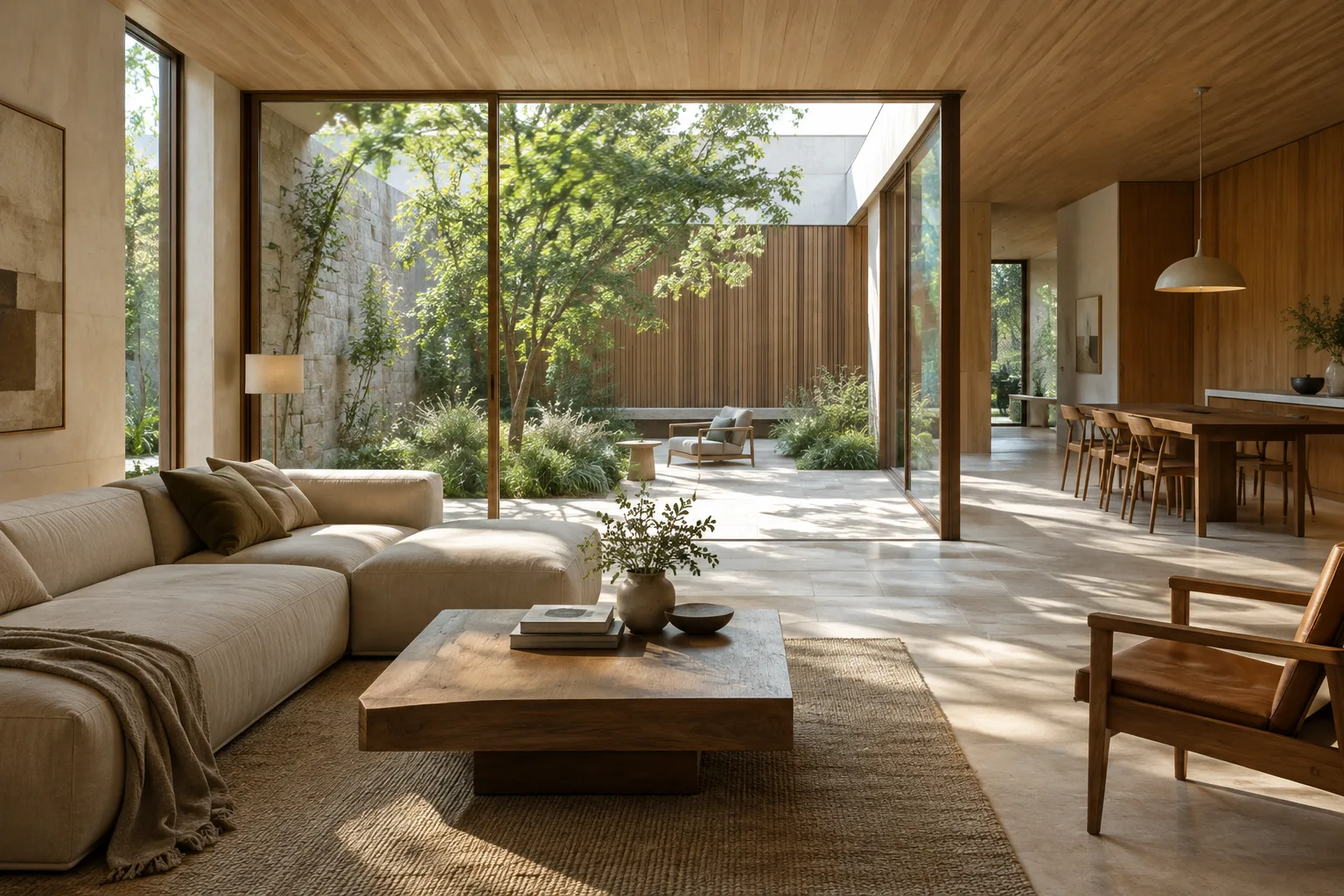
Décrivez précisément le sujet et l’espace. Au lieu de dire « un bâtiment », indiquez les matériaux, le type d’espace et les éléments que vous souhaitez mettre en valeur. Dans l’exemple ci-dessous, l’accent est mis sur un intérieur ouvert sur une cour et sur les relations entre les matériaux.
A contemporary house interior with a quiet central courtyard, pale stone flooring, warm timber walls, and a large sliding glass opening. Soft morning light falls across the room.Cette description indique où se déroule la vidéo et quelles caractéristiques spatiales définissent son atmosphère visuelle. Si le projet comporte des matériaux ou des choix de conception précis, utilisez-les plutôt que des adjectifs génériques.
Décrivez l’action comme un changement observable unique. Contrairement à une image fixe, une vidéo raconte un mouvement dans le temps. Pour rendre celui-ci explicite, précisez comment évoluent la lumière, la végétation ou les gestes d’une personne.
A gentle breeze moves the courtyard leaves while sunlight slowly shifts across the stone floor. The architecture remains still and unchanged.Cet exemple décrit un mouvement environnemental sans modifier la forme du projet. S’il y a des éléments qui doivent rester inchangés dans la présentation, les préciser séparément peut clarifier l’intention ; cela ne garantit toutefois pas que le résultat respectera toujours ces indications.
Définissez l’angle de caméra. Un plan large présente la scène avec son environnement, tandis qu’une vue plongeante peut créer une perspective proche d’un plan. Le guide source signale que les résultats et la fiabilité peuvent varier pour certains angles de caméra avancés. Précisez donc clairement l’objectif plutôt que d’utiliser un angle complexe.
Wide establishing shot from eye level, showing the full living room and its connection to the courtyard. Keep the room proportions clear and the view calm.Ce prompt vise à montrer, en plan général, la relation entre l’intérieur et la cour. Si l’objectif est de présenter l’espace dans son ensemble, privilégiez un cadrage large plutôt que des détails en gros plan.
Précisez séparément le mouvement de caméra. Le guide décrit notamment les mouvements fixes, panoramiques, verticaux, en dolly, en travelling latéral, en zoom et en grue. Pour que la consigne reste claire, vous pouvez choisir un seul mouvement par scène.
Slow dolly forward from the entrance into the living room, maintaining a level viewpoint and a steady pace. End with the courtyard framed beyond the seating area.Ici, la caméra avance dans l’espace, et les points de départ et d’arrivée du mouvement sont également précisés. Plutôt que de demander plusieurs mouvements à la fois, commencez par en tester un seul.
Ajoutez l’atmosphère et, si nécessaire, le son. L’heure, la météo, les reflets ou les sons d’ambiance peuvent contribuer à l’atmosphère de la scène. La source mentionne la prise en charge de l’audio natif par Veo 3.1, mais cela ne signifie pas qu’un son précis sera généré à coup sûr dans chaque prompt.
A quiet evening view of a small urban courtyard after light rain. Reflections shimmer on the paving, and distant city ambience stays subtle as the camera slowly pans left.Cet exemple réunit en une seule description l’atmosphère du soir, les reflets après la pluie et un mouvement panoramique. Si le son est important, précisez ce que vous souhaitez entendre, puis vérifiez l’audio et l’image du résultat.
Erreurs courantes et points à surveiller dans le workflow
Descriptions vagues de l’espace : des expressions générales comme « une belle maison » ne précisent pas quelle qualité spatiale doit être mise en avant. Ajoutez les éléments nécessaires parmi le type d’espace, les matériaux, la lumière et le cadrage.
Actions qui se télescopent : décrire de nombreux changements dans une même scène courte peut brouiller le résultat. Commencez par définir une action principale, puis essayez un nouveau tour de modification après avoir examiné le résultat. La source indique que Gemini Omni Flash prend en charge la modification en plusieurs tours.
Oublier de décrire la caméra : l’angle et le mouvement de caméra influencent la manière dont le spectateur voit la scène. Faites un choix explicite : par exemple, un plan large pour montrer l’ensemble du projet ou un cadrage rapproché pour mettre un détail en valeur. Le guide indique également que les résultats peuvent varier selon certains angles avancés.
Utiliser la vidéo comme outil de validation du projet : la génération vidéo peut aider à présenter une idée de conception en mouvement, mais les sources ne garantissent pas l’exactitude des dimensions, des matériaux ou du projet. Ne remplacez donc pas les plans techniques, la maquette ou les documents d’exécution par une vidéo. Si des choix de conception ont été modifiés dans l’image, vérifiez-les dans la présentation.
Effets sur les workflows d’architecture, d’architecture d’intérieur et d’archviz
Cette méthode peut aider les agences qui souhaitent présenter des variantes de conception sous forme de courtes vidéos d’ambiance, les étudiants à exposer leurs idées spatiales et les artistes archviz à créer des ébauches de scènes animées. Les mouvements de caméra, les variations de lumière ou les relations entre intérieur et extérieur, difficiles à raconter dans une image fixe, peuvent notamment être décrits dans un prompt. Les sources ne précisent ni l’import direct d’une scène 3D existante ni la compatibilité avec un logiciel de rendu spécifique ; il ne faut donc pas présumer que ces intégrations sont disponibles.
Avant la génération, vérifiez séparément les conditions de licence et les coûts, l’accès à l’API utilisée et sa compatibilité avec le workflow de l’équipe. Les sources ne précisant ni prix ni configuration matérielle requise, il est impossible d’en déduire des exigences précises concernant l’ordinateur local. Pour les projets réels, l’important est de vérifier si la vidéo reflète fidèlement l’intention de conception et quels détails ont été modifiés artificiellement dans la présentation.
Étapes suivantes
Commencez par rédiger un court prompt décrivant un même espace, puis comparez les résultats en ne modifiant que le mouvement de caméra ou la description de la lumière. Vous pourrez ainsi suivre plus facilement l’effet de chaque changement de formulation sur le rendu visuel. Pour un workflow multimodal ou des tours de modification, consultez Gemini Omni Flash ; si vous avez besoin des fonctionnalités mentionnées comme l’extension vidéo, le contrôle d’images ou l’audio natif, consultez la documentation API de Veo 3.1. Pour analyser une vidéo existante, reportez-vous au guide de compréhension vidéo plutôt qu’à celui de la génération.
Sources et licence
Ce guide a été adapté en turc à partir de la documentation de Google sur la génération vidéo avec l’API Gemini et du guide de prompts vidéo pour l’IA générative de Vertex AI. Les deux sources sont publiées sous licence CC BY 4.0. Les exemples de prompts n’ont pas été copiés des sources : ils ont été créés spécifiquement pour des usages en architecture et en aménagement intérieur.
Sources
2 sourcesLes textes sources ne sont pas republiés ; les courtes citations sont signalées, le reste est notre propre résumé et commentaire.
Pour les agences d’architecture et les étudiants en Turquie, l’intérêt pratique de cette approche tient à sa capacité à présenter une idée de conception non seulement sous forme d’image, mais aussi à travers la caméra et l’atmosphère. Décomposer un prompt en éléments peut faciliter les essais, notamment pour un bref mouvement dans un intérieur ou pour montrer la relation avec une cour.
Cependant, les sources ne précisant ni les prix ni les conditions liées aux comptes, il convient de vérifier les conditions API en vigueur avant toute décision budgétaire. Les exigences matérielles ne sont pas non plus indiquées : on ne peut donc pas conclure à la nécessité de mettre à niveau un ordinateur local. Il est important de considérer la vidéo générée comme un outil de communication de conception, et non de validation technique, et de vérifier que les choix du projet sont fidèlement représentés.
Questions fréquentes
Faut-il utiliser Gemini Omni Flash ou Veo 3.1 pour générer une vidéo d’architecture ?
Google recommande Gemini Omni Flash comme option par défaut pour la génération vidéo générale. Pour des besoins comme l’extension vidéo, le contrôle de la dernière image ou l’audio natif, il propose d’envisager Veo 3.1.
Quelles informations inclure dans un prompt vidéo d’architecture ?
Décrire l’espace ou le sujet, l’action, le contexte de la scène, l’angle de caméra et son mouvement peut rendre les consignes plus claires. Il n’est pas nécessaire d’utiliser tous ces éléments dans chaque prompt.
Les prix ou les exigences matérielles de Gemini Omni Flash et Veo 3.1 sont-ils précisés ?
Les sources utilisées ne précisent ni prix ni configuration matérielle spécifique. Consultez la documentation API correspondante pour vérifier les conditions d’accès et d’utilisation.