Kurz gesagt
- Nano Banana 2.1 steht in der Gemini API für die Bildgenerierung und dialogbasierte Bearbeitung zur Verfügung.
- Prompts können Text enthalten; für die Bearbeitung lässt sich zusätzlich ein Bild zusammen mit dem Text bereitstellen.
- Google empfiehlt Nano Banana 2.1 für neue Projekte.
- Generierte Bilder enthalten ein SynthID-Wasserzeichen.
Was erfahren Sie in diesem Leitfaden?
Nano Banana 2.1 lässt sich über die Gemini API verwenden, um Bilder anhand von Text zu generieren und Bilder mit Text-Prompts zu bearbeiten. In diesem Leitfaden erfahren Sie, wie Sie Bilder für Architektur- und Innenraumprojekte beschreiben, ein vorhandenes Bild als Grundlage für einen Bearbeitungsauftrag einbinden und die Ergebnisse iterativ weiterentwickeln. Die Beispiele sind auf Aufgaben wie Konzeptpräsentationen, die Suche nach Materialalternativen und frühe Innenraumvisualisierungen zugeschnitten. Sie sollten nicht als verbindliche Ergebnisse verstanden werden, die Entwurfsentscheidungen oder technische Zeichnungen ersetzen, sondern als Werkzeuge für die Ideenentwicklung und visuelle Recherche.
Im Gemini-API-Leitfaden wird Nano Banana 2.1 als Hauptmodell für Bildgenerierung und dialogbasierte Bearbeitung beschrieben, das eine hohe Effizienz bietet. Google empfiehlt diese Version für neue Projekte. Laut Hersteller wurde das Modell bei der Bildqualität, der Verarbeitung von Text in Bildern, der Konsistenz über mehrere Gesprächsrunden hinweg und der Fundierung mit Google Search verbessert. Außerdem stehen verschiedene Auflösungsoptionen zur Verfügung. Dabei handelt es sich um Angaben des Herstellers; ein gleichbleibendes Ergebnis für jeden Prompt ist damit nicht garantiert.
Voraussetzungen: Modell, API und Bild
Für den Einstieg benötigen Sie Zugriff auf die Gemini API und einen API-Schlüssel. In der offiziellen Dokumentation lautet die Modell-ID von Nano Banana 2.1 gemini-nano-banana-2.1. Die Bildgenerierung lässt sich über die Python-, JavaScript-, Java- oder Go-Clients von Google oder per REST-Aufruf starten. Hier konzentrieren wir uns statt auf Code auf Beispiel-Prompts, die Sie einem Bildgenerierungstool übergeben können.
Wenn Sie ein vorhandenes Bild bearbeiten möchten, müssen Sie es ebenfalls in die Anfrage aufnehmen. Der Leitfaden zeigt eine Methode, bei der Bilder als codierte Daten gesendet werden, und verweist für Einzelheiten zu unterstützten Bildformaten und größeren Dateien auf die Dokumentation zum Bildverständnis. In den Quellen werden keine konkreten Hardwareanforderungen für den lokalen Rechner genannt. Da auch die Bedingungen für API-Nutzung und Preise in den Quellen dieses Leitfadens nicht näher erläutert werden, sollten Sie vor der Umsetzung die aktuellen API-Informationen prüfen.
Vergewissern Sie sich, dass Sie die Rechte an den hochgeladenen Bildern besitzen. Die Google-Dokumentation weist darauf hin, dass keine Inhalte erstellt werden sollen, die Rechte verletzen oder Menschen täuschen, belästigen oder schädigen.
Architekturbilder Schritt für Schritt erstellen
Legen Sie den Zweck des Bildes fest. Überlegen Sie, ob Sie eine Konzeptstimmung, eine Materialalternative oder eine begrenzte Änderung an einer bestehenden Innenraumansicht benötigen. Beschreiben Sie gemeinsam das Hauptziel und die Elemente, die erhalten bleiben sollen, statt alle Entwurfsentscheidungen in einem einzigen Prompt abzufragen.
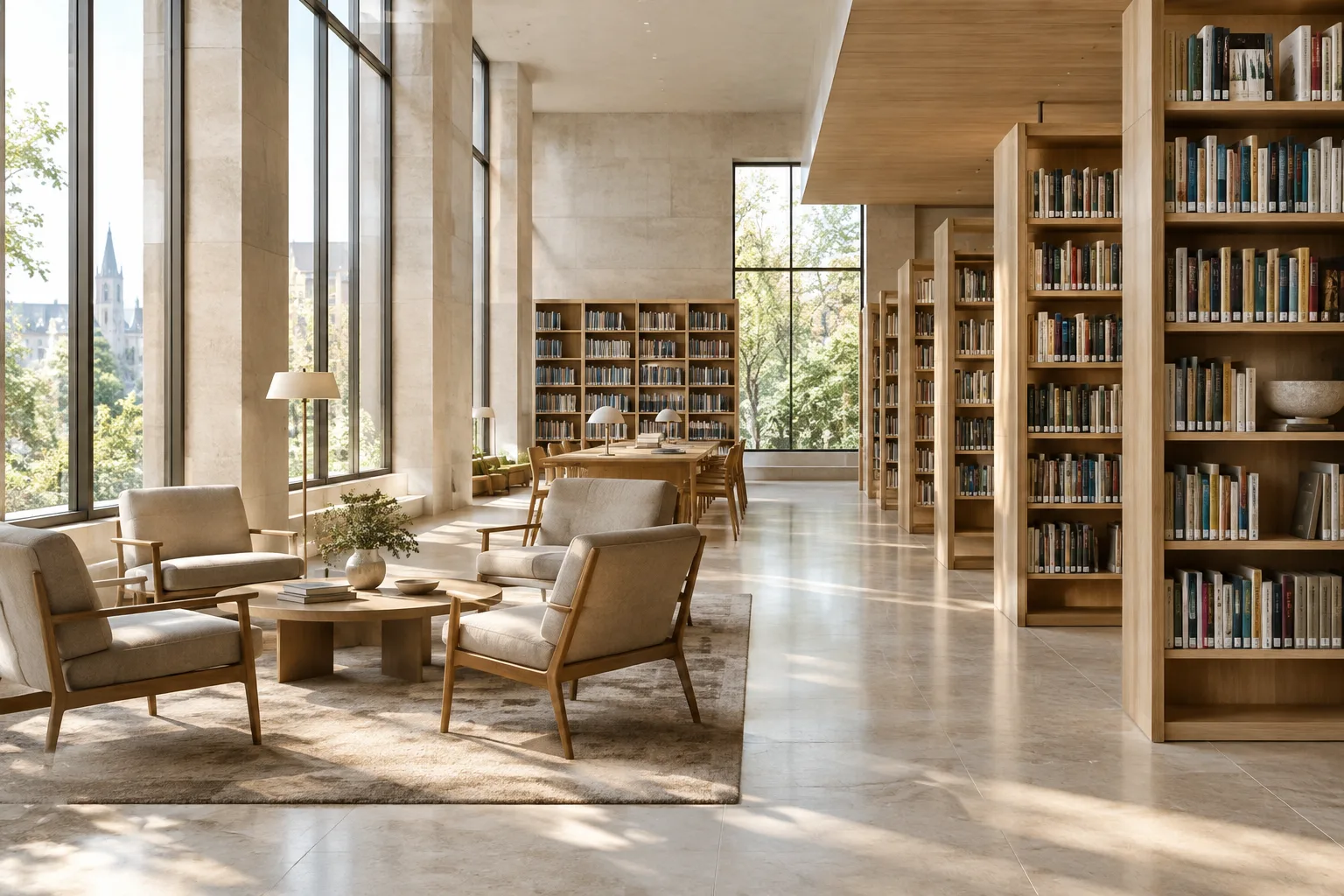
Beschreiben Sie den Raum und den Bildausschnitt. Das folgende Beispiel ist für einen Innenraumkonzept-Entwurf von Grund auf formuliert. Es benennt Material, Licht und Bildausschnitt, ohne ein bestimmtes Produkt oder Informationen zu einem realen Projekt vorauszusetzen.
Create a photorealistic architectural visualization of a calm contemporary library reading room, with pale oak shelving, warm limestone surfaces, soft daylight entering from tall windows, a few tables and chairs, and a clear eye-level wide-angle composition. Keep the space uncluttered and show realistic material textures and gentle shadows.Dieser Prompt fasst Raumtyp, Oberflächencharakter, Licht und Blickwinkel in einer Beschreibung zusammen. Wenn die Komposition im ersten Ergebnis passt, konzentrieren Sie sich in der nächsten Runde nur auf die erforderlichen Änderungen – etwa auf weicheres Licht oder eine schlichtere Sitzlandschaft.
Verbessern Sie das Ergebnis in kleinen Schritten. Nano Banana 2.1 ist auf dialogbasierte Bearbeitung und Konsistenz über mehrere Runden ausgelegt. Statt die gesamte Beschreibung nach dem ersten Bild neu zu formulieren, ist es deshalb sinnvoll, die beizubehaltenden Elemente und eine einzelne gewünschte Änderung anzugeben. Sie könnten beispielsweise darum bitten, die Wandfarbe zu ändern und die Grundidee des Raums beizubehalten. Der Hersteller gibt an, die Konsistenz über mehrere Runden verbessert zu haben; vergleichen und prüfen Sie die Ergebnisse dennoch.
Bearbeiten Sie das Bild mit einer Referenz. Wenn Sie einen Entwurf, ein bestehendes Innenraumfoto oder ein anderes Bild besitzen, an dem Sie arbeiten dürfen, senden Sie es zusammen mit dem Text-Prompt. Laut Dokumentation können Text und Bild gemeinsam in einer Anfrage übermittelt werden, um Elemente hinzuzufügen, zu entfernen oder zu ändern sowie Stil und Farbgebung anzupassen. Das folgende Beispiel ist als Bearbeitungsauftrag gedacht, der zusammen mit einem Referenzbild verwendet wird.
Using the supplied interior image as the reference, preserve the room layout, camera position, windows, and furniture placement. Change only the floor finish to a light natural oak, keep the existing daylight direction, and render the result as a realistic architectural visualization.Entscheidend ist, anzugeben, welche Eigenschaften erhalten bleiben und was sich ändern soll. Wird der Text nicht zusammen mit dem Bild eingereicht, kann damit das Referenzbild nicht bearbeitet werden; das Beispiel ist für die Übermittlung eines Referenzbildes zusammen mit dem Text vorgesehen.
Vergleichen Sie Alternativen. Erstellen Sie bei der Entwurfsrecherche mit separaten Prompts unterschiedliche Material- oder Stimmungsvarianten, statt sich auf ein einziges Ergebnis zu beschränken. Wenn Sie pro Versuch möglichst wenige Variablen ändern, lässt sich leichter erkennen, wie sich die jeweilige Beschreibung auf das Ergebnis auswirkt. Eine Bildgenerierung ist kein Nachweis für die tatsächliche Materialleistung oder die Umsetzbarkeit. Prüfen Sie Vorschläge anhand der Projektanforderungen und mit professionellem Urteil.
Häufige Fehler und wichtige Hinweise
Unklare Anforderungen: Allgemeine Formulierungen wie „Mach den Innenraum besser“ sagen nicht, welche Eigenschaft geändert werden soll. Konkretisieren Sie Raumtyp, Material, Licht und Bildausschnitt.
Mehrere Änderungen auf einmal anfragen: Werden Anordnung, Farbe, Möbel und Licht gleichzeitig geändert, kann es schwierig sein, das Ergebnis zu beurteilen. Konzentrieren Sie sich zunächst auf eine Änderung.
Zu erhaltende Elemente nicht benennen: Wenn bei der Arbeit mit einem Referenzbild Grundriss, Kameraposition oder Möbel unverändert bleiben sollen, nehmen Sie das ausdrücklich in den Prompt auf.
Das Ergebnis mit technischer Genauigkeit verwechseln: Ein generiertes Bild sollte nicht als Nachweis für Maße oder Konstruktionssysteme gelten. Die Quellen geben für dieses Modell keine Garantie für architektonische technische Genauigkeit.
Bildrechte außer Acht lassen: Prüfen Sie, ob Sie die Rechte zur Nutzung der hochgeladenen Bilder besitzen, und halten Sie sich an die Regeln des Dienstes für unzulässige Nutzungen.
Auswirkungen auf Workflows in Architektur, Innenarchitektur und Archviz
Nano Banana 2.1 kann von Architektinnen und Architekten zur Recherche von Stimmungen in der Konzeptphase, von Innenarchitektinnen und Innenarchitekten zur visuellen Diskussion verschiedener Oberflächenoptionen sowie von Visualisierungsteams zur Erstellung erster Präsentationsvarianten ausprobiert werden. Die Textgenerierung unterstützt die Suche nach visuellen Ideen; die Bearbeitung mit einem Bild ermöglicht es, bestimmte Elemente in einer bestehenden Ansicht zu ändern. Die Nutzung über die API ist außerdem eine Option für technische Teams, die Prompts in Anwendungen einbinden möchten.
Die verfügbaren Quellen enthalten jedoch keine Angaben zu Preisen, Details zu Lizenzbedingungen, lokalen Hardwareanforderungen oder zur direkten Kompatibilität mit bestimmten 3D-Programmen. Teams sollten daher API-Zugriff, Kostenbedingungen und den vorgesehenen Einsatz der generierten Bilder im Projekt prüfen, bevor sie das Tool in ihren Workflow aufnehmen. Laut Google-Dokumentation enthalten die Bilder ein SynthID-Wasserzeichen. Berücksichtigen Sie das auch bei Abgabe- und Veröffentlichungsprozessen.
Nächste Schritte
Beginnen Sie mit einem einzelnen Konzept-Prompt und vergleichen Sie anschließend dieselbe Idee mit einer Bearbeitung anhand eines Referenzbildes. Notieren Sie beim Vergleichen der Ergebnisse den Prompttext und das als Referenz verwendete Bild. Prüfen Sie Genauigkeit, Rechte und Nutzungsbedingungen, bevor Sie das Bild für die Produktion, eine Präsentation oder die Kommunikation mit Kunden verwenden. Für Teams, die über die API mit Code arbeiten möchten, enthalten die Leitfäden Beispiele für Python, JavaScript, Java, Go und REST. Die Bildausgabe lässt sich aus den output_image-Daten der API-Antwort abrufen.
Quellen und Lizenz
Dieser Leitfaden wurde auf Grundlage der Google-Dokumentation zur Bildgenerierung und -bearbeitung mit der Gemini API sowie der allgemeinen Gemini-API-Dokumentation ins Türkische übertragen und angepasst. Beide Quellen stehen unter der Lizenz CC BY 4.0. Die Beispiel-Prompts wurden eigens für den Einsatz in Architektur und Innenarchitektur verfasst.
Quellen
2 QuellenQuelltexte werden nicht neu veröffentlicht; kurze Zitate sind gekennzeichnet, der Rest ist eigene Zusammenfassung und Einordnung.
Der praktischste Aspekt von Nano Banana 2.1 für Architekturbüros und Visualisierungsteams ist, dass sich die Ideenfindung und die Bearbeitung eines bestehenden Bildes im selben API-Workflow ausprobieren lassen. Das kann besonders hilfreich sein, um Konzeptvarianten schnell zu diskutieren. Das Bild sollte jedoch nicht als Ersatz für technische Genauigkeit oder eine Umsetzungsentscheidung dienen.
Für Teams in der Türkei ist es sinnvoll, zunächst mit einem kleinen Test den API-Zugriff und die Kostenbedingungen zu klären. Die Quellen erläutern weder Preise noch lokale Hardwareanforderungen; außerdem enthalten die Bilder ein SynthID-Wasserzeichen. Daher sollten Teams das Tool nicht voreilig in ihren Standardworkflow aufnehmen, bevor Budget, Nutzungsrechte und Abgabeprozesse geprüft wurden.
Häufige Fragen
Lässt sich ein bestehendes Innenraumbild mit Nano Banana 2.1 bearbeiten?
Ja. Laut Gemini-API-Dokumentation lässt sich ein Bild zusammen mit einem Text-Prompt bereitstellen, um Elemente hinzuzufügen, zu entfernen oder zu ändern sowie Stil und Farbgebung anzupassen.
Mit welcher API-Modell-ID wird Nano Banana 2.1 aufgerufen?
Im Leitfaden zur Bildgenerierung mit der Gemini API ist die Modell-ID `gemini-nano-banana-2.1` angegeben.
Enthalten mit Nano Banana 2.1 generierte Bilder ein Wasserzeichen?
Laut der Google-Dokumentation zur Bildgenerierung enthalten alle erstellten Bilder ein SynthID-Wasserzeichen.