En bref
- Nano Banana 2.1 est proposé dans Gemini API pour générer des images et les retoucher par conversation.
- Les prompts peuvent être textuels ; pour une retouche, il est aussi possible de fournir une image avec le texte.
- Google recommande d’utiliser Nano Banana 2.1 pour les nouveaux projets.
- Les images générées contiennent un filigrane SynthID.
Ce que vous apprendrez dans ce guide
Nano Banana 2.1 permet de générer des images à partir de texte et de modifier des images au moyen de prompts textuels via Gemini API. Ce guide explique comment décrire une image destinée à un projet d’architecture ou d’intérieur, associer une image existante à une demande de retouche et améliorer les résultats par itérations successives. Les exemples sont conçus pour des usages tels que la présentation d’un concept, l’étude de variantes de matériaux et la visualisation préliminaire d’un intérieur. Ces images doivent être considérées comme des outils de recherche visuelle et de développement d’idées, et non comme des résultats définitifs remplaçant les décisions de conception ou les plans techniques.
Dans le guide Gemini API, Nano Banana 2.1 est présenté comme le modèle principal pour la génération d’images et leur retouche conversationnelle, avec un haut niveau d’efficacité. Google recommande cette version pour les nouveaux projets. Selon le fabricant, le modèle a été amélioré en matière de qualité d’image, de traitement du texte dans les images, de cohérence au fil des échanges et d’ancrage dans Google Search. Plusieurs options de résolution sont également disponibles. Il s’agit d’informations fournies par le fabricant, qui ne garantissent pas un résultat identique pour chaque prompt.
Prérequis : modèle, API et image
Pour commencer, il faut disposer d’un accès à Gemini API et d’une clé API. La documentation officielle indique gemini-nano-banana-2.1 comme identifiant du modèle Nano Banana 2.1. La génération d’images peut être lancée avec les bibliothèques clientes Python, JavaScript, Java ou Go de Google, ou par une requête REST. Nous nous concentrons ici sur des exemples de prompts à transmettre à l’outil d’image plutôt que sur du code.
Pour retoucher une image existante, il faut également l’ajouter à la requête. Le guide présente une méthode qui consiste à envoyer les images sous forme de données encodées ; pour connaître les formats pris en charge et les détails concernant les fichiers volumineux, il renvoie aussi vers la documentation sur la compréhension des images. Les sources ne précisent aucune configuration matérielle particulière pour un ordinateur local. Elles ne détaillent pas non plus l’utilisation de l’API ni ses tarifs ; il convient donc de vérifier les informations API à jour avant de passer à la mise en œuvre.
Assurez-vous de détenir les droits d’utilisation des images que vous téléversez. La documentation de Google rappelle d’éviter la création de contenus qui enfreignent des droits ou trompent, harcèlent ou mettent des personnes en danger.
Générer une image d’architecture, étape par étape
Définissez l’objectif de l’image. Précisez si vous recherchez une ambiance pour un concept, une variante de matériau ou une modification ciblée d’une vue d’intérieur existante. Plutôt que de demander toutes les décisions de conception dans un seul prompt, indiquez l’objectif principal et les éléments à préserver.
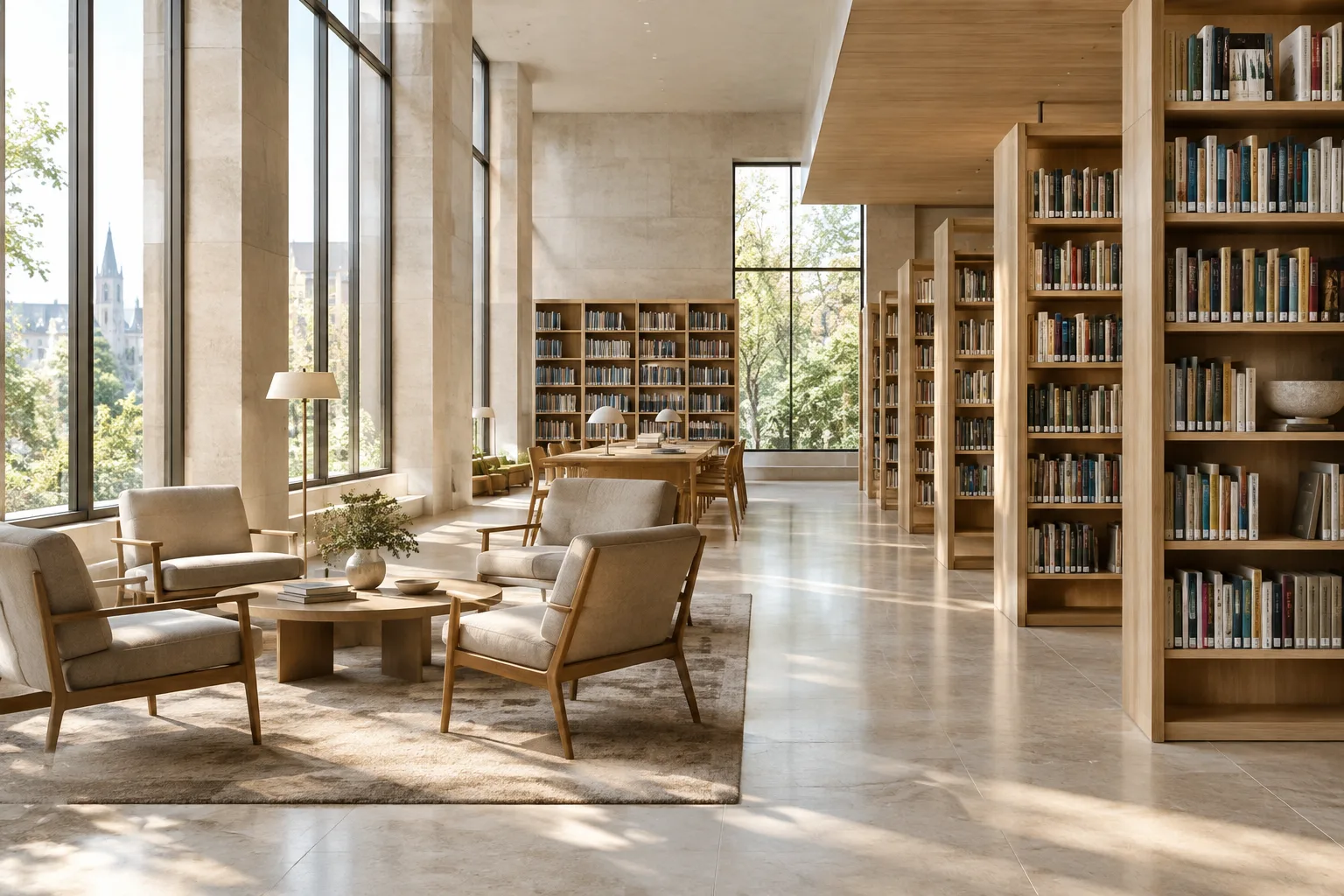
Décrivez l’espace et le cadrage. L’exemple ci-dessous permet de demander une image conceptuelle d’intérieur créée de toutes pièces. Il précise les matériaux, la lumière et le cadrage, sans présupposer de produit particulier ni d’informations sur un projet réel.
Create a photorealistic architectural visualization of a calm contemporary library reading room, with pale oak shelving, warm limestone surfaces, soft daylight entering from tall windows, a few tables and chairs, and a clear eye-level wide-angle composition. Keep the space uncluttered and show realistic material textures and gentle shadows.Ce prompt réunit dans une seule description le type d’espace, le caractère des surfaces, la lumière et le point de vue. Si la composition du premier résultat vous convient, concentrez le tour suivant uniquement sur les éléments à modifier, par exemple pour adoucir la lumière ou simplifier l’espace de lecture.
Améliorez le résultat par petites étapes. Nano Banana 2.1 est conçu pour la retouche conversationnelle et la cohérence au fil de plusieurs échanges. Après la première image, il peut donc être utile d’indiquer les éléments à conserver et la modification unique à apporter, plutôt que de réécrire toute la description. Vous pouvez, par exemple, conserver le même concept d’espace tout en changeant la couleur d’un revêtement mural. Le fabricant indique que la cohérence entre les échanges a été améliorée ; comparez et vérifiez tout de même les résultats.
Retouchez l’image à partir d’une référence. Si vous disposez d’une ébauche, d’une photo d’intérieur existant ou d’une autre image que vous avez le droit d’utiliser, envoyez-la avec le prompt. Selon la documentation, texte et image peuvent être fournis dans une même requête pour ajouter, supprimer ou modifier un élément, ainsi que pour ajuster le style et les couleurs. L’exemple ci-dessous est une demande de retouche à utiliser avec une image de référence.
Using the supplied interior image as the reference, preserve the room layout, camera position, windows, and furniture placement. Change only the floor finish to a light natural oak, keep the existing daylight direction, and render the result as a realistic architectural visualization.L’essentiel est de préciser les caractéristiques à préserver et le seul élément à modifier. Utilisé sans image jointe à la requête, ce texte ne permettra pas de retoucher l’image source : l’exemple suppose l’envoi d’une image de référence avec le prompt.
Comparez les variantes. Pour explorer des pistes de conception, générez plusieurs options de matériaux ou d’ambiances au moyen de prompts distincts, plutôt que de vous limiter à un seul résultat. En ne faisant varier qu’un petit nombre de paramètres à chaque essai, il est plus facile de voir ce qui a influencé le résultat. Une image générée ne prouve ni les performances d’un matériau ni sa faisabilité ; vérifiez les propositions au regard des exigences du projet et d’une évaluation professionnelle.
Erreurs courantes et points de vigilance
Demande trop vague : des formulations générales comme « fais un meilleur intérieur » ne précisent pas ce qui doit changer. Décrivez concrètement le type d’espace, les matériaux, la lumière et le cadrage.
Demander plusieurs changements en même temps : modifier simultanément l’agencement, les couleurs, le mobilier et l’éclairage peut rendre le résultat difficile à évaluer. Commencez par vous concentrer sur un seul changement.
Ne pas préciser ce qui doit être conservé : avec une image de référence, indiquez clairement si l’agencement, la position de la caméra ou le mobilier doivent rester inchangés.
Confondre résultat visuel et exactitude technique : une image générée ne doit pas être considérée comme une validation des dimensions ou du système constructif. Les sources ne garantissent pas l’exactitude technique architecturale du modèle.
Négliger les droits sur les images : vérifiez que vous avez le droit d’utiliser les images téléversées et respectez les règles d’utilisation interdites par le service.
Conséquences pour les workflows d’architecture, d’architecture d’intérieur et d’archviz
Nano Banana 2.1 peut être testé par les architectes qui explorent des ambiances en phase conceptuelle, les architectes d’intérieur qui examinent visuellement différentes options de surfaces et les équipes de visualisation qui préparent des variantes pour une première présentation. La génération à partir de texte facilite la recherche d’idées visuelles ; la retouche avec une image permet, elle, de modifier certains éléments d’une image existante. L’utilisation via API constitue également une option pour les équipes techniques qui souhaitent intégrer les prompts à des applications.
Cela dit, les sources disponibles ne donnent aucune information sur les tarifs, les détails des conditions de licence, les exigences matérielles locales ou la compatibilité directe avec certains logiciels 3D. Avant de l’intégrer à leur workflow, les équipes devraient donc évaluer séparément l’accès à l’API, les coûts et l’usage prévu des images générées dans le cadre du projet. Selon la documentation de Google, les images contiennent un filigrane SynthID ; tenez-en également compte lors de la livraison ou de la publication.
Étapes suivantes
Commencez par un prompt de concept, puis comparez le résultat avec une retouche utilisant une image de référence. Lorsque vous choisissez entre plusieurs résultats, notez le texte du prompt et l’image utilisée comme référence. Avant d’utiliser une image pour la production, une présentation ou une communication client, vérifiez son exactitude, les droits associés et les conditions d’utilisation. Les guides proposent des exemples en Python, JavaScript, Java, Go et REST pour les équipes qui souhaitent travailler avec l’API par le biais de code ; l’image générée peut être récupérée à partir des données output_image dans la réponse de l’API.
Sources et licence
Ce guide a été adapté en turc à partir du guide de Google consacré à la génération et à la retouche d’images avec Gemini API, ainsi que des informations de la documentation générale de Gemini API. Les deux sources sont sous licence CC BY 4.0. Les exemples de prompts ont été rédigés spécialement pour l’architecture et l’architecture d’intérieur.
Sources
2 sourcesLes textes sources ne sont pas republiés ; les courtes citations sont signalées, le reste est notre propre résumé et commentaire.
Pour les agences d’architecture et les équipes de visualisation, l’atout le plus pratique de Nano Banana 2.1 est la possibilité d’essayer la génération d’idées et la retouche d’une image existante au sein d’un même workflow API. Cela peut être particulièrement utile pour discuter rapidement de différentes pistes conceptuelles ; il ne faut toutefois pas considérer l’image comme une validation technique ou une décision d’exécution.
En Turquie, les équipes auraient intérêt à commencer par un petit essai afin de clarifier l’accès à l’API et les conditions de coût. Les sources ne précisent ni les tarifs ni les exigences matérielles locales ; en outre, les images contiennent un filigrane SynthID. Il est donc préférable de ne pas intégrer l’outil au workflow standard avant d’avoir évalué le budget, les droits d’utilisation et les processus de livraison.
Questions fréquentes
Peut-on retoucher une image d’intérieur existante avec Nano Banana 2.1 ?
Oui. D’après la documentation de Gemini API, il est possible de fournir une image avec un prompt textuel pour ajouter, supprimer ou modifier des éléments, ainsi que pour ajuster le style et les couleurs.
Quel identifiant de modèle API faut-il utiliser pour appeler Nano Banana 2.1 ?
Le guide de génération d’images de Gemini API indique `gemini-nano-banana-2.1` comme identifiant du modèle.
Les images générées avec Nano Banana 2.1 contiennent-elles un filigrane ?
Selon la documentation de Google sur la génération d’images, toutes les images créées contiennent un filigrane SynthID.