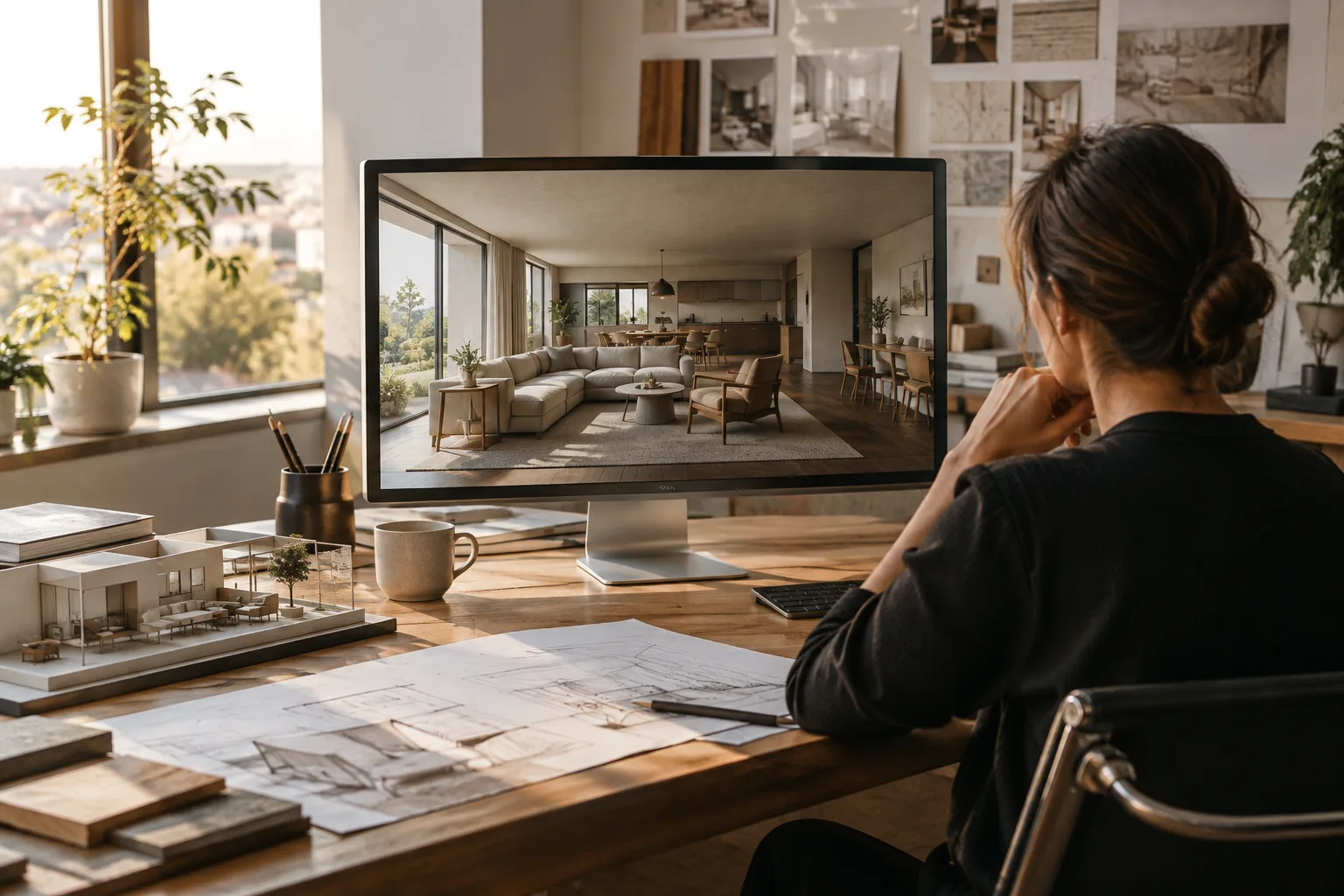
Kurz gesagt
- In der Gemini API wird Nano Banana 2 mit der Modell-ID gemini-3.1-flash-image geführt.
- Mit einem Textprompt lassen sich neue Bilder generieren; durch die gemeinsame Eingabe von Text und Bild können Bilder bearbeitet werden.
- Für die Bildgenerierung werden klare Anweisungen, eindeutige Einschränkungen und iterative Verbesserungen empfohlen.
- Laut API-Leitfaden enthalten generierte Bilder ein SynthID-Wasserzeichen.
Was Sie in diesem Leitfaden lernen
Der Name Nano Banana bezeichnet die nativen Bildgenerierungsfunktionen in der Gemini API. Dieser Leitfaden zeigt, wie Sie Prompts für Architekturkonzepte und Innenraumbilder strukturieren, neue Bilder aus Text generieren und vorhandene Bilder mit Textanweisungen bearbeiten können. Die Beispiele konzentrieren sich darauf, Materialien, Licht und Bildausschnitt sowie Elemente, die im Bild erhalten bleiben oder verändert werden sollen, getrennt zu beschreiben.
Die Prompts in diesem Leitfaden sind Ausgangspunkte für Designrecherche, Moodboards und Präsentationsbilder. Die generierten Bilder sollten nicht als bemaßte Zeichnungen, Ausführungsplanung oder geprüfte technische Ergebnisse betrachtet werden. Die zugrunde liegenden Leitfäden geben keine Garantie für architektonische Genauigkeit.
Voraussetzungen und Modellauswahl
Die gezeigten Abläufe nutzen die Gemini API. In der API-Dokumentation wird Nano Banana 2 mit der Modell-ID gemini-3.1-flash-image angegeben. Die Dokumentation enthält Beispiele für Python, JavaScript, Java, Go und REST. Das REST-Beispiel verwendet einen API-Schlüssel. Stellen Sie daher vor dem Start den Zugriff auf die Gemini API und die für Ihren Client geeigneten Authentifizierungsdaten bereit. Die Leitfäden nennen keine bestimmten Anforderungen an eine lokale Grafikkarte oder Computerhardware.
Die Modellauswahl richtet sich nach dem Einsatzzweck:
Nano Banana 2 Lite (
gemini-3.1-flash-lite-image) ist für Anwendungsfälle beschrieben, bei denen Geschwindigkeit und Kosten im Vordergrund stehen. Es ist laut Dokumentation nicht für mehrere Referenzbilder und aufeinanderfolgende Bearbeitungen optimiert.Nano Banana 2 (
gemini-3.1-flash-image) ist sowohl für den allgemeinen Einsatz als auch für Aufgaben mit mehreren Referenzbildern und Konsistenzanforderungen vorgesehen.Nano Banana Pro (
gemini-3-pro-image) wird als Premium-Option für komplexere Bildaufgaben angeboten.
Diese Leitfäden enthalten keine konkreten Preisangaben. Prüfen Sie außerdem die Nutzungsbedingungen für die Bildgenerierung und die Rechte an hochgeladenen Bildern. Google weist darauf hin, dass Sie über die erforderlichen Rechte an hochgeladenen Bildern verfügen müssen.
Schritt für Schritt zum passenden Prompt
1. Zweck und Hauptmotiv des Bildes beschreiben
Beschreiben Sie gleich im ersten Satz, was generiert werden soll und welchem gestalterischen Zweck das Bild dient. Statt einer allgemeinen Aufforderung wie „Erstelle ein Innenraumbild“ sollten Sie den Raumtyp, die Perspektive und den Verwendungszweck des Bildes nennen – etwa Konzeptpräsentation oder Materialrecherche. Setzen Sie den Hauptzweck in den Vordergrund, statt mehrere widersprüchliche Ziele in einen Prompt zu packen.
Create a photorealistic concept image of a compact urban apartment living room, viewed from the entrance, for an early-stage interior design presentation. Show the full seating area and the window wall in one clear composition.In diesem Beispiel sind Raumtyp, Blickpunkt und Verwendungszweck klar angegeben. Arbeiten Sie nach dem ersten Ergebnis weiter, indem Sie nur die gewünschten Änderungen ergänzen.
2. Materialien, Licht und Atmosphäre konkretisieren
Verwenden Sie anschauliche Beschreibungen statt abstrakter Adjektive. Sie können Wand- und Bodenmaterialien, Oberflächenwirkung, Richtung des Tageslichts und gewünschte Atmosphäre jeweils separat benennen. Legen Sie Prioritäten fest, statt allen Details die gleiche Bedeutung zu geben.
Create a photorealistic interior concept for a small reading room. Use pale oak flooring, warm off-white plaster walls, and a dark green fabric armchair as the focal point. Soft daylight enters from the left window; keep the room quiet, restrained, and uncluttered.In diesem Prompt werden Material- und Farbangaben, Fokuspunkt und Lichtrichtung getrennt voneinander beschrieben. Wenn die Farbbalance oder Atmosphäre nicht Ihren Erwartungen entspricht, ändern Sie nur die betreffende Eigenschaft, statt die gesamte Beschreibung neu zu formulieren.
3. Bildausschnitt und unerwünschte Elemente beschreiben
Legen Sie fest, welche Bereiche im Bild zu sehen sein sollen, wo sich die Kamera ungefähr befindet und wie die Komposition wirken soll. Ergänzen Sie kurze Einschränkungen für unerwünschte Elemente. Googles Leitfaden zum Prompt-Design empfiehlt klare und konkrete Anweisungen und rät dazu, Einschränkungen für die Generierung gesondert aufzuführen.
Create a calm architectural visualization of a single-storey gallery courtyard, seen from a human eye-level viewpoint at the entrance. Keep the courtyard, covered walkway, and main facade visible together. Use a simple composition with no people, no signage, and no decorative clutter.Dieses Beispiel benennt klar die Bereiche, die in der Szene sichtbar sein sollen, und die Elemente, die vermieden werden sollen. Es gibt keine Garantie, dass das Modell den Bildausschnitt bei jedem Versuch identisch umsetzt. Prüfen Sie daher das Ergebnis und passen Sie die Anweisung bei Bedarf an.
4. Ein vorhandenes Bild bearbeiten
Im Bildbearbeitungs-Workflow der Gemini API können neben Text auch Bilder übermittelt werden. So lassen sich an einem vorhandenen Konzeptbild beispielsweise Farben, Stil oder bestimmte Elemente ändern. Die Quelldokumentation nennt das Hinzufügen, Entfernen oder Ändern von Elementen sowie die Farbanpassung als mögliche Anwendungsfälle. Geben Sie auch ausdrücklich an, welche Bereiche unverändert bleiben sollen.
Using the provided interior image as the starting point, change the wall finish to light textured plaster and shift the overall color grading slightly warmer. Keep the existing room layout, window positions, furniture placement, and camera view unchanged.Wenn Sie diese Anweisung verwenden, fügen Sie das Bild ebenfalls zur Anfrage hinzu; nur den Text zu senden, bearbeitet das vorhandene Bild nicht. Wenn Sie die gewünschte Raumaufteilung und Perspektive benennen, wird klarer, worauf sich die Änderung beziehen soll. Gehen Sie dennoch nicht davon aus, dass jedes Detail des Quellbildes exakt erhalten bleibt, sondern vergleichen Sie das Ergebnis mit der Vorlage.
5. Das Ergebnis in kleinen Schritten verbessern
Prompt-Design ist kein einmaliger Vorgang, sondern ein Prozess aus Ausprobieren und Überarbeiten. Identifizieren Sie im ersten Ergebnis das problematische Element und ergänzen Sie in der nächsten Anweisung jeweils nur eine Gruppe von Änderungen – etwa nur Licht, Materialton oder Bildausschnitt. Bei Workflows mit mehreren Referenzbildern macht es die Anweisung außerdem klarer, wenn Sie im Text erklären, wofür jedes Bild steht.
Revise the previous concept image by reducing the visual contrast between the floor and the walls. Keep the furniture, room layout, camera viewpoint, and daylight direction as they are.In diesem Beispiel soll eine einzelne Eigenschaft des vorhandenen Ergebnisses verändert werden, während die übrigen Elemente möglichst erhalten bleiben. Vergleichen Sie das neue Bild mit dem vorherigen. Falls unerwünschte Abweichungen auftreten, benennen Sie die zu bewahrenden Elemente in der Anweisung erneut und ausdrücklich.
Häufige Fehler
Auf vage Adjektive setzen: Wörter wie „schön“, „modern“ oder „elegant“ sind für sich genommen interpretationsbedürftig und ersetzen keine Beschreibung von Materialien und Komposition.
Zu viele Ziele in einem Prompt bündeln: Wenn Sie gleichzeitig Raum, Stil, Licht, Kamera und zahlreiche Designalternativen vorgeben, wird die Auswertung des Ergebnisses schwieriger. Wählen Sie ein Hauptziel und gehen Sie schrittweise vor.
Einschränkungen nicht nennen: Wenn eine bestimmte Raumaufteilung erhalten bleiben oder ein Element entfernt werden soll, sagen Sie das ausdrücklich.
Das erste Ergebnis als Beleg für technische Genauigkeit ansehen: Die Leitfäden beschreiben die Bilder nicht als Nachweis für architektonische Maße, Details oder Ausführungsplanung. Prüfen Sie die Ergebnisse sorgfältig, bevor Sie gestalterische Entscheidungen darauf stützen.
Bildrechte außer Acht lassen: Die API-Dokumentation weist darauf hin, dass Sie über die erforderlichen Rechte an hochgeladenen Bildern verfügen müssen.
Einsatz im Architektur- und Visualisierungsworkflow
Dieser Ansatz kann Architektinnen und Architekten, Innenarchitektinnen und Innenarchitekten, Studierenden sowie Visualisierungsteams bei der frühen Ideenfindung, der Erkundung unterschiedlicher Atmosphären und dem Testen verschiedener Material- oder Farbvarianten eines vorhandenen Konzeptbildes unterstützen. Besonders in der Phase, in der Anforderungen konkretisiert und erste Bildoptionen erstellt werden, ist es praktisch, Prompts durch kleine Änderungen schrittweise weiterzuentwickeln.
Die Quellen besagen jedoch nicht, dass die Modellergebnisse CAD-/BIM-Geometrie, Maße, Baudetails oder produktionsfertige Dateien liefern. Betrachten Sie die Bilder daher als Mittel der Designkommunikation und Konzeptrecherche; technische Entscheidungen sollten auf geprüften Projektunterlagen beruhen. Bei der Nutzung im Büro sollten Sie außerdem den API-Zugang, die Nutzungskosten und die im Team eingesetzten Bildworkflows prüfen. Die Leitfäden enthalten keine Preisangaben. Berücksichtigen Sie auch, dass jedes generierte Bild ein SynthID-Wasserzeichen erhält.
Nächste Schritte
Erstellen Sie zunächst einen Basis-Prompt für denselben Raum und testen Sie anschließend einzeln Varianten für Licht, Materialien und Bildausschnitt. Notieren Sie beim Vergleichen der Ergebnisse, welche Anweisung welchen Unterschied bewirkt hat. Wenn Sie ein Bild mithilfe einer Referenz bearbeiten, prüfen Sie die Nutzungsrechte und trennen Sie gewünschte Änderungen klar von Anweisungen zum Erhalt bestimmter Elemente. Bevor Sie das Bild in einer Präsentation oder für die Kundenkommunikation verwenden, beurteilen Sie, ob es die gestalterische Absicht korrekt vermittelt und ob die erforderlichen technischen Angaben separat überprüft wurden.
Quellen und Lizenz
Dieser Inhalt wurde anhand der Gemini-API-Leitfäden „Nano Banana image generation“ und „Prompt design strategies“ von Google AI for Developers ins Türkische übertragen. Beide Quellen stehen unter der Lizenz CC BY 4.0. Die Beispielprompts wurden für Architektur- und Innenraumszenarien eigens für diesen Leitfaden verfasst.
Quellen
2 QuellenQuelltexte werden nicht neu veröffentlicht; kurze Zitate sind gekennzeichnet, der Rest ist eigene Zusammenfassung und Einordnung.
Für Architektur- und Innenarchitekturbüros liegt der praktische Nutzen dieses Ansatzes darin, dass sich in frühen Phasen schnell unterschiedliche Atmosphären und Materialoptionen visualisieren und zur Diskussion stellen lassen. Auch Studierende können Prompts wiederholen, um verschiedene Ansätze miteinander zu vergleichen. Die Bilder sollten jedoch als Mittel der Konzeptkommunikation und nicht als maßstäbliche Zeichnungen oder Ausführungsdetails betrachtet werden.
Für Teams in der Türkei ist es wichtig, den API-Zugang und die Nutzungskosten vorab zu prüfen; die Quellen enthalten keine Preisangaben. Auch Hardwareanforderungen werden in den Leitfäden nicht erläutert. Bei der Verwendung vorhandener Bilder sollten die Nutzungsrechte, das SynthID-Wasserzeichen in den Ergebnissen und die Prüfung gestalterischer Entscheidungen anhand technischer Unterlagen berücksichtigt werden.
Häufige Fragen
Wie lautet die Modell-ID von Nano Banana 2 in der Gemini API?
Im Leitfaden zur Bildgenerierung mit der Gemini API wird Nano Banana 2 unter der Modell-ID `gemini-3.1-flash-image` aufgeführt.
Lässt sich ein vorhandenes Innenraumbild mit Nano Banana bearbeiten?
Der Leitfaden beschreibt einen Workflow, bei dem Text und Bild gemeinsam übermittelt werden, um Elemente im Bild hinzuzufügen, zu entfernen oder zu ändern und Farben anzupassen.
Haben mit Nano Banana generierte Bilder ein Wasserzeichen?
Laut Googles API-Leitfaden enthalten alle generierten Bilder ein SynthID-Wasserzeichen.