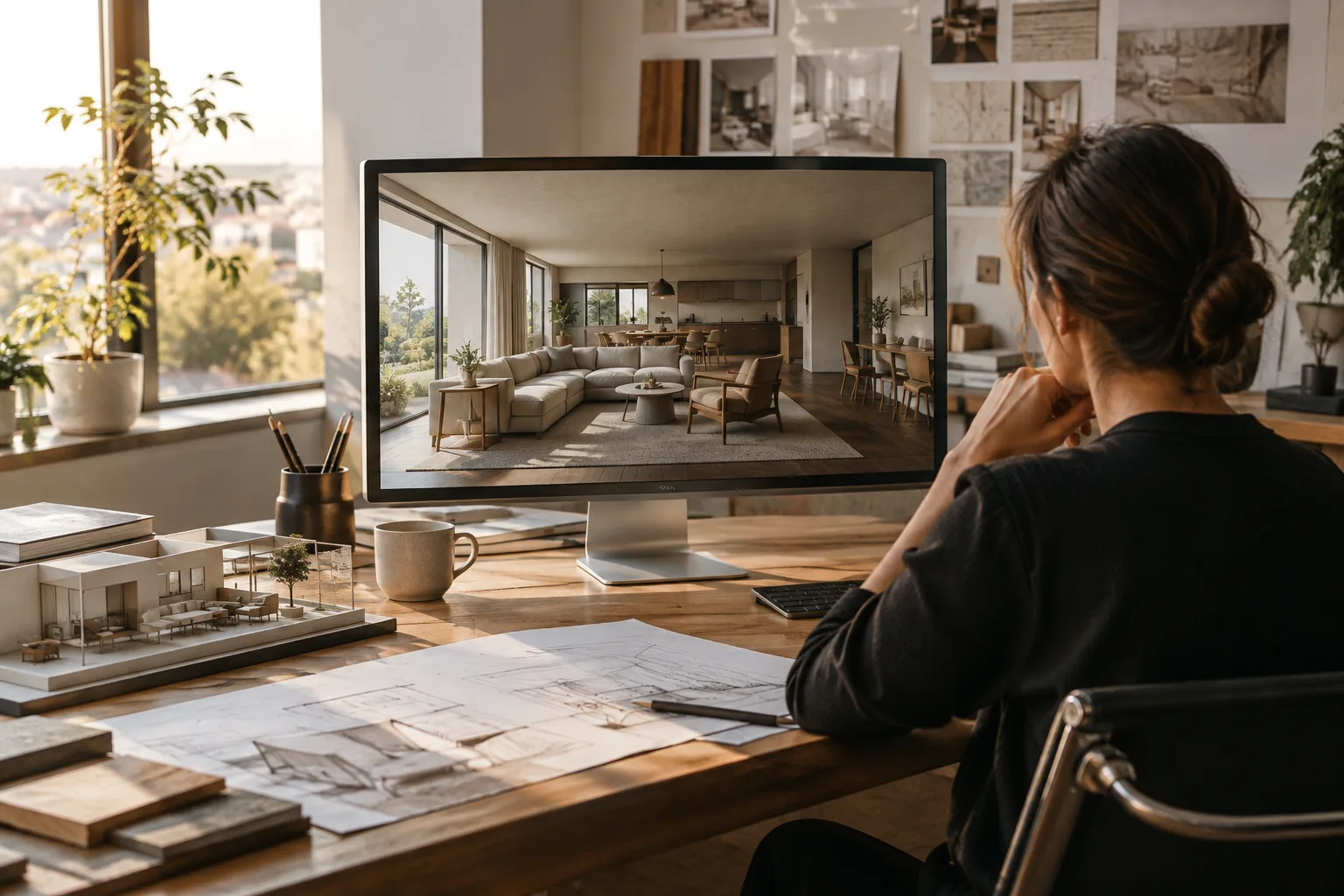
En resumen
- En Gemini API, el identificador del modelo Nano Banana 2 es gemini-3.1-flash-image.
- Se pueden generar imágenes nuevas a partir de un prompt de texto y editar imágenes proporcionando texto e imágenes a la vez.
- Para generar imágenes, se recomiendan instrucciones claras, restricciones explícitas y un proceso de mejora iterativo.
- La guía de la API indica que las imágenes generadas incluyen una marca de agua SynthID.
Qué aprenderás en esta guía
Nano Banana es el nombre que se utiliza para las funciones nativas de generación de imágenes de Gemini API. Esta guía explica cómo estructurar prompts para crear imágenes de conceptos arquitectónicos y de interiores, cómo solicitar una nueva imagen a partir de texto y cómo modificar una imagen existente mediante instrucciones de texto. Los ejemplos se centran en describir por separado los materiales, la iluminación, el encuadre y los elementos que se desea conservar o cambiar.
Los prompts de esta guía son puntos de partida para explorar diseños, crear moodboards y generar imágenes para presentaciones. No se debe asumir que las imágenes generadas son planos acotados, proyectos ejecutivos ni resultados técnicos verificados. Las guías de referencia no garantizan este tipo de precisión arquitectónica.
Requisitos y selección del modelo
El flujo de trabajo de los ejemplos utiliza Gemini API. La documentación de la API identifica Nano Banana 2 con el nombre de modelo gemini-3.1-flash-image. La documentación incluye ejemplos para Python, JavaScript, Java, Go y REST. El ejemplo REST utiliza una clave de API; por eso, antes de empezar, prepara el acceso a Gemini API y las credenciales adecuadas para el cliente que utilices. Las guías no especifican requisitos de tarjeta gráfica local ni de hardware informático.
Puedes elegir el modelo según el uso previsto:
Nano Banana 2 Lite (
gemini-3.1-flash-lite-image) está pensado para casos en los que priman la velocidad y el costo; se indica que no está optimizado para múltiples imágenes de referencia ni para ediciones sucesivas.Nano Banana 2 (
gemini-3.1-flash-image) está orientado tanto al uso general como a trabajos que requieren varias imágenes de referencia y consistencia.Nano Banana Pro (
gemini-3-pro-image) se ofrece como una opción prémium para tareas visuales más complejas.
Estas guías no incluyen información específica sobre precios. También debes comprobar las condiciones de uso y los derechos sobre las imágenes que subas. Google recuerda que debes contar con los derechos necesarios para las imágenes cargadas.
Cómo preparar un prompt paso a paso
1. Describe el propósito y el tema principal de la imagen
En la primera frase, indica qué quieres crear y con qué propósito de diseño se utilizará. En lugar de una petición amplia como «genera una imagen de un interior», describe el tipo de espacio, el punto de vista y si la imagen será para presentar un concepto o explorar materiales. En vez de incluir muchos objetivos contradictorios en un mismo prompt, destaca el propósito principal.
Create a photorealistic concept image of a compact urban apartment living room, viewed from the entrance, for an early-stage interior design presentation. Show the full seating area and the window wall in one clear composition.En este ejemplo se especifican claramente el tipo de espacio, el punto de vista y el propósito de la imagen. Después del primer resultado, sigue probando al añadir únicamente las características que quieras cambiar.
2. Concreta los materiales, la iluminación y la atmósfera
En lugar de adjetivos abstractos, utiliza descripciones con un referente visual claro. Puedes indicar por separado los materiales de las paredes y el suelo, el aspecto de las superficies, la dirección de la luz natural y la atmósfera que buscas. En vez de dar la misma importancia a cada detalle, establece prioridades.
Create a photorealistic interior concept for a small reading room. Use pale oak flooring, warm off-white plaster walls, and a dark green fabric armchair as the focal point. Soft daylight enters from the left window; keep the room quiet, restrained, and uncluttered.En este prompt, los materiales y colores, el punto focal y la dirección de la luz se describen por separado. Si el equilibrio cromático o la atmósfera no cumplen tus expectativas, modifica la característica pertinente en lugar de reescribir toda la descripción.
3. Describe el encuadre y los elementos que no quieres
Indica qué partes deben aparecer en la imagen, la posición aproximada de la cámara y cómo debe leerse la composición. Añade también restricciones breves para los elementos que quieras evitar. La guía de Google sobre diseño de prompts recomienda que las instrucciones sean claras y específicas, y que las restricciones relacionadas con la generación se expresen por separado.
Create a calm architectural visualization of a single-storey gallery courtyard, seen from a human eye-level viewpoint at the entrance. Keep the courtyard, covered walkway, and main facade visible together. Use a simple composition with no people, no signage, and no decorative clutter.Este ejemplo aclara qué zonas deben aparecer en la escena y qué elementos se deben evitar. No se garantiza que el modelo mantenga el mismo encuadre en cada intento; hay que revisar el resultado e iterar las instrucciones.
4. Edita una imagen existente
En el flujo de edición de imágenes de Gemini API, puedes enviar una imagen junto con texto. Este método sirve para cambiar el color, el estilo o elementos concretos de una imagen conceptual existente. La documentación menciona como usos posibles añadir, eliminar o modificar elementos de una imagen cargada, así como ajustar sus colores. Especifica también qué partes no quieres cambiar.
Using the provided interior image as the starting point, change the wall finish to light textured plaster and shift the overall color grading slightly warmer. Keep the existing room layout, window positions, furniture placement, and camera view unchanged.Al usar esta instrucción, adjunta también la imagen a la solicitud; enviar solo el texto no permite editar la imagen existente. Indicar qué distribución y punto de vista quieres conservar ayuda a delimitar el cambio solicitado. Aun así, no des por sentado que todos los detalles de la imagen original se mantendrán intactos: compara y revisa el resultado.
5. Mejora el resultado en pequeños pasos
Diseñar un prompt no es un proceso de una sola vez, sino de prueba y corrección. Identifica qué falla en el primer resultado y añade una sola categoría de cambios a la siguiente instrucción: por ejemplo, modifica únicamente la iluminación, el tono de los materiales o el encuadre. Si trabajas con varias imágenes de referencia, explicar en el texto qué representa cada una también ayuda a precisar las instrucciones.
Revise the previous concept image by reducing the visual contrast between the floor and the walls. Keep the furniture, room layout, camera viewpoint, and daylight direction as they are.Este ejemplo pide cambiar una sola característica del resultado existente e intenta conservar las demás. Después del cambio, compara la nueva imagen con la anterior. Si aparecen diferencias no deseadas, vuelve a indicar claramente en el prompt qué elementos deben conservarse.
Errores frecuentes
Depender de adjetivos imprecisos: Palabras como «bonito», «moderno» o «elegante» pueden interpretarse de distintas maneras y no sustituyen una descripción de los materiales y la composición.
Acumular demasiados objetivos en un prompt: Pedir a la vez el espacio, el estilo, la iluminación, la cámara y muchas alternativas de diseño dificulta evaluar el resultado. Elige el objetivo prioritario y avanza por etapas.
No indicar restricciones: Si hay una distribución que debe conservarse o un elemento que debe eliminarse, dilo explícitamente.
Tomar el primer resultado como prueba de precisión técnica: Las guías no describen las imágenes como verificaciones de dimensiones arquitectónicas, detalles o documentación de ejecución. Revisa los resultados por separado antes de tomar decisiones de diseño.
Pasar por alto los derechos de uso de las imágenes: La documentación de la API recuerda que debes contar con los derechos necesarios para las imágenes cargadas.
Uso en flujos de trabajo de arquitectura y visualización
Este enfoque puede ayudar a arquitectos, diseñadores de interiores, estudiantes y equipos de visualización a generar ideas en fases iniciales, explorar distintas atmósferas y probar una imagen conceptual existente con otros materiales o colores. Iterar los prompts con pequeños cambios resulta práctico, sobre todo para concretar solicitudes y generar las primeras opciones visuales.
Sin embargo, las fuentes no afirman que los resultados del modelo proporcionen geometría CAD/BIM, dimensiones, detalles constructivos ni archivos listos para producción. Por eso, considera las imágenes como herramientas de comunicación de diseño y exploración conceptual, y basa las decisiones técnicas en documentación de proyecto verificada. En un estudio, también conviene comprobar el acceso a la API, el costo de uso y los flujos de trabajo de imagen empleados por el equipo; estas guías no incluyen detalles de precios. También hay que tener en cuenta que todas las imágenes generadas incluyen una marca de agua SynthID.
Próximos pasos
Prepara primero un prompt base para un mismo espacio y luego prueba, por separado, variaciones de iluminación, materiales y encuadre. Al comparar los resultados, anota qué instrucción produjo cada diferencia. Si editas una imagen de referencia, comprueba que tienes derecho a utilizarla y separa los elementos que quieres modificar de las instrucciones para conservar otros. Antes de usar la imagen en una presentación o para comunicarte con un cliente, evalúa si transmite correctamente la intención de diseño y si la información técnica necesaria se ha verificado por separado.
Fuentes y licencia
Este contenido se ha adaptado al turco a partir de las guías de Gemini API de Google AI for Developers tituladas “Nano Banana image generation” y “Prompt design strategies”. Ambas fuentes se ofrecen bajo la licencia CC BY 4.0. Los ejemplos de prompts se han redactado específicamente para esta guía y para escenarios de arquitectura e interiores.
Fuentes
2 fuentesNo republicamos los textos de las fuentes; las citas breves van marcadas y el resto es resumen y comentario propios.
Para los estudios de arquitectura e interiorismo, el valor práctico de este enfoque reside en que permite visualizar rápidamente opciones de atmósfera y materiales en las primeras fases y ponerlas a debate. Los estudiantes también pueden iterar los prompts para comparar distintas direcciones, pero las imágenes deben entenderse como herramientas de comunicación conceptual, no como planos acotados ni detalles de ejecución.
En Turquía, es importante que los equipos comprueben por separado el acceso a la API y el costo de uso antes de empezar; las fuentes no proporcionan precios. Las guías tampoco especifican requisitos de hardware. Al utilizar imágenes existentes, hay que considerar los derechos de uso, la marca de agua SynthID en los resultados y la necesidad de verificar las decisiones de diseño con documentación técnica.
Preguntas frecuentes
¿Cuál es el identificador del modelo Nano Banana 2 en Gemini API?
La guía de generación de imágenes de Gemini API identifica Nano Banana 2 con el nombre de modelo `gemini-3.1-flash-image`.
¿Se puede editar una imagen de interiores existente con Nano Banana?
La guía explica un flujo de trabajo que permite enviar texto e imágenes a la vez para añadir, eliminar o cambiar elementos de la imagen y ajustar sus colores.
¿Las imágenes generadas con Nano Banana llevan una marca de agua?
Según la guía de la API de Google, todas las imágenes generadas incluyen una marca de agua SynthID.