Kurz gesagt
- In der Gemini-API-Dokumentation ist Nano Banana 2 dem Modell gemini-3.1-flash-image zugeordnet.
- Das Modell unterstützt neben Texteingaben auch Bildeingaben; Änderungen an einem Bild lassen sich per Text anfordern.
- Klare, konkrete Anweisungen und Ausgabebeschränkungen gehören zu den grundlegenden Prinzipien des Prompt-Designs.
- Google weist darauf hin, dass generierte Bilder ein SynthID-Wasserzeichen enthalten.
Was Sie in diesem Tutorial lernen
Dieser Leitfaden zeigt, wie Sie Nano Banana 2 präzise Anweisungen geben, um Konzeptbilder für Architektur und Innenraumgestaltung zu erstellen. Zunächst geht es darum, eine neue Szene aus Text zu generieren. Anschließend erfahren Sie, wie Sie ein Referenzbild als Eingabe nutzen, um gezielt bestimmte visuelle Merkmale zu ändern. Ziel ist nicht, auf Anhieb ein perfektes Rendering zu erhalten, sondern die gewünschte Szene zu beschreiben, das Ergebnis zu beurteilen und den Prompt Schritt für Schritt zu verbessern.
Googles Gemini-API-Dokumentation ordnet Nano Banana 2 dem Modell gemini-3.1-flash-image zu. Sie zeigt außerdem Beispiele für die Bilderzeugung aus Texteingaben und die Bearbeitung durch die Kombination von Text- und Bildeingaben. Die Architektur-Prompts unten sind eigens erstellte Beispiele, die diese Techniken nutzen; ein bestimmtes Gestaltungsergebnis wird damit nicht garantiert.
Voraussetzungen und Vorbereitung
Dieses Tutorial beschreibt die Vorgehensweise zur Bilderzeugung und -bearbeitung über eine API. Googles Beispiele verwenden Python, JavaScript, Java, Go und REST. In den Codebeispielen wird die Interaktion mit dem Gemini-API-Client gestartet; im REST-Beispiel wird der API-Schlüssel im Request-Header übermittelt. Die verwendete Oberfläche und die Zugangsbedingungen können je nach gewählter Methode variieren. Hier werden keine bestimmten Preise, Kontotarife oder Softwareversionen vorausgesetzt.
Legen Sie für einen Bearbeitungsversuch einen Plan, eine Skizze, eine Materialreferenz oder ein vorhandenes Konzeptbild bereit, das Sie verwenden dürfen. Das Referenzbild kann zusammen mit der Texteingabe an das Modell übermittelt werden. Google weist darauf hin, dass Sie über die erforderlichen Rechte an hochgeladenen Bildern verfügen und keine Inhalte erstellen dürfen, die die Rechte anderer verletzen.
Legen Sie vor dem Schreiben des Prompts fest, wofür die Szene gedacht ist: Soll ein Baukörperstudium, eine Innenraumatmosphäre oder eine Materialvariante untersucht werden? Statt viele voneinander unabhängige Änderungen in einem Prompt anzufordern, sollten Sie sich bei jedem Versuch auf eine Gestaltungsentscheidung konzentrieren. So können Sie das Ergebnis beurteilen und leichter erkennen, welche Anweisung funktioniert hat.
Schritt für Schritt: Architektur-Prompts erstellen
1. Szene und Bildsprache beschreiben
Geben Sie im ersten Prompt die Projektart, die wichtigsten Raumeigenschaften, die Perspektive und die gewünschte Atmosphäre an. Beschreiben Sie konkrete, sichtbare Merkmale statt allgemeiner Eigenschaften. Statt etwa nur „modernes Interieur“ zu schreiben, nennen Sie Materialien, Licht und die Elemente, die im Bild erscheinen sollen.
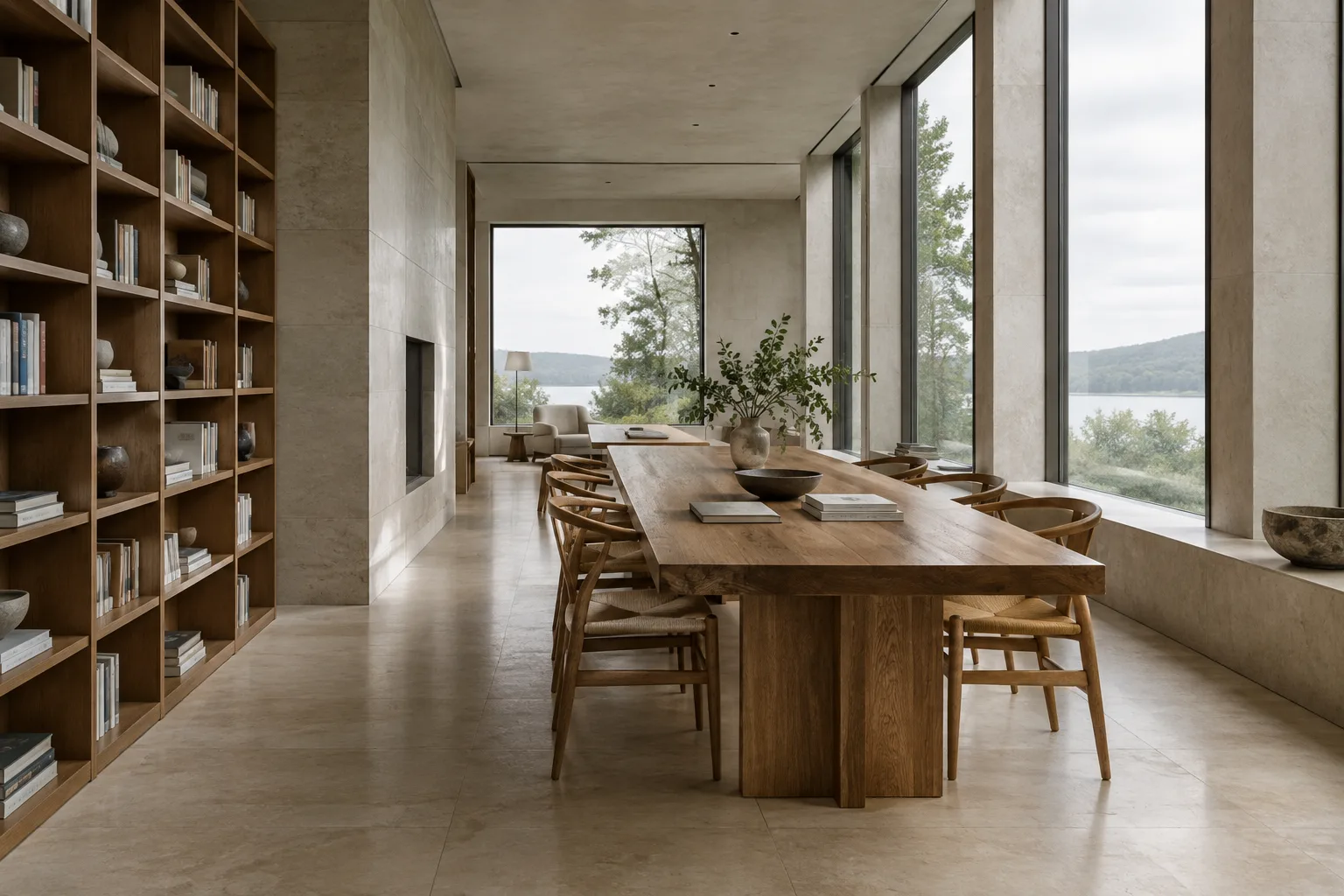
Create an architectural concept image of a small public library reading room. Show a long communal table, built-in bookshelves, a large window, pale timber surfaces, and soft overcast daylight. Use a calm, natural material palette and a realistic architectural visualization style. Keep the camera at eye level and make the room the clear focus.Dieser erste Prompt konzentriert sich auf einen bestimmten Innenraumtyp und klar benannte Bildelemente. Prüfen Sie das erste Ergebnis und erstellen Sie anschließend einen neuen Versuch, um beispielsweise den Holzton oder die Lichtstimmung zu ändern. Sie müssen nicht jedes Mal die gesamte Szene von Grund auf neu beschreiben.
2. Eine einzelne Variable im Referenzbild ändern
Wenn Sie eine Skizze oder ein Konzeptbild haben, senden Sie es zusammen mit der Texteingabe. Beschreiben Sie die gewünschte Änderung direkt und begrenzt. Das folgende Beispiel zielt darauf ab, den Materialcharakter eines vorhandenen Innenraumbildes zu verändern.
Using the provided interior image as the visual reference, change the main floor finish to warm terrazzo with subtle, small aggregate. Keep the furniture arrangement, window positions, camera viewpoint, and overall room layout visually consistent with the reference. Do not add new furniture.Diese Anweisung eignet sich dazu, eine Materialvariante zu erkunden. Vergleichen Sie das Ergebnis mit der Referenz. Falls sich Anordnung oder Öffnungen verändert haben, beschreiben Sie beim nächsten Versuch genauer, welche Elemente erhalten bleiben sollen. Dass sich ein Bild per Text bearbeiten lässt, bedeutet nicht, dass jedes Detail der Referenz unverändert bleibt.
3. Die Lichtstimmung in einem separaten Versuch ändern
Wenn Sie Material- und Lichtänderungen im selben Prompt kombinieren, lässt sich schwerer nachvollziehen, wodurch sich das Ergebnis verändert hat. Lassen Sie zunächst die Szene unverändert und passen Sie nur die Lichtbeschreibung an.
Using the provided architectural interior image as a reference, create a version with warm late-afternoon sunlight entering through the existing windows. Preserve the visible room layout and furniture arrangement as closely as possible. Keep the materials and color palette otherwise unchanged.Dieses Beispiel untersucht eine alternative Tageslichtstimmung für denselben Raum. Prüfen Sie bei der visuellen Beurteilung getrennt, welche Wirkung das Licht im Raum erzeugt und in welchem Umfang die übrigen Elemente erhalten geblieben sind.
4. Eine Materialvariante für die Fassade anfordern
Auch bei Außenansichten ist es hilfreich, eine einzelne Gestaltungsentscheidung in den Mittelpunkt zu stellen. Der folgende Prompt zielt nicht darauf ab, ein neues Fassadenbild zu erzeugen, sondern die Bekleidung anhand einer bereitgestellten Referenz zu variieren.
Using the provided building image as a reference, explore a facade option with light-colored stone panels and narrow vertical timber accents. Keep the building massing, visible openings, and camera view visually consistent with the reference. Present the result as a realistic architectural concept image.Dieses Beispiel dient dazu, visuelle Ideen für eine Materialvariante zu entwickeln; es ersetzt weder die Ausführungsplanung noch eine technische Prüfung. Betrachten Sie das Ergebnis als Konzept zur Bewertung, getrennt von Projektzeichnungen und tatsächlichen Materialentscheidungen.
5. Die gewünschten Ausgabeelemente eingrenzen
Neben der Beschreibung des Gewünschten kann es hilfreich sein, auch unerwünschte Elemente oder unbedingt beizubehaltende Merkmale zu nennen. Formulieren Sie die Einschränkungen klar und geben Sie das gewünschte Ausgabeformat an. Das entspricht den Prinzipien klarer Anweisungen, Einschränkungen und Antwortformate, die Googles Prompt-Leitfaden beschreibt.
Create a quiet courtyard concept for a small cultural building. Show a stone-paved path, simple planting beds, a shaded seating area, and soft daylight. Keep the composition uncluttered and focus on the relationship between the courtyard and the surrounding architecture. Do not include people, signs, or readable text.Dieses Beispiel setzt Grenzen für den Bildinhalt und die Komposition. Die ergänzten Anweisungen sollen die Bilderzeugung steuern, garantieren aber nicht, dass alle Details exakt umgesetzt werden. Prüfen Sie das Ergebnis und versuchen Sie es bei Bedarf erneut, indem Sie die Einschränkungen präziser formulieren.
6. Varianten kontrolliert vergleichen
Fügen Sie bei der Weiterentwicklung eines Bildes nicht gleichzeitig zahlreiche neue Entscheidungen hinzu, sondern ändern Sie pro Durchgang ein oder zwei Aspekte. Betrachten Sie beispielsweise zuerst das Material und in einem späteren Versuch das Licht. Googles Leitfaden zum Prompt-Design beschreibt das Erstellen von Prompts als iterativen Prozess und empfiehlt, Anweisungen anhand der Ergebnisse zu verbessern.
Create a second concept variation of the provided lobby image. Keep the overall layout and camera viewpoint visually consistent, but explore a cooler palette with pale stone and muted blue-gray accents. Avoid changing the main furniture arrangement.Notieren Sie bei der gemeinsamen Bewertung der Varianten, mit welchem Prompt jedes Bild erstellt wurde. So lässt sich leichter nachvollziehen, welche Gestaltungsentscheidung zum bevorzugten Ergebnis geführt hat. Wenn Sie mit mehreren Referenzen arbeiten möchten, prüfen Sie zusätzlich die Dokumentation für das verwendete Modell und die jeweilige API-Methode.
Häufige Fehler
Unklare Beschreibungen: Allgemeine Formulierungen wie „Erstelle ein besseres Rendering“ erklären nicht, welche Gestaltungsentscheidung angestrebt wird. Geben Sie den Raumtyp, die gewünschten Bildelemente und die zu ändernden Merkmale an.
Zu viele Anforderungen in einem Prompt: Wenn Material, Licht, Bildausschnitt, Möbel und Fassade gleichzeitig geändert werden, lässt sich das Ergebnis schwerer beurteilen. Teilen Sie die Änderungen in einzelne Schritte auf.
Annehmen, dass die Referenz exakt erhalten bleibt: Auch wenn sich Bilder mithilfe einer Bildeingabe bearbeiten lassen, sollten Sie das Ergebnis immer prüfen. Achten Sie insbesondere darauf, wie die gewünschte Anordnung, die Öffnungen und der Bildausschnitt umgesetzt wurden.
Ein Konzeptbild als technisches Dokument betrachten: Nutzen Sie das generierte Bild für die Entwurfskommunikation und die Ideenfindung. Die Quellen bezeichnen diese Methode nicht als technische Zeichnung oder Ausführungsprüfung.
Bildrechte außer Acht lassen: Prüfen Sie vor dem Hochladen, ob Sie das Referenzbild verwenden dürfen. Google weist außerdem darauf hin, dass die Richtlinie zu verbotenen Nutzungen des Dienstes einzuhalten ist.
Nächste Schritte
Wählen Sie zunächst eine Projektszene aus und testen Sie anhand derselben Referenz Material-, Licht- und Farbvarianten jeweils separat. Nutzen Sie die Ergebnisse in der internen Abstimmung als Konzeptoptionen; prüfen Sie die Umsetzbarkeit und treffen Sie Gestaltungsentscheidungen im Rahmen der weiteren Projektarbeit. Wenn Sie über die API generieren, lesen Sie die aktuellen Beispiele und Zugangsbedingungen in der Gemini-API-Dokumentation. Google zufolge enthalten generierte Bilder ein SynthID-Wasserzeichen.
Quelle und Lizenz
Dieses Tutorial wurde auf Grundlage von Googles Leitfäden zur Bilderzeugung über die Gemini API und zum Prompt-Design ins Türkische übertragen und angepasst. Beide Quellen stehen unter der Lizenz CC BY 4.0. Die Prompt-Beispiele wurden eigens für dieses Tutorial verfasst.
Quellen
2 QuellenQuelltexte werden nicht neu veröffentlicht; kurze Zitate sind gekennzeichnet, der Rest ist eigene Zusammenfassung und Einordnung.
Für Architekturbüros und Studierende liegt der praktische Nutzen dieses Ansatzes darin, Material- und Atmosphärenvarianten in der Konzeptphase schnell visualisieren zu können. Eine vorhandene Skizze oder ein Bild als Eingabe zu verwenden, kann zu Versuchen beitragen, die stärker auf den Projektkontext bezogen sind, als es eine reine Textgenerierung ermöglicht. Das Ergebnis sollte jedoch weder als Gestaltungsentscheidung selbst noch als technische Prüfung verstanden werden.
Teams in der Türkei sollten vor der Nutzung den API-Zugang und die aktuellen Nutzungsbedingungen prüfen; die Quellen machen keine Angaben zu Preisen. Auch zu den Hardwareanforderungen enthalten diese Dokumente keine Aussagen. Bevor Sie den Ansatz in Ihren Workflow integrieren, empfiehlt es sich, zunächst mit Referenzen zu experimentieren, für die die Nutzungsrechte geklärt sind, und den Verwendungszweck der Bilder im Team festzulegen.
Häufige Fragen
Kann Nano Banana 2 Architekturbilder erzeugen?
Die Bilderzeugung über die Gemini API ist mit Texteingaben möglich. Für Architektur- und Innenraumbeispiele eignen sich Prompts, die Raum, Materialien, Licht und Bildausschnitt klar beschreiben.
Kann Nano Banana 2 ein vorhandenes Bild bearbeiten?
Ja. Googles Dokumentation beschreibt die Bildbearbeitung mit kombinierten Bild- und Texteingaben. Sie müssen die erforderlichen Rechte am hochgeladenen Bild besitzen.
Enthalten Bilder von Nano Banana 2 ein Wasserzeichen?
Laut Googles Dokumentation zur Bilderzeugung über die Gemini API enthalten generierte Bilder ein SynthID-Wasserzeichen.


