En bref
- Dans la documentation de l’API Gemini, Nano Banana 2 est associé au modèle gemini-3.1-flash-image.
- Le modèle accepte aussi bien des entrées textuelles que visuelles ; il est possible de demander des modifications d’une image par texte.
- Des consignes claires et précises, ainsi que des contraintes de sortie, font partie des principes fondamentaux de la conception de prompts.
- Google indique que les images générées contiennent un filigrane SynthID.
Ce que vous apprendrez dans ce tutoriel
Ce guide explique comment donner des consignes claires à Nano Banana 2 pour créer des visuels conceptuels en architecture et en design d’intérieur. Vous verrez d’abord comment générer une nouvelle scène à partir de texte, puis comment utiliser une image de référence pour modifier certaines caractéristiques visuelles. L’objectif n’est pas d’obtenir un rendu parfait du premier coup, mais de décrire la scène souhaitée, d’évaluer le résultat et d’améliorer progressivement le prompt.
La documentation de l’API Gemini de Google associe Nano Banana 2 au modèle gemini-3.1-flash-image. Elle montre également que la génération d’images peut se faire à partir d’une entrée textuelle, tandis que l’édition repose sur l’utilisation conjointe d’entrées textuelles et visuelles. Les prompts architecturaux ci-dessous sont des exemples originaux conçus pour mettre ces techniques en pratique ; ils ne garantissent pas un résultat de conception spécifique.
Prérequis et préparation
Ce tutoriel présente l’approche de génération et d’édition d’images via API. Les exemples de Google utilisent Python, JavaScript, Java, Go et REST. Les exemples de code initient une interaction avec le client de l’API Gemini ; dans l’exemple REST, la clé API est transmise dans l’en-tête de la requête. L’interface et les conditions d’accès peuvent varier selon la méthode choisie. Aucun tarif, forfait de compte ou version logicielle spécifique n’est supposé ici.
Pour tester l’édition d’images, préparez un plan, un croquis, une référence de matériau ou une image conceptuelle existante que vous êtes autorisé à utiliser. Il est possible de transmettre une image de référence au modèle avec une entrée textuelle. Google rappelle que vous devez disposer des droits nécessaires sur les images importées et ne pas générer de contenu portant atteinte aux droits d’autrui.
Avant de rédiger votre prompt, définissez l’objectif de la scène : s’agit-il d’étudier un travail de volumétrie, l’atmosphère d’un intérieur ou une variante de matériau ? Plutôt que de demander de nombreuses modifications indépendantes dans un seul prompt, concentrez chaque essai sur une décision de conception. Vous pourrez ainsi évaluer plus facilement le résultat et déterminer quelles consignes ont été efficaces.
Étape par étape : rédiger un prompt architectural
1. Décrivez la scène et son langage visuel
Dans le premier prompt, précisez le type de projet, les caractéristiques principales de l’espace, le point de vue et l’atmosphère visuelle. Préférez des éléments observables aux formulations générales. Par exemple, au lieu de demander « un intérieur moderne », décrivez les matériaux, la lumière et les éléments à inclure dans le cadrage.
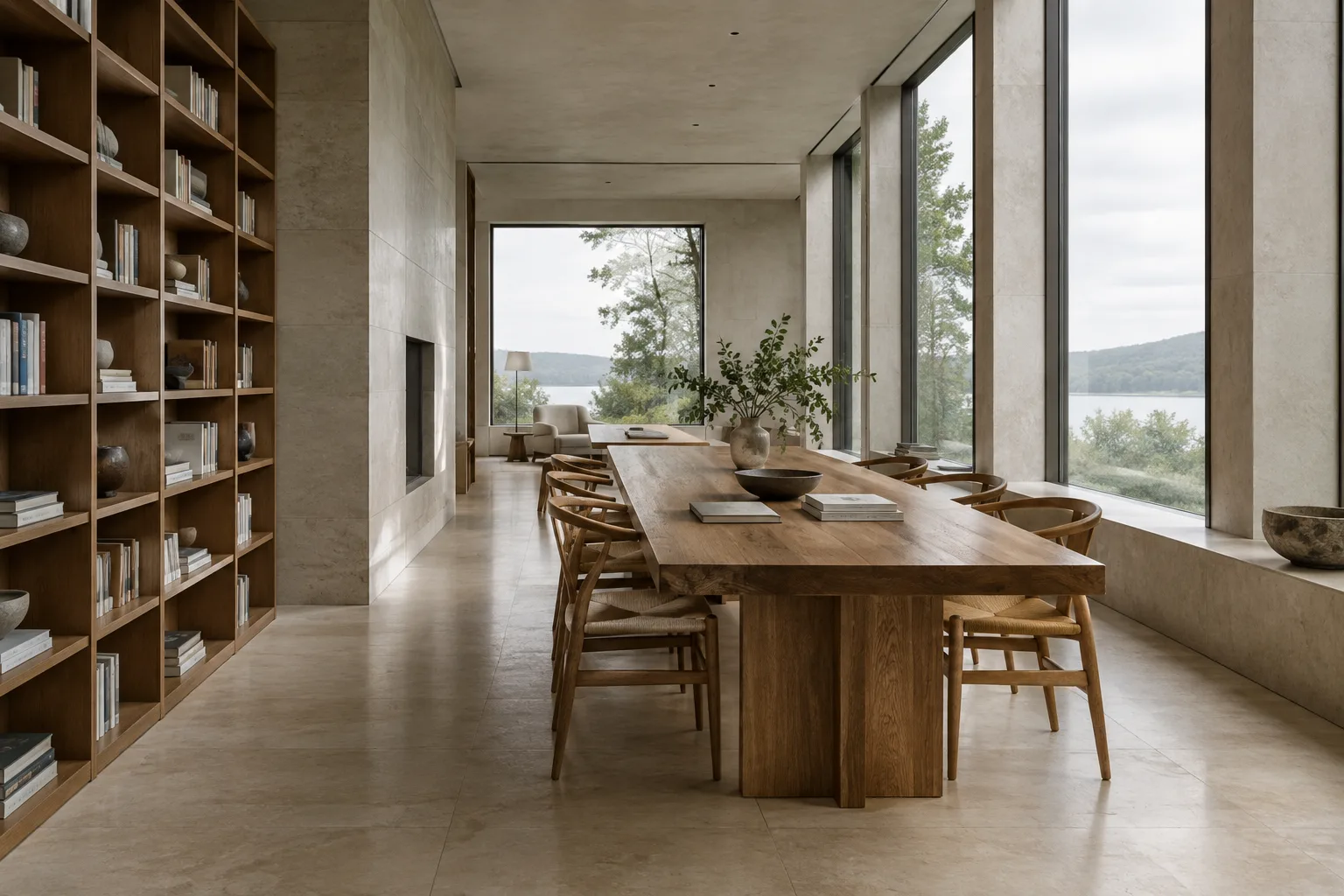
Create an architectural concept image of a small public library reading room. Show a long communal table, built-in bookshelves, a large window, pale timber surfaces, and soft overcast daylight. Use a calm, natural material palette and a realistic architectural visualization style. Keep the camera at eye level and make the room the clear focus.Ce prompt de départ se concentre sur un type d’intérieur et des éléments visuels bien définis. Après avoir examiné le premier résultat, préparez un nouvel essai pour modifier, par exemple, la teinte du bois ou la qualité de la lumière ; il n’est pas nécessaire de redécrire toute la scène à chaque fois.
2. Faites varier un seul paramètre sur une image de référence
Si vous disposez d’un croquis ou d’une image conceptuelle, envoyez-la avec une entrée textuelle. Formulez la modification souhaitée directement et de manière ciblée. L’exemple ci-dessous vise à changer les matériaux d’un intérieur existant.
Using the provided interior image as the visual reference, change the main floor finish to warm terrazzo with subtle, small aggregate. Keep the furniture arrangement, window positions, camera viewpoint, and overall room layout visually consistent with the reference. Do not add new furniture.Cette consigne peut servir à explorer une nouvelle option de matériau. Comparez le résultat à l’image de référence ; si l’agencement ou les ouvertures ont changé, précisez plus clairement, dans le prochain essai, les éléments à conserver. La possibilité d’effectuer des modifications par texte ne signifie pas que chaque détail de l’image de référence restera inchangé.
3. Modifiez séparément l’ambiance lumineuse
Combiner une variation de matériau et une modification de la lumière dans le même prompt peut compliquer l’analyse des changements. Commencez par conserver la scène et ne changez que la description de l’éclairage.
Using the provided architectural interior image as a reference, create a version with warm late-afternoon sunlight entering through the existing windows. Preserve the visible room layout and furniture arrangement as closely as possible. Keep the materials and color palette otherwise unchanged.Cet exemple explore une autre ambiance de lumière naturelle pour le même espace. Lors de l’évaluation de l’image, vérifiez séparément l’effet de la lumière dans la pièce et la mesure dans laquelle les autres éléments ont été préservés.
4. Demandez une variante de matériau pour le concept de façade
Pour une image extérieure aussi, mieux vaut viser une seule décision de conception à la fois. Le prompt ci-dessous sert à tester un revêtement sur une image de référence, plutôt qu’à générer une nouvelle image de façade.
Using the provided building image as a reference, explore a facade option with light-colored stone panels and narrow vertical timber accents. Keep the building massing, visible openings, and camera view visually consistent with the reference. Present the result as a realistic architectural concept image.Il s’agit d’un exemple destiné à générer des idées de variantes de matériaux ; il ne remplace ni un détail d’exécution ni une validation technique. Considérez le résultat comme une exploration conceptuelle, distincte des plans du projet et des choix de matériaux réels.
5. Précisez les limites du résultat souhaité
Il peut être utile de préciser non seulement ce que vous souhaitez voir dans le prompt, mais aussi ce que vous ne voulez pas ou ce qui doit être préservé. Énoncez clairement les contraintes et indiquez le format de sortie souhaité. Cette approche est conforme aux principes de consignes explicites, de contraintes et de format de réponse présentés dans le guide de prompting de Google.
Create a quiet courtyard concept for a small cultural building. Show a stone-paved path, simple planting beds, a shaded seating area, and soft daylight. Keep the composition uncluttered and focus on the relationship between the courtyard and the surrounding architecture. Do not include people, signs, or readable text.Cet exemple fixe des limites concernant le contenu de la scène et sa composition. Les instructions ajoutées au prompt servent à orienter la génération ; leur application exhaustive n’est pas garantie. Examinez le résultat et, si nécessaire, reformulez plus clairement les contraintes avant de réessayer.
6. Comparez les variantes de manière contrôlée
Lors de l’amélioration d’une image, plutôt que d’ajouter plusieurs nouvelles décisions à la fois, modifiez un ou deux éléments par itération. Par exemple, commencez par le matériau, puis abordez la lumière lors de l’essai suivant. Le guide de Google sur la conception de prompts décrit leur préparation comme un processus itératif et recommande d’affiner les consignes en fonction des résultats obtenus.
Create a second concept variation of the provided lobby image. Keep the overall layout and camera viewpoint visually consistent, but explore a cooler palette with pale stone and muted blue-gray accents. Avoid changing the main furniture arrangement.Lorsque vous évaluez les variantes avec l’équipe projet, notez le prompt utilisé pour générer chaque image. Il sera ainsi plus facile de suivre les décisions de conception à l’origine du résultat retenu. Si vous souhaitez tester l’utilisation de plusieurs références, consultez également la documentation correspondant au modèle et à la méthode API utilisés.
Erreurs fréquentes
Donner des consignes vagues : des formulations générales comme « crée un meilleur rendu » n’expliquent pas la décision de conception visée. Précisez le type d’espace, les éléments à inclure dans l’image et ce que vous souhaitez modifier.
Tout mettre dans un seul prompt : modifier en même temps les matériaux, la lumière, le cadrage, le mobilier et la façade peut compliquer l’interprétation du résultat. Procédez par étapes.
Supposer que l’image de référence sera reproduite à l’identique : même si l’édition avec une entrée visuelle est possible, vérifiez toujours le résultat. Portez une attention particulière à l’agencement, aux ouvertures et au cadrage que vous souhaitiez préserver.
Prendre une image conceptuelle pour un document technique : utilisez l’image générée pour communiquer un projet et explorer des idées. Les sources ne présentent pas cette méthode comme un moyen de produire des plans techniques ou d’effectuer une validation d’exécution.
Négliger les droits d’utilisation des images : vérifiez que vous avez le droit d’utiliser l’image de référence avant de l’importer. Google rappelle également qu’il faut respecter la politique d’utilisation interdite du service.
Pour aller plus loin
Commencez par choisir une scène de projet et testez séparément des variantes de matériaux, d’éclairage et de couleurs à partir de la même référence. Utilisez les résultats comme options conceptuelles lors des échanges avec l’équipe ; complétez l’évaluation de la faisabilité et les décisions de conception par les autres vérifications du processus de projet. Si vous générez des images via l’API, consultez les exemples et les conditions d’accès à jour dans la documentation de l’API Gemini. Selon Google, les images générées contiennent un filigrane SynthID.
Sources et licence
Ce tutoriel a été adapté en turc à partir des guides de Google sur la génération d’images avec l’API Gemini et la conception de prompts. Ces deux sources sont proposées sous licence CC BY 4.0. Les exemples de prompts ont été rédigés spécialement pour ce tutoriel.
Sources
2 sourcesLes textes sources ne sont pas republiés ; les courtes citations sont signalées, le reste est notre propre résumé et commentaire.
Pour les agences d’architecture et les étudiants, l’intérêt pratique de cette approche réside dans la rapidité avec laquelle elle permet de visualiser différentes options de matériaux et d’atmosphère à l’étape conceptuelle. Utiliser un croquis ou une image existante comme entrée peut aider à produire des essais plus proches du contexte du projet qu’une génération à partir de texte seul. Toutefois, le résultat ne doit être considéré ni comme une décision de conception en soi ni comme une validation technique.
Avant de commencer à l’utiliser, les équipes en Turquie devraient vérifier l’accès à l’API et les conditions d’utilisation en vigueur ; les sources ne fournissent aucune information sur les tarifs. Ces documents ne formulent pas non plus d’affirmation concernant la configuration matérielle requise. Avant d’intégrer l’outil au flux de travail, il est préférable de faire de petits essais avec des images de référence dont les droits sont clairement établis et de définir en équipe l’usage prévu des visuels.
Questions fréquentes
Nano Banana 2 peut-il générer des images architecturales ?
La génération d’images avec l’API Gemini peut se faire à partir d’une entrée textuelle. Pour des exemples en architecture et en design d’intérieur, rédigez des prompts qui décrivent clairement l’espace, les matériaux, l’éclairage et le cadrage.
Nano Banana 2 peut-il modifier une image existante ?
Oui. La documentation de Google décrit l’édition d’images à partir d’entrées visuelles et textuelles. Vous devez disposer des droits d’utilisation de l’image importée.
Les images de Nano Banana 2 contiennent-elles un filigrane ?
Selon la documentation de Google sur la génération d’images avec l’API Gemini, les images générées contiennent un filigrane SynthID.


