En resumen
- En la documentación de Gemini API, Nano Banana 2 está asociado al modelo gemini-3.1-flash-image.
- El modelo acepta entradas de texto e imágenes; también es posible pedir cambios en una imagen mediante texto.
- Las instrucciones claras y específicas, junto con las restricciones de salida, son principios fundamentales del diseño de prompts.
- Google indica que las imágenes generadas incluyen una marca de agua SynthID.
¿Qué aprenderás en este tutorial?
Esta guía explica cómo dar instrucciones claras a Nano Banana 2 para crear imágenes conceptuales de arquitectura e interiorismo. Primero aprenderás a generar una escena nueva a partir de texto y, después, a usar una imagen de referencia como entrada para modificar características visuales específicas. El objetivo no es obtener un render perfecto a la primera, sino describir la escena deseada, evaluar el resultado y mejorar el prompt paso a paso.
La documentación de Gemini API de Google asocia Nano Banana 2 con el modelo gemini-3.1-flash-image. En la misma documentación se muestran ejemplos de generación de imágenes a partir de texto y de edición mediante una combinación de entradas de texto e imagen. Los prompts de arquitectura que aparecen a continuación son ejemplos originales basados en estas técnicas; no garantizan un resultado de diseño específico.
Requisitos y preparación
Este tutorial explica el enfoque de generación y edición de imágenes mediante API. Los ejemplos de Google utilizan Python, JavaScript, Java, Go y REST. En los ejemplos de código se inicia la interacción con el cliente de Gemini API; en el ejemplo de REST, la clave de API se envía en el encabezado de la solicitud. La interfaz y las condiciones de acceso pueden variar según el método elegido. Aquí no se presupone ningún precio, plan de cuenta ni versión de software específicos.
Para probar la edición de imágenes, prepara un plano, un boceto, una referencia de materiales o una imagen conceptual existente que tengas derecho a utilizar. Es posible enviar la imagen de referencia junto con una entrada de texto al modelo. Google recuerda que debes tener los derechos necesarios sobre las imágenes que subas y que no debes generar contenido que infrinja los derechos de otras personas.
Antes de empezar a escribir el prompt, define el objetivo de la escena: ¿vas a explorar un estudio volumétrico, la atmósfera de un interior o una alternativa de materiales? En lugar de pedir muchos cambios independientes en un solo prompt, céntrate en una decisión de diseño por intento. Así podrás evaluar el resultado y entender con más facilidad qué instrucción funcionó.
Paso a paso: cómo preparar un prompt de arquitectura
1. Describe la escena y el lenguaje visual
En el primer prompt, indica el tipo de proyecto, las características principales del espacio, el punto de vista y la atmósfera visual. En vez de expresiones generales, describe elementos observables. Por ejemplo, en lugar de decir «un interior moderno», especifica los materiales, la luz y los elementos que deben aparecer en el encuadre.
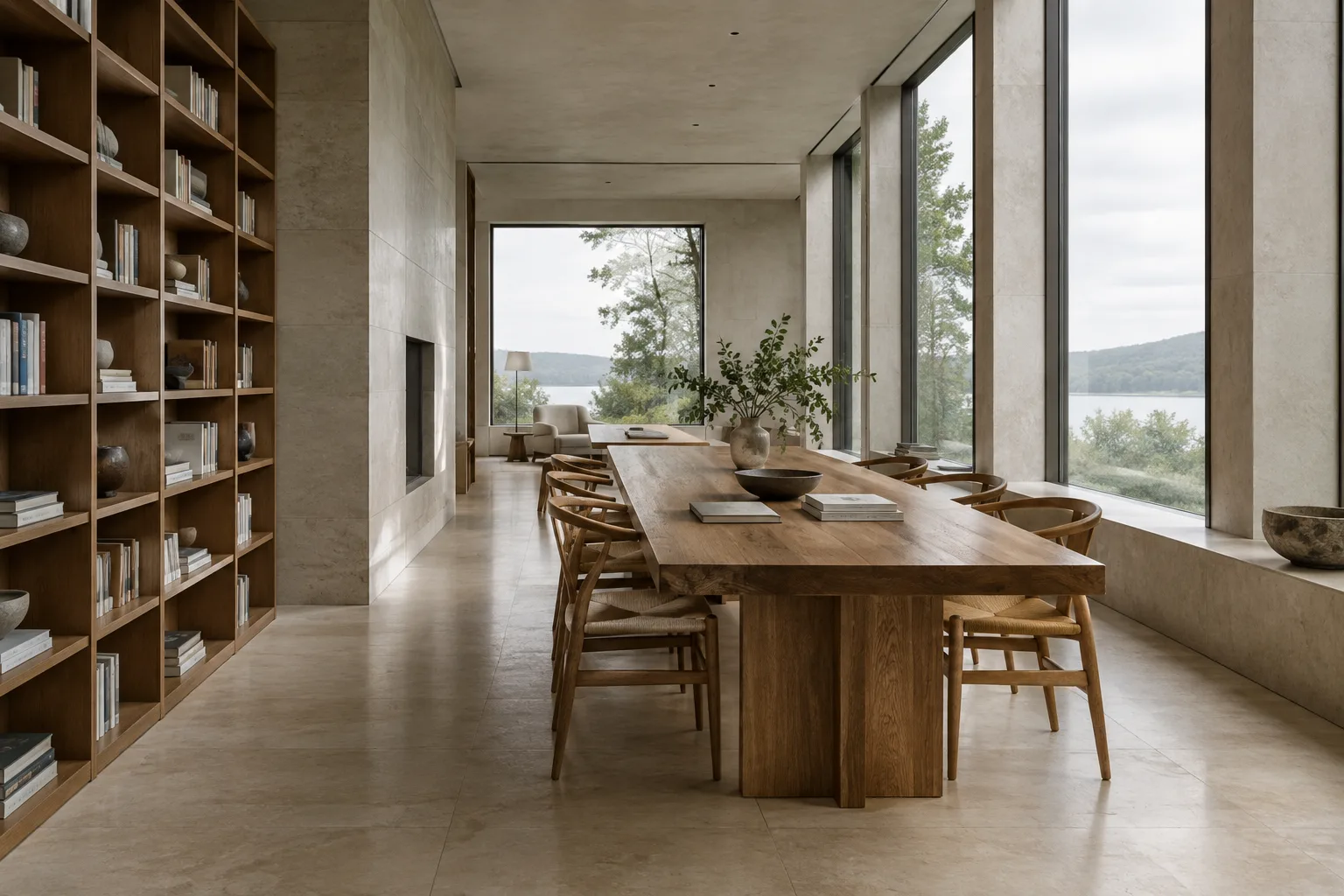
Create an architectural concept image of a small public library reading room. Show a long communal table, built-in bookshelves, a large window, pale timber surfaces, and soft overcast daylight. Use a calm, natural material palette and a realistic architectural visualization style. Keep the camera at eye level and make the room the clear focus.Este prompt inicial se centra en un único tipo de interior y en elementos visuales concretos. Tras revisar el primer resultado, prepara un nuevo intento para cambiar, por ejemplo, el tono de la madera o el carácter de la luz; no es necesario volver a describir toda la escena desde el principio cada vez.
2. Prueba un solo cambio en una imagen de referencia
Si tienes un boceto o una imagen conceptual, envía la imagen junto con la entrada de texto. Describe el cambio deseado de forma directa y acotada. El ejemplo siguiente busca modificar el carácter de los materiales de una imagen de interior existente.
Using the provided interior image as the visual reference, change the main floor finish to warm terrazzo with subtle, small aggregate. Keep the furniture arrangement, window positions, camera viewpoint, and overall room layout visually consistent with the reference. Do not add new furniture.Esta instrucción puede servir para explorar una opción de material. Compara el resultado con la referencia y, si han cambiado la distribución o los huecos, especifica con mayor claridad qué elementos quieres conservar en el siguiente intento. Poder editar mediante texto no significa que todos los detalles de la referencia vayan a mantenerse intactos.
3. Cambia la atmósfera de la luz en un intento aparte
Combinar un cambio de material con uno de iluminación en el mismo prompt puede dificultar la comprensión de por qué ha cambiado el resultado. Primero, mantén la escena y modifica únicamente la descripción de la luz.
Using the provided architectural interior image as a reference, create a version with warm late-afternoon sunlight entering through the existing windows. Preserve the visible room layout and furniture arrangement as closely as possible. Keep the materials and color palette otherwise unchanged.Este ejemplo explora una sensación de luz natural alternativa para el mismo espacio. Al evaluar la imagen, comprueba por separado el efecto de la luz en el espacio y hasta qué punto se han conservado los demás elementos.
4. Pide una alternativa de materiales para el concepto de fachada
En las imágenes de exteriores también es útil centrarse en una sola decisión de diseño. El prompt siguiente busca probar un revestimiento sobre la referencia proporcionada, en lugar de generar una imagen de fachada nueva.
Using the provided building image as a reference, explore a facade option with light-colored stone panels and narrow vertical timber accents. Keep the building massing, visible openings, and camera view visually consistent with the reference. Present the result as a realistic architectural concept image.Este es un ejemplo para generar ideas visuales sobre alternativas de materiales; no sustituye al detalle constructivo ni a la validación técnica. Considera el resultado como una exploración conceptual, separada de los planos del proyecto y de las decisiones sobre materiales reales.
5. Limita lo que quieres ver en el resultado
Además de describir lo que quieres en el prompt, puede ser útil indicar qué no debe aparecer o qué se debe conservar. Expresa las restricciones con claridad y especifica el formato de salida que necesitas. Este enfoque coincide con los principios de instrucciones claras, restricciones y formato de respuesta descritos en la guía de prompts de Google.
Create a quiet courtyard concept for a small cultural building. Show a stone-paved path, simple planting beds, a shaded seating area, and soft daylight. Keep the composition uncluttered and focus on the relationship between the courtyard and the surrounding architecture. Do not include people, signs, or readable text.Este ejemplo establece límites para el contenido de la escena y la composición. Las instrucciones añadidas al prompt sirven para orientar la generación; no se garantiza que todos los detalles se apliquen por completo. Revisa el resultado y, si es necesario, vuelve a intentarlo expresando las restricciones con más claridad.
6. Compara las variaciones de forma controlada
Al mejorar una imagen, cambia uno o dos elementos en cada ronda, en lugar de añadir muchas decisiones nuevas a la vez. Por ejemplo, modifica primero el material y aborda la iluminación en el siguiente intento. La guía de diseño de prompts de Google describe la preparación de prompts como un proceso iterativo y recomienda perfeccionar las instrucciones a partir de los resultados de cada prueba.
Create a second concept variation of the provided lobby image. Keep the overall layout and camera viewpoint visually consistent, but explore a cooler palette with pale stone and muted blue-gray accents. Avoid changing the main furniture arrangement.Cuando evalúes las variaciones con el equipo del proyecto, anota qué prompt se utilizó para generar cada imagen. Así será más fácil identificar qué decisión de diseño dio lugar al resultado que prefieres. Si quieres probar a trabajar con varias referencias, consulta también la documentación correspondiente al modelo y al método de API que estés utilizando.
Errores frecuentes
Dar indicaciones imprecisas: Expresiones generales como «crea un render mejor» no explican cuál es la decisión de diseño que buscas. Indica el tipo de espacio, los elementos que deben aparecer en la imagen y qué quieres modificar.
Pedirlo todo en un mismo prompt: Cambiar a la vez el material, la luz, el encuadre, el mobiliario y la fachada puede dificultar la interpretación del resultado. Divide los cambios en etapas.
Dar por hecho que la referencia se conservará exactamente: Aunque se pueda editar con una entrada de imagen, comprueba siempre el resultado. Presta especial atención a cómo se mantienen la distribución, los huecos y el encuadre que querías conservar.
Tratar una imagen conceptual como un documento técnico: Utiliza las imágenes generadas para comunicar el diseño y explorar ideas. Las fuentes no indican que este método sirva como plano técnico o validación de ejecución.
Pasar por alto los derechos de uso de las imágenes: Antes de subir una imagen de referencia, comprueba que tienes derecho a utilizarla. Google también indica que debe respetarse la política de usos prohibidos del servicio.
Próximos pasos
Empieza por elegir una escena de un proyecto y prueba por separado alternativas de materiales, iluminación y color con la misma referencia. Utiliza los resultados como opciones conceptuales para la evaluación del equipo; completa la revisión de viabilidad y las decisiones de diseño mediante los demás controles del proceso del proyecto. Si generas imágenes con la API, consulta los ejemplos y las condiciones de acceso vigentes en la documentación de Gemini API. Según Google, las imágenes generadas incluyen una marca de agua SynthID.
Fuentes y licencia
Este tutorial se ha adaptado al turco a partir de las guías de Google sobre generación de imágenes con Gemini API y diseño de prompts. Ambas fuentes están disponibles bajo la licencia CC BY 4.0. Los ejemplos de prompts se han escrito originalmente para este tutorial.
Fuentes
2 fuentesNo republicamos los textos de las fuentes; las citas breves van marcadas y el resto es resumen y comentario propios.
Para los estudios de arquitectura y los estudiantes, el valor práctico de este enfoque reside en la posibilidad de visualizar rápidamente alternativas de materiales y atmósferas durante la fase conceptual. Usar un boceto o una imagen existente como entrada puede ayudar a realizar pruebas más próximas al contexto del proyecto que la generación basada únicamente en texto. Sin embargo, el resultado no debe considerarse una decisión de diseño en sí misma ni una validación técnica.
Los equipos de Turquía deberían comprobar el acceso a la API y las condiciones de uso vigentes antes de empezar a utilizarla; las fuentes no ofrecen información sobre precios. Estos documentos tampoco hacen afirmaciones sobre los requisitos de hardware. Antes de incorporarlo al flujo de trabajo, es más recomendable hacer pruebas pequeñas con referencias cuyos derechos estén claros y definir en el equipo el propósito de uso de las imágenes.
Preguntas frecuentes
¿Nano Banana 2 puede generar imágenes arquitectónicas?
La generación de imágenes con Gemini API puede realizarse a partir de entradas de texto. Para ejemplos de arquitectura e interiores, pueden utilizarse prompts que describan con claridad el espacio, los materiales, la iluminación y el encuadre.
¿Nano Banana 2 puede editar una imagen existente?
Sí. La documentación de Google explica cómo editar imágenes mediante entradas de imagen y texto. Debes tener derecho a utilizar la imagen que subas.
¿Las imágenes de Nano Banana 2 incluyen una marca de agua?
Según la documentación de Google sobre generación de imágenes con Gemini API, las imágenes generadas incluyen una marca de agua SynthID.


