Kurz gesagt
- Die Modell-ID von Nano Banana 2.1 in der Gemini API lautet gemini-nano-banana-2.1.
- Für die Bildgenerierung kommen klare, konkrete Anweisungen und Prompts zum Einsatz, die das gewünschte Ausgabeformat beschreiben.
- Ein vorhandenes Bild kann als Eingabe dienen und anhand einer Textanweisung bearbeitet werden.
- Laut dem Gemini-API-Leitfaden enthalten alle generierten Bilder ein SynthID-Wasserzeichen.
Was Sie in diesem Leitfaden lernen
Nano Banana ist die Bezeichnung für die integrierten Bildgenerierungsfunktionen von Gemini. In der Gemini-API-Dokumentation von Google wird Nano Banana 2.1 als aktuelles Arbeitsmodell für Bildgenerierung und dialogbasierte Bearbeitung beschrieben; für neue Projekte wird diese Version empfohlen. Die Modell-ID lautet gemini-nano-banana-2.1.
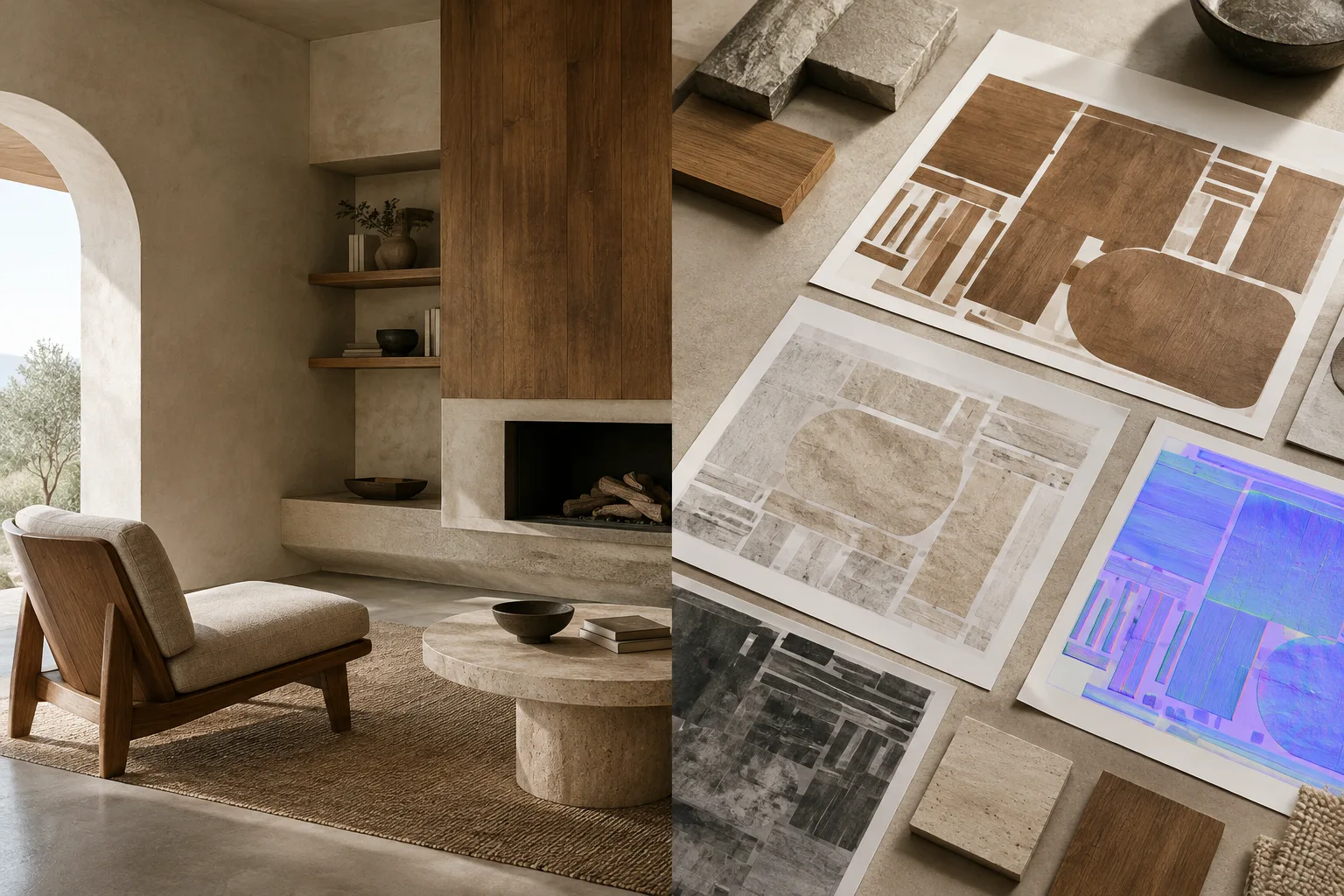
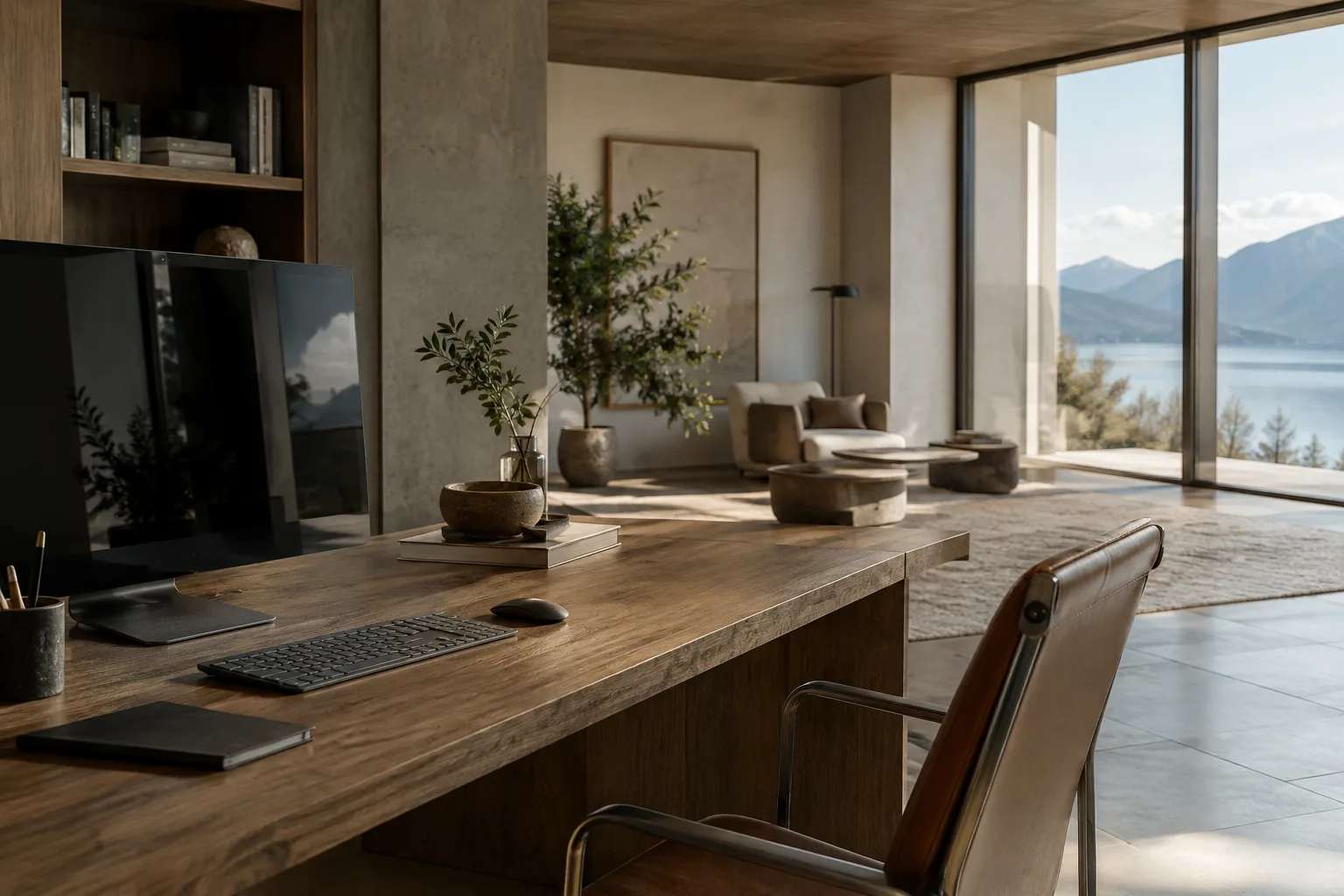
In diesen Schritten erstellen wir klare Prompts für Architekturkonzepte, die Atmosphäre von Innenräumen und Materialstudien. Ziel ist es nicht, vom Modell technische Zeichnungen oder geprüfte Projektunterlagen zu erhalten, sondern Ideen visuell zu erkunden und beschriebene Änderungen an einem Referenzbild auszuprobieren. Das Ergebnis des Modells sollte stets überprüft werden.
Die Gemini API unterstützt neben der Bildgenerierung allein anhand von Text auch die Bearbeitung, bei der Text und Bild gemeinsam als Eingabe dienen. Der Leitfaden zum Prompt-Design von Google empfiehlt außerdem, Anweisungen klar zu formulieren, Einschränkungen und das gewünschte Ausgabeformat ausdrücklich zu benennen und Ergebnisse in einem iterativen Prozess zu verbessern.
Voraussetzungen
Dieser Workflow läuft über die Gemini API. In den Google-Beispielen wird ein Gemini-Client erstellt und die Modell-ID beim Aufruf verwendet. Im REST-Beispiel wird der API-Schlüssel über die Umgebungsvariable GEMINI_API_KEY übermittelt. Sie benötigen also API-Zugriff und einen Schlüssel. Der hier zusammengefasste Abschnitt der Dokumentation nennt weder bestimmte Hardwarevoraussetzungen noch eine Preisliste.
Für die Erstellung eines neuen Bildes wird dem Modell ein Textprompt als Eingabe übergeben. Zur Bearbeitung wird zusätzlich zur Textanweisung eine Bilddatei gesendet; die Beispiele enthalten Bilddaten und einen MIME-Typ. Sie müssen über die Rechte zur Verwendung des hochgeladenen Bildes verfügen. In der Dokumentation sind auch weitere Modellnamen für die Bildgenerierung aufgeführt. Dieser Leitfaden konzentriert sich auf Nano Banana 2.1, das laut Dokumentation für neue Projekte empfohlen wird.
Architekturvisualisierungen Schritt für Schritt erstellen
Legen Sie den Zweck des Bildes fest. Entscheiden Sie zunächst, wofür das Ergebnis gedacht ist: für die erste Ideenfindung, die Erkundung einer Materialatmosphäre oder eine gezielte Änderung an einem vorhandenen Bild? Der Leitfaden zum Prompt-Design beschreibt, wie sich Anfragen als Aufgabe, Frage oder zu bearbeitendes Objekt formulieren lassen. Bei Architekturvisualisierungen bedeutet das, den Raum und das gewünschte visuelle Ergebnis klar zu beschreiben, statt allgemein um „eine Innenraumstimmung“ zu bitten.
Formulieren Sie einen klaren ersten Prompt. Das folgende Beispiel beschreibt Motiv, Materialrichtung, Licht und Bildausschnitt für eine Konzeptvisualisierung. Es handelt sich um natürlichsprachliche Anweisungen, die das Modell interpretieren soll; bestimmte Render-Einstellungen oder Maßgenauigkeit werden dadurch nicht garantiert.
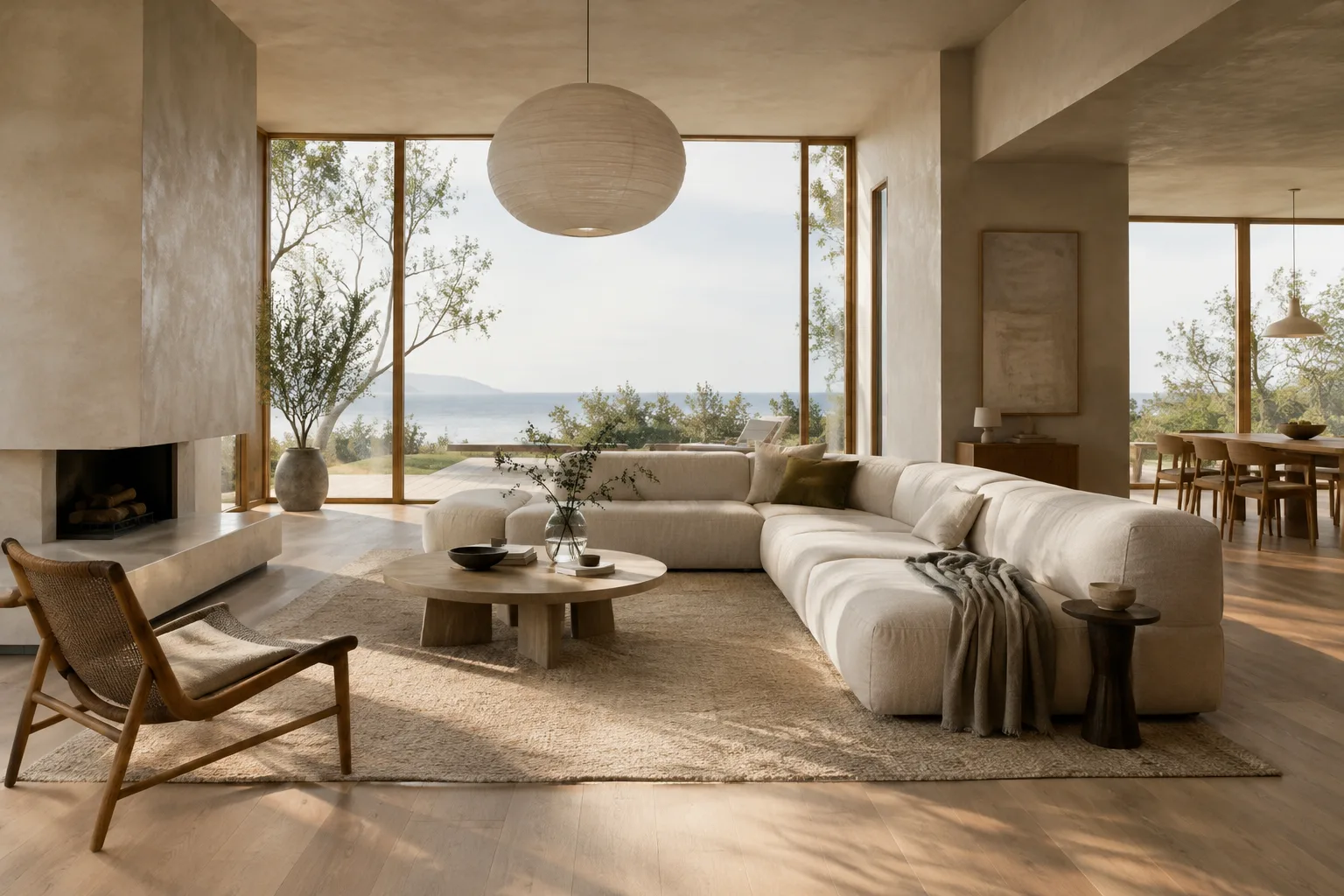
Erstelle eine Architekturkonzeptvisualisierung für den Wohnbereich eines zeitgenössischen Hauses. Verwende helle Eichenoberflächen, matten mineralischen Putz und Naturstein. Lasse weiches Morgenlicht durch große Fenster einfallen. Gestalte eine schlichte, ausgewogene Komposition und halte die Verkehrsflächen im Raum sichtbar. Verwende einen fotorealistischen Architekturvisualisierungsstil.In dieser ersten Anfrage werden Raumtyp, Oberflächen, Licht und Komposition gemeinsam beschrieben. Wenn das erste Ergebnis nicht den Erwartungen entspricht, wählen Sie gezielt eine Eigenschaft aus, die Sie ändern möchten, statt den gesamten Prompt neu zu schreiben.
Verbessern Sie das Ergebnis gezielt anhand eines Merkmals. Der Leitfaden zum Prompt-Design erklärt, dass neben klaren, konkreten Anweisungen auch Einschränkungen angegeben werden können. Konzentrieren Sie sich im nächsten Versuch zum Beispiel ausschließlich auf die Lichtstimmung:
Behalte das Konzept des gleichen Wohnbereichs bei. Stelle das Morgenlicht weicher und diffuser dar; ändere weder die Materialpalette noch die grundsätzliche Raumaufteilung.Solche Folgeanweisungen basieren auf dem Ansatz der dialogbasierten Bildgenerierung und -bearbeitung. Wenn Sie pro Runde nur ein Merkmal beschreiben, wird deutlicher, in welche Richtung die Änderung gehen soll. Das Ergebnis des Modells sollte dennoch überprüft werden.
Probieren Sie ein zweites Innenraumkonzept aus. Wenn Sie einen neuen Raum von Grund auf beschreiben, fassen Sie Funktion, Atmosphäre und wichtige Oberflächen in einer Anfrage zusammen:
Erstelle eine Innenraumkonzeptvisualisierung für die Lobby eines kleinen Boutiquehotels. Verwende warmes Holz, strukturierte helle Wände und textile Oberflächen im Sitzbereich. Hebe den Empfangstresen deutlich hervor und schaffe eine ruhige Atmosphäre, die durch Tageslicht ausbalanciert wird. Verwende eine Weitwinkelkomposition für den Innenraum.Dieser Prompt ist ein eigens für Architekturvisualisierungen verfasstes Beispiel und keine Kopie einer Anweisung aus den Quelldokumenten. Achten Sie bei der Bewertung der Ergebnisse besonders darauf, ob Funktionsbereiche, Materialwahl und gewünschte Atmosphäre erkennbar sind.
Bearbeiten Sie ein vorhandenes Bild anhand einer Referenz. Sie können eine Skizze, Konzeptvisualisierung oder ein anderes Bild, für dessen Bearbeitung Sie die Rechte besitzen, als Eingabe hinzufügen und die gewünschte Änderung anschließend in Textform beschreiben. Die Dokumentation zeigt Beispiele für Bearbeitungsanfragen wie das Hinzufügen, Entfernen oder Ändern von Elementen. Verwenden Sie die folgende Anweisung, während Sie das passende Bild an die API übermitteln:
Behalte die grundsätzliche Raumaufteilung in diesem Bild bei. Verwandle ausschließlich die Wandoberflächen in hellen mineralischen Putz und milde die Lichtstimmung ab. Ändere keine anderen Elemente.Prüfen Sie vor dem Hochladen, ob Sie zur Verwendung des Bildes berechtigt sind. Der Quellleitfaden zeigt, wie Bilder an die API übermittelt und MIME-Typen angegeben werden. Wählen Sie daher für den Client- oder REST-Aufruf das Übertragungsformat des Eingabebildes gemäß der entsprechenden API-Dokumentation.
Prüfen Sie die Ausgabe und formulieren Sie die nächste Anweisung. Wurde die gewünschte Änderung umgesetzt? Haben sich unbeabsichtigt andere Elemente verändert? Eignet sich das Bild zur Beurteilung durch das Projektteam? Schreiben Sie nach der Prüfung eine kurze, gezielte Folgeanweisung. In den Gemini-API-Beispielen lassen sich generierte Bilddaten über die Eigenschaft
interaction.output_imageabrufen. Die Dokumentation weist außerdem darauf hin, dass diese Komfortfunktion bei komplexen Text-Bild-Ausgaben möglicherweise nicht alle Bestandteile anzeigt.
Häufige Fehler
Unklare Anfragen formulieren: Allgemeine Formulierungen wie „Erstelle einen schönen Innenraum“ erklären nicht, welcher Raum, welche Oberflächen oder welche Atmosphäre gewünscht sind. Konkretisieren Sie die Anweisung, indem Sie Aufgabe, Raum und visuelle Eigenschaften benennen.
Zu viele Änderungen in einem Prompt verlangen: Wenn bei der Bearbeitung gleichzeitig Licht, Grundriss, Materialien und Möbel geändert werden sollen, lässt sich schwer erkennen, welche Anweisung das Ergebnis beeinflusst hat. Zielen Sie pro Runde auf eine Änderung ab und vergleichen Sie das Ergebnis.
Das Ergebnis als technisch verlässliche Dokumentation betrachten: In diesem Leitfaden geht es um Bildgenerierung und -bearbeitung. Die Quellen sagen nicht, dass die Ausgabe ein maßstabsgetreuer Plan, ein Ausführungsdetail oder eine geprüfte Materialspezifikation ist. Treffen Sie Projektentscheidungen nicht ausschließlich anhand der Bildausgabe.
Die Rechte am Referenzbild außer Acht lassen: Google erinnert daran, dass die erforderlichen Rechte für hochgeladene Bilder vorliegen müssen. Verwenden Sie keine Bilder als Eingabe, für die Sie keine Nutzungserlaubnis haben.
Das Ausgabeformat nicht angeben: Schreiben Sie ausdrücklich, ob das gewünschte Ergebnis ein Bild, ein kurzer Text oder eine Antwort in einer bestimmten Struktur sein soll. Der Leitfaden zum Prompt-Design empfiehlt, das erwartete Format zu benennen und mit Beispielen zu veranschaulichen.
Nächste Schritte im Workflow für Architektur und Visualisierung
Architektinnen und Architekten, Innenarchitektinnen und Innenarchitekten sowie Visualisierungsteams können diese Methode in der frühen Konzeptfindung, bei Materialstudien oder zur Weiterentwicklung einer Idee anhand eines Referenzbildes einsetzen. Wenn die gewünschten visuellen Eigenschaften im Team in einen Prompt übertragen werden, kann das die Diskussion über verschiedene Varianten erleichtern. Die generierten Bilder sollten jedoch als visuelle Vorschläge betrachtet werden, die überprüft werden müssen, nicht als unmittelbar verwendbare Projektdaten.
Präzisieren Sie den Prompt im nächsten Durchgang mit klareren Einschränkungen oder formulieren Sie eine Folgeanweisung, die nur ein Merkmal verändert. Prüfen Sie für die API-Nutzung anhand der entsprechenden Dokumentation die Modell-ID, die Übertragung des Eingabebildes und den Abruf der Bildausgabe. Die Bilder enthalten ein SynthID-Wasserzeichen. Da die Quellen keine Hardwarevoraussetzungen oder Preise nennen, sollten Sie vor dem Einsatz im Team zusätzlich die Zugangs- und Kostenbedingungen prüfen.
Quellen und Lizenz
Dieser Leitfaden wurde auf Grundlage der Google-Leitfäden zur Bildgenerierung über die Gemini API und zum Prompt-Design ins Türkische übertragen und angepasst. Beide Quellen stehen unter der Lizenz CC BY 4.0. Die Beispielprompts für Architektur- und Innenraumvisualisierungen wurden eigens für diesen Leitfaden verfasst.
Quellen
2 QuellenQuelltexte werden nicht neu veröffentlicht; kurze Zitate sind gekennzeichnet, der Rest ist eigene Zusammenfassung und Einordnung.
Für Architekturbüros und Visualisierungsteams in der Türkei kann Nano Banana 2.1 die Konzeptfindung beschleunigen und die Diskussion über Material- oder Lichtstimmungen erleichtern. Am sinnvollsten ist es, die Ergebnisse nicht als finale Projektunterlagen, sondern als visuelle Vorschläge zu betrachten, die im Team geprüft werden.
Der erforderliche API-Zugriff und API-Schlüssel bringen einen zusätzlichen Einrichtungsschritt in den Workflow. Da die Dokumentation weder Preise noch Hardwarevoraussetzungen nennt, sollten vor einer regelmäßigen Nutzung die Kosten- und Zugangsbedingungen geprüft werden. Auch die Nutzungsrechte an Referenzbildern und das SynthID-Wasserzeichen in den Ausgaben sind zu berücksichtigen.
Häufige Fragen
Wie lautet die Modell-ID von Nano Banana 2.1 in der Gemini API?
In der Google-API-Dokumentation ist die Modell-ID `gemini-nano-banana-2.1` angegeben.
Kann Nano Banana 2.1 ein vorhandenes Bild bearbeiten?
Die Gemini API unterstützt die Bearbeitung, indem Bild und Textanweisung gemeinsam als Eingabe verwendet werden. Sie müssen über die Rechte zur Verwendung des hochgeladenen Bildes verfügen.
Enthalten mit Nano Banana generierte Bilder ein Wasserzeichen?
Laut der Google-Dokumentation zur Bildgenerierung über die Gemini API enthalten alle generierten Bilder ein SynthID-Wasserzeichen.