En resumen
- En Gemini API, el identificador del modelo Nano Banana 2.1 es gemini-nano-banana-2.1.
- Para generar imágenes se utilizan instrucciones claras y específicas, con prompts que describen el formato de salida deseado.
- Se puede proporcionar una imagen existente como entrada para editarla mediante instrucciones de texto.
- Según la guía de Gemini API, todas las imágenes generadas incluyen una marca de agua SynthID.
Qué aprenderás en esta guía
Nano Banana es el nombre que se utiliza para las capacidades de generación de imágenes integradas en Gemini. En la documentación de Gemini API de Google, Nano Banana 2.1 se describe como el modelo de trabajo actual para generar imágenes y editarlas mediante conversación; se recomienda usar esta versión en proyectos nuevos. El identificador del modelo es gemini-nano-banana-2.1.
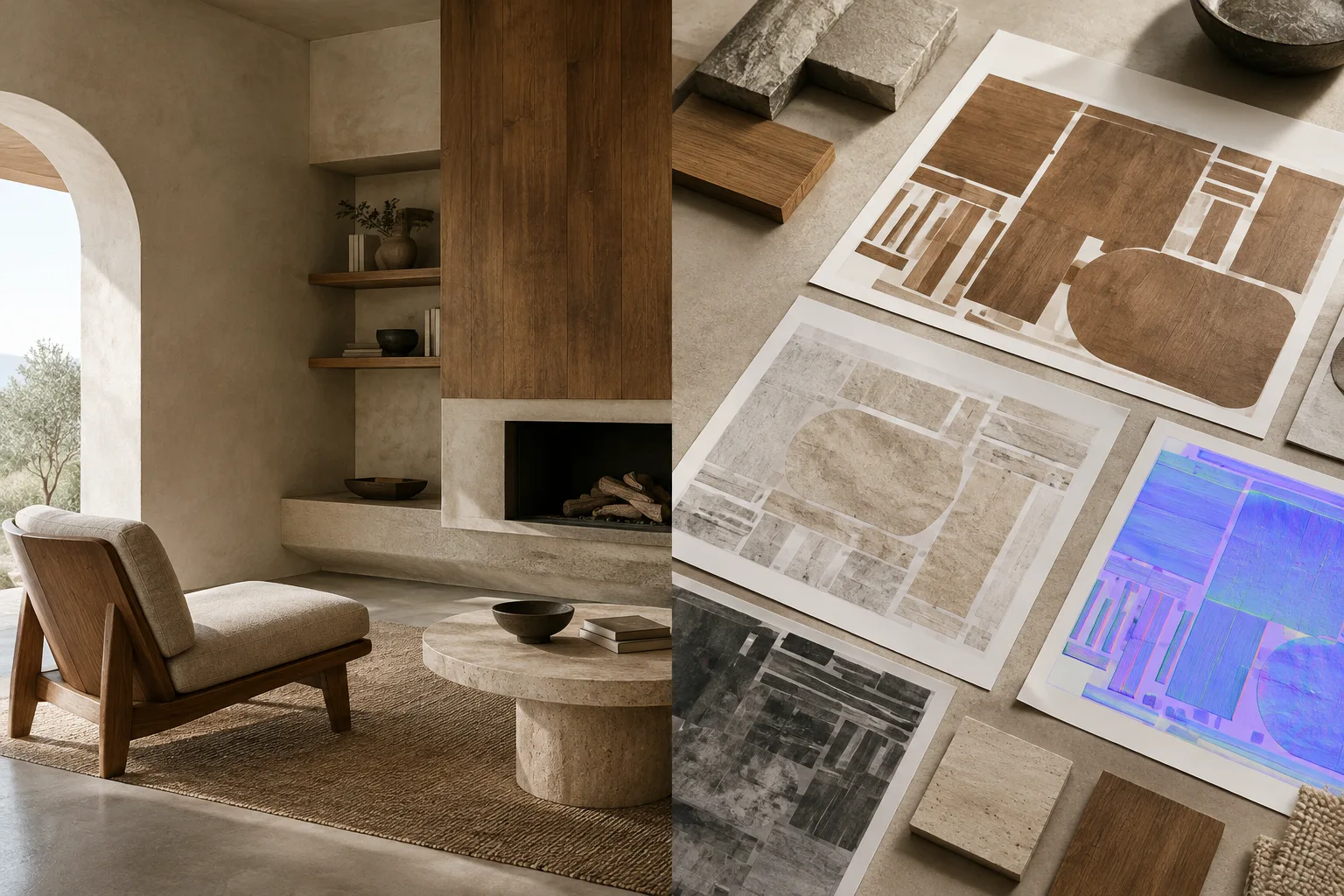
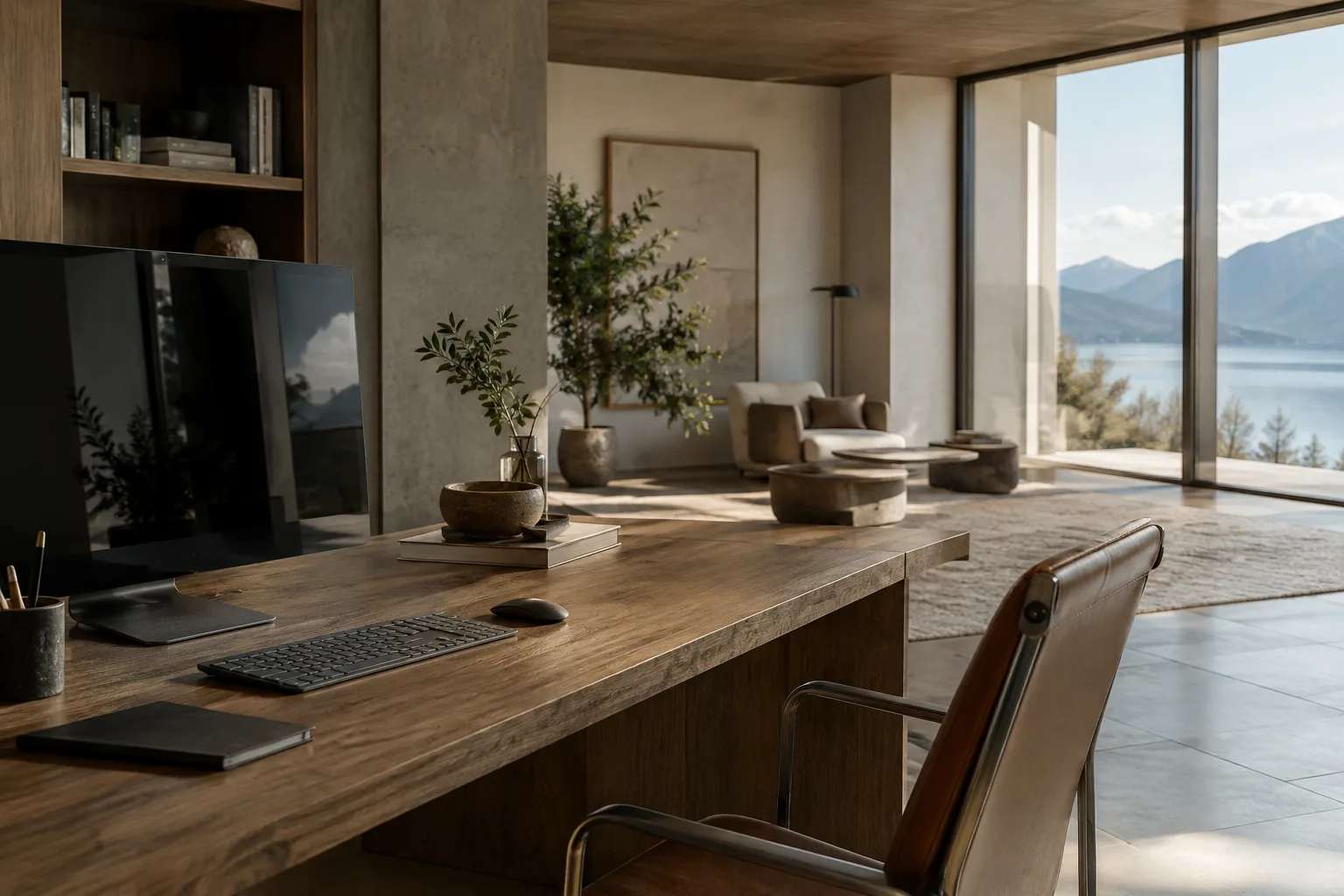
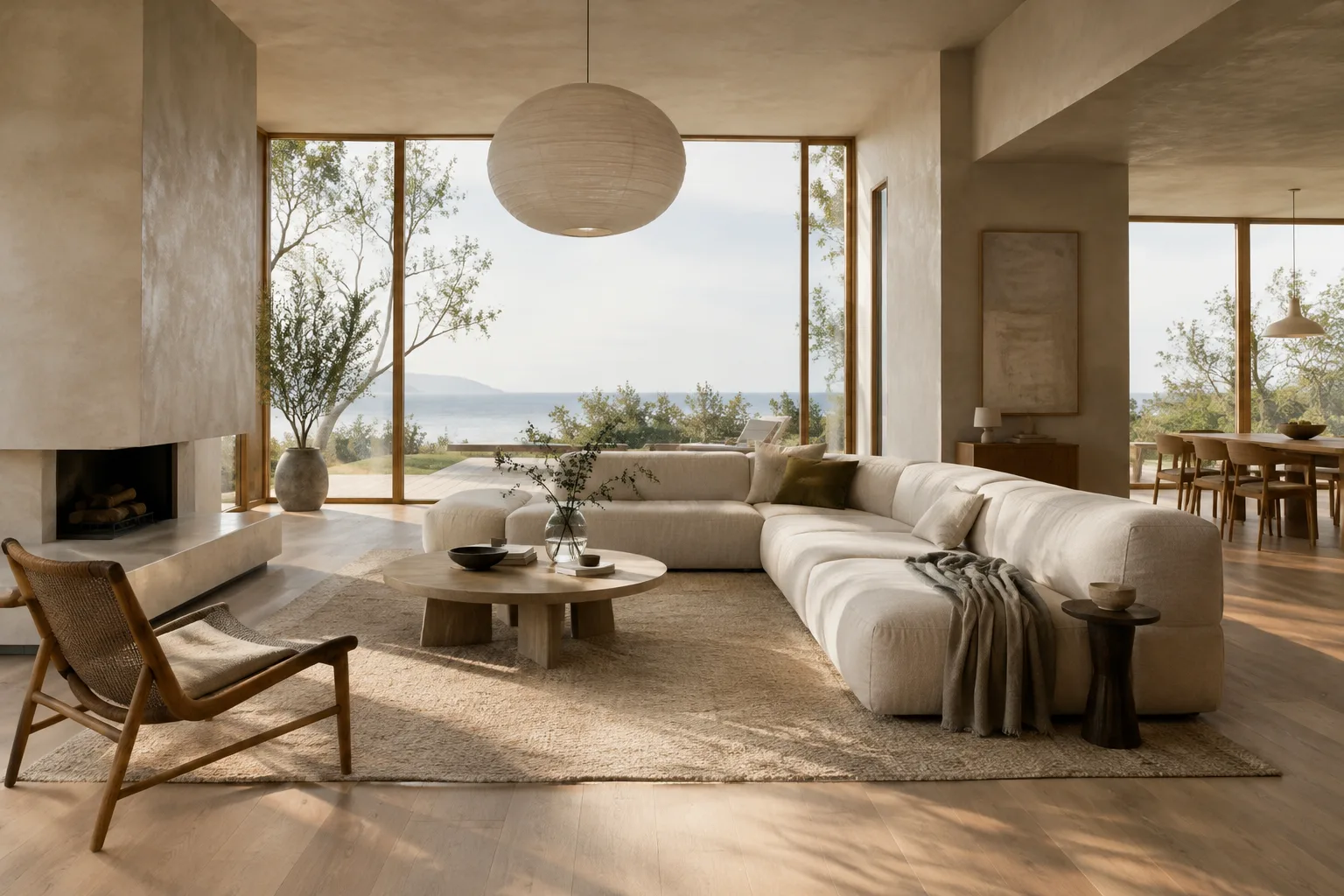
En estos pasos prepararemos prompts claros para crear conceptos arquitectónicos, atmósferas de interiores e ideas sobre materiales. El objetivo no es obtener del modelo un dibujo técnico ni un documento de proyecto verificado, sino explorar ideas visualmente y probar cambios descritos sobre una imagen de referencia. El resultado del modelo siempre debe revisarse.
Gemini API permite no solo generar una imagen desde cero a partir de texto, sino también editarla usando texto e imágenes como entrada. La guía de diseño de prompts de Google recomienda que las instrucciones sean explícitas, que las restricciones y el formato de salida deseado se indiquen claramente y que los resultados se trabajen mediante un ciclo de prueba y mejora.
Requisitos
Este flujo de trabajo funciona a través de Gemini API. En los ejemplos de Google se crea un cliente de Gemini y se utiliza el identificador del modelo en la llamada; en el ejemplo REST también se envía la clave de API mediante la variable de entorno GEMINI_API_KEY. Por lo tanto, se necesita acceso a la API y una clave. La sección resumida aquí no especifica requisitos de hardware ni una lista de precios.
Para generar una imagen nueva, se envía al modelo un prompt de texto como entrada. Para editar una imagen, también se adjunta el archivo de imagen a las instrucciones de texto; los ejemplos incluyen los datos de la imagen y su tipo MIME. Debes tener derecho a utilizar la imagen que subas. La documentación también enumera otros nombres de modelos que pueden utilizarse para generar imágenes; esta guía se centra en Nano Banana 2.1, que el documento recomienda para proyectos nuevos.
Generación de imágenes arquitectónicas paso a paso
Define el objetivo de la imagen. Primero decide para qué servirá el resultado: ¿para explorar una idea inicial, definir la atmósfera de los materiales o realizar un cambio puntual en una imagen existente? La guía de diseño de prompts explica cómo plantear las solicitudes como una tarea, una pregunta o un elemento sobre el que trabajar. En el caso de una imagen arquitectónica, esto significa describir claramente el espacio y el resultado visual deseado, en lugar de hacer una petición genérica como «crea una atmósfera interior».
Haz que el primer prompt sea específico. El siguiente ejemplo describe el tema, los materiales, la iluminación y el encuadre de una imagen conceptual. Son instrucciones en lenguaje natural que el modelo puede interpretar; no garantizan una configuración de render determinada ni precisión dimensional.
Çağdaş bir konutun oturma alanı için mimari konsept görseli oluştur. Açık meşe yüzeyler, mat mineral sıva ve doğal taş kullan. Geniş pencerelerden yumuşak sabah ışığı gelsin. Sade, dengeli bir kompozisyon kur; mekânın dolaşım alanlarını görünür bırak. Fotogerçekçi mimari görselleştirme yaklaşımı kullan.En esta solicitud inicial se especifican el tipo de espacio, las superficies, la iluminación y la composición. Si el primer resultado no es el esperado, en lugar de volver a escribir todo el prompt, elige qué característica quieres modificar.
Mejora el resultado centrándote en una variable. La guía de diseño de prompts explica que, además de dar instrucciones claras y específicas, también se pueden indicar restricciones. En el siguiente intento, por ejemplo, céntrate únicamente en la atmósfera de iluminación:
Aynı oturma alanı konseptini koru. Sabah ışığını daha yumuşak ve dağınık göster; malzeme paletini ve mekânın genel düzenini değiştirme.Este tipo de instrucciones de seguimiento se basa en el enfoque de generación y edición de imágenes mediante conversación. Describir una sola característica en cada turno ayuda a comunicar con más claridad qué cambio se busca; aun así, hay que revisar el resultado del modelo.
Prueba otro concepto de interior. Al describir un espacio nuevo desde cero, reúne en una misma solicitud su función, atmósfera y superficies principales:
Küçük bir butik otel lobisi için iç mekân konsept görseli üret. Sıcak ahşap, dokulu açık renkli duvarlar ve oturma alanında kumaş yüzeyler kullan. Karşılama bankosunu kolay fark edilir kıl; gün ışığıyla dengelenmiş sakin bir atmosfer oluştur. Geniş açılı bir iç mekân kompozisyonu kullan.Este prompt es un ejemplo original escrito para la visualización arquitectónica; no es una copia de una instrucción de ejemplo incluida en las fuentes. Al evaluar los resultados, fíjate especialmente en si se aprecian las áreas funcionales, la selección de materiales y la atmósfera deseada.
Edita una imagen existente tomando una referencia. Puedes adjuntar como entrada un boceto, una imagen conceptual u otra imagen que tengas derecho a editar y, a continuación, describir el cambio con texto. La documentación incluye ejemplos de instrucciones para añadir, eliminar o cambiar elementos de una imagen. Utiliza la siguiente instrucción al adjuntar la imagen adecuada a la API:
Bu görseldeki mekânın genel düzenini koru. Yalnızca duvar yüzeylerini açık renkli mineral sıva görünümüne dönüştür ve ışık atmosferini yumuşat. Başka öğeleri değiştirme.Antes de subir la imagen, comprueba que tienes derecho a utilizarla. La guía de referencia muestra cómo añadir imágenes a la API y especificar el tipo MIME; por ello, elige el método de transferencia de la imagen de entrada según la documentación de la API correspondiente, tanto si utilizas un cliente como REST.
Revisa el resultado y describe el siguiente turno. ¿Se realizó el cambio solicitado? ¿Se modificaron otros elementos sin querer? ¿La imagen es adecuada para que la evalúe el equipo del proyecto? Después de revisarla, redacta una nueva instrucción breve y enfocada. En los ejemplos de Gemini API, los datos de la imagen generada se pueden obtener mediante la propiedad
interaction.output_image. La documentación también advierte que esta propiedad de conveniencia podría no mostrar todas las partes de resultados complejos de texto e imagen.
Errores frecuentes
Escribir solicitudes vagas: Una frase general como «crea un interior bonito» no indica qué tipo de espacio, materiales o atmósfera se busca. Concreta la instrucción en una tarea, un espacio y unas características visuales.
Pedir demasiados cambios en un mismo prompt: Si durante la edición se pide cambiar a la vez la iluminación, la distribución, los materiales y el mobiliario, puede resultar difícil saber qué instrucción influyó en el resultado. En cada turno, céntrate en un solo cambio y compara el resultado.
Considerar el resultado un documento técnicamente preciso: Esta guía trata sobre generación y edición de imágenes; las fuentes no afirman que el resultado sea un plano a escala, un detalle constructivo o una especificación de materiales verificada. No tomes decisiones de proyecto definitivas basándote únicamente en la imagen generada.
Ignorar los derechos de la imagen de referencia: Google recuerda que debes tener los derechos necesarios sobre las imágenes que subas. No utilices como entrada imágenes para las que no tengas permiso de uso.
No especificar el formato de salida: Indica claramente si el resultado debe ser una imagen, un texto breve o una respuesta con una estructura determinada. La guía de diseño de prompts recomienda especificar el formato esperado y respaldarlo con ejemplos.
Próximos pasos en un flujo de trabajo de arquitectura y visualización
Arquitectos, interioristas y equipos de visualización pueden considerar este método para explorar conceptos en fases tempranas, probar atmósferas de materiales o desarrollar ideas a partir de una imagen de referencia. Convertir en prompts las características visuales que busca el equipo puede facilitar la conversación sobre distintas pruebas. Sin embargo, la imagen generada debe tratarse como una propuesta visual que hay que revisar, no como datos de ejecución directa.
En el siguiente turno, acota el prompt con restricciones más claras o escribe una instrucción de seguimiento que cambie una sola característica. Para utilizar la API, consulta la documentación correspondiente para verificar el identificador del modelo, la transferencia de la imagen de entrada y la obtención de la imagen generada. Las imágenes incluyen una marca de agua SynthID. Como las fuentes no detallan los requisitos de hardware ni los precios, conviene comprobar por separado las condiciones de acceso y los costos antes de utilizar el servicio a escala de equipo.
Fuentes y licencia
Esta guía se ha adaptado al turco a partir de las guías de Google sobre generación de imágenes y diseño de prompts en Gemini API. Ambas fuentes se ofrecen bajo la licencia CC BY 4.0. Los prompts de ejemplo sobre arquitectura e interiores se han redactado expresamente para esta guía.
Fuentes
2 fuentesNo republicamos los textos de las fuentes; las citas breves van marcadas y el resto es resumen y comentario propios.
Para los estudios de arquitectura y visualización de Turquía, Nano Banana 2.1 puede ayudar a acelerar la exploración de conceptos y a plantear opciones de materiales o atmósferas de iluminación. El uso más eficaz consiste en considerar el resultado una propuesta visual para evaluar en equipo, no un documento final del proyecto.
El requisito de tener acceso a la API y una clave añade un paso de configuración al flujo de trabajo. Como la documentación no detalla precios ni requisitos de hardware, es importante comprobar las condiciones de costo y acceso antes de empezar a utilizarlo con regularidad. También hay que tener en cuenta los derechos de uso de las imágenes de referencia y la marca de agua SynthID de los resultados.
Preguntas frecuentes
¿Cuál es el identificador del modelo Nano Banana 2.1 en Gemini API?
La documentación de la API de Google indica que el identificador del modelo es `gemini-nano-banana-2.1`.
¿Nano Banana 2.1 puede editar una imagen existente?
Gemini API permite editar imágenes usando una imagen y una instrucción de texto como entradas. Debes tener derecho a utilizar la imagen que subas.
¿Las imágenes generadas con Nano Banana incluyen una marca de agua?
Según la documentación de Google sobre generación de imágenes en Gemini API, todas las imágenes generadas incluyen una marca de agua SynthID.