En bref
- Dans l’API Gemini, l’identifiant du modèle Nano Banana 2.1 est gemini-nano-banana-2.1.
- Pour générer des images, utilisez des instructions claires et précises, et des prompts qui décrivent le format de sortie souhaité.
- Une image existante peut être fournie en entrée pour être modifiée à l’aide d’instructions textuelles.
- Selon le guide de l’API Gemini, toutes les images générées comportent un filigrane SynthID.
Ce que vous apprendrez dans ce guide
Nano Banana est le nom donné aux capacités de génération d’images intégrées à Gemini. Dans la documentation de l’API Gemini de Google, Nano Banana 2.1 est présenté comme le modèle de travail actuel pour la génération d’images et l’édition conversationnelle ; son utilisation est recommandée pour les nouveaux projets. Son identifiant de modèle est gemini-nano-banana-2.1.
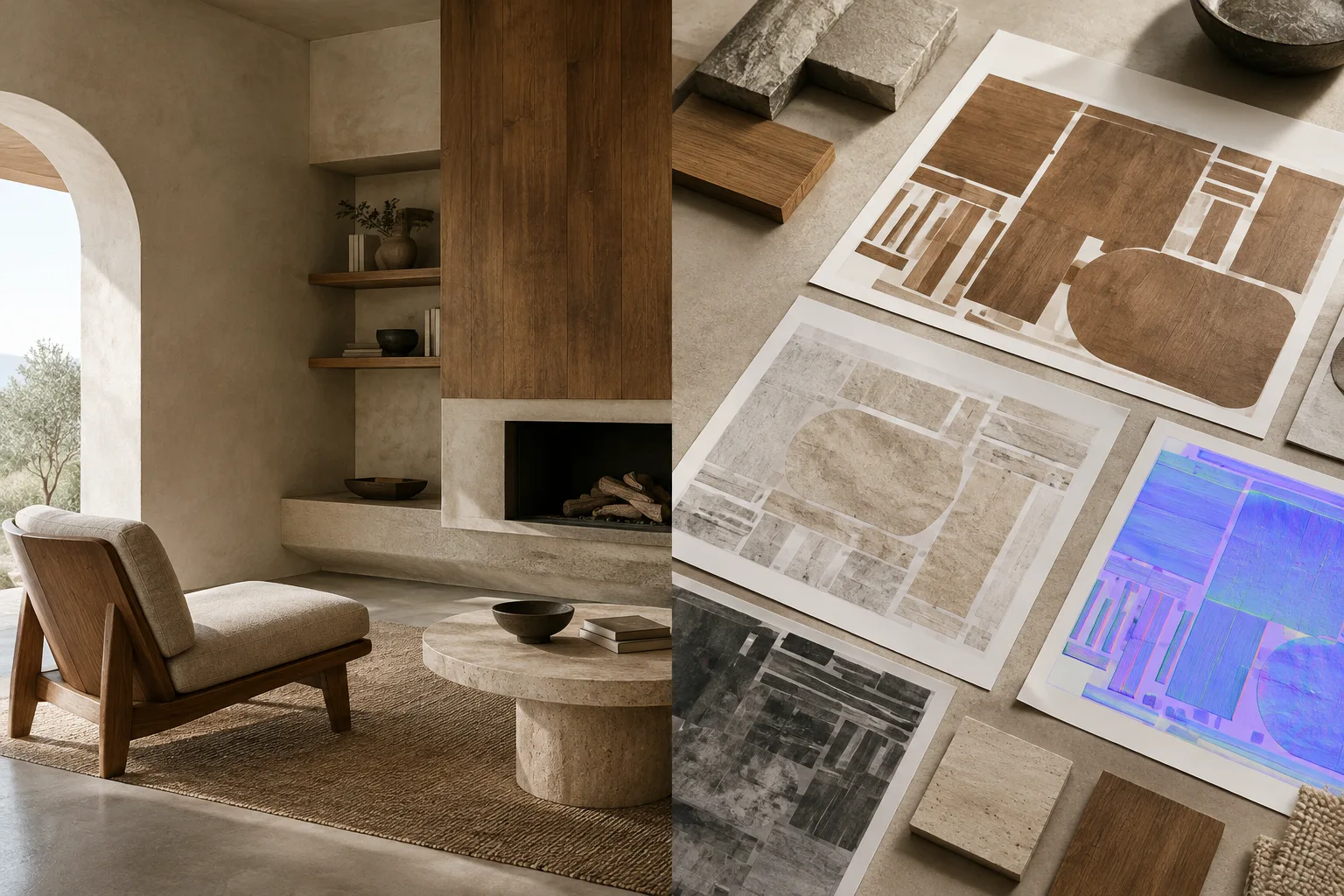
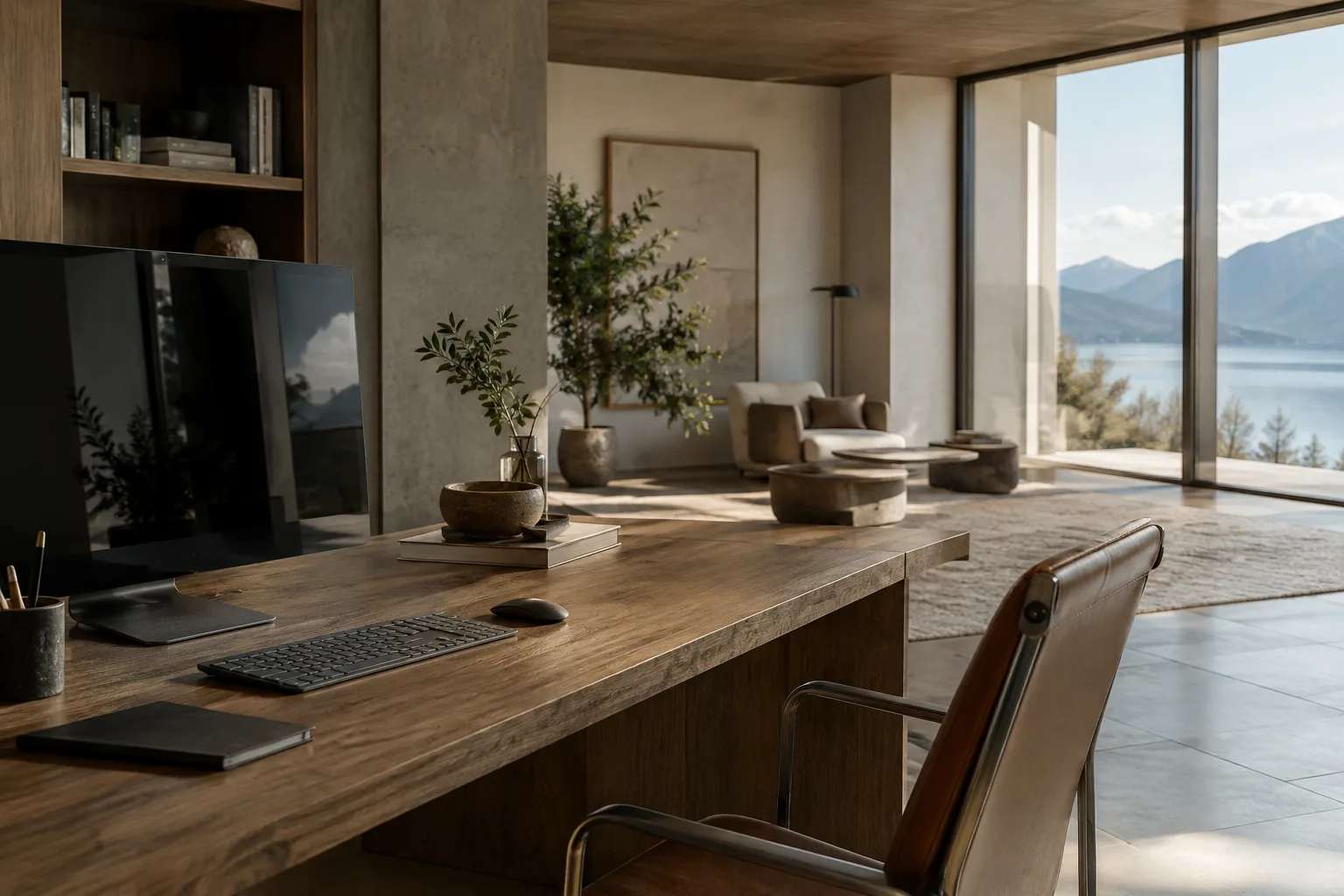
Dans ce guide, nous allons préparer des prompts explicites pour créer des concepts architecturaux, définir une ambiance intérieure et explorer des matériaux. L’objectif n’est pas d’obtenir du modèle un dessin technique ou un document de projet vérifié, mais d’explorer visuellement des idées et d’essayer les modifications décrites sur une image de référence. Le résultat du modèle doit toujours être vérifié.
L’API Gemini permet non seulement de générer une image à partir de texte, mais aussi de modifier une image en fournissant simultanément du texte et une image en entrée. Le guide de Google sur la conception des prompts recommande quant à lui de formuler des instructions précises, d’indiquer clairement les contraintes et le format de sortie attendu, puis d’affiner les résultats par essais successifs.
Prérequis
Ce flux de travail fonctionne via l’API Gemini. Dans les exemples de Google, un client Gemini est créé et l’identifiant du modèle est utilisé lors de l’appel ; l’exemple REST transmet également une clé API à l’aide de la variable d’environnement GEMINI_API_KEY. Il faut donc disposer d’un accès à l’API et d’une clé. La section résumée ici dans la documentation ne précise ni configuration matérielle particulière ni tarif.
Pour générer une nouvelle image, un prompt textuel est transmis au modèle en entrée. Pour modifier une image, il faut également envoyer le fichier image en plus des instructions textuelles ; les exemples indiquent les données de l’image et son type MIME. Vous devez disposer des droits nécessaires pour utiliser l’image importée. La documentation répertorie également d’autres noms de modèles pouvant servir à la génération d’images ; ce guide se concentre sur Nano Banana 2.1, que le document recommande pour les nouveaux projets.
Génération d’images architecturales, étape par étape
Définissez l’objectif de l’image. Commencez par déterminer à quoi servira le résultat : explorer une première idée, définir une ambiance de matériaux ou apporter une modification ciblée à une image existante ? Le guide de conception des prompts explique comment formuler une demande sous la forme d’une tâche, d’une question ou d’un élément à traiter. Pour une image architecturale, cela signifie décrire clairement l’espace et le résultat visuel souhaité, plutôt que de formuler une demande générale comme « crée une ambiance intérieure ».
Précisez le prompt initial. L’exemple ci-dessous décrit le sujet du visuel conceptuel, les matériaux, la lumière et le cadrage. Il s’agit d’instructions en langage naturel que le modèle peut comprendre ; elles ne garantissent ni des paramètres de rendu particuliers ni une précision dimensionnelle.
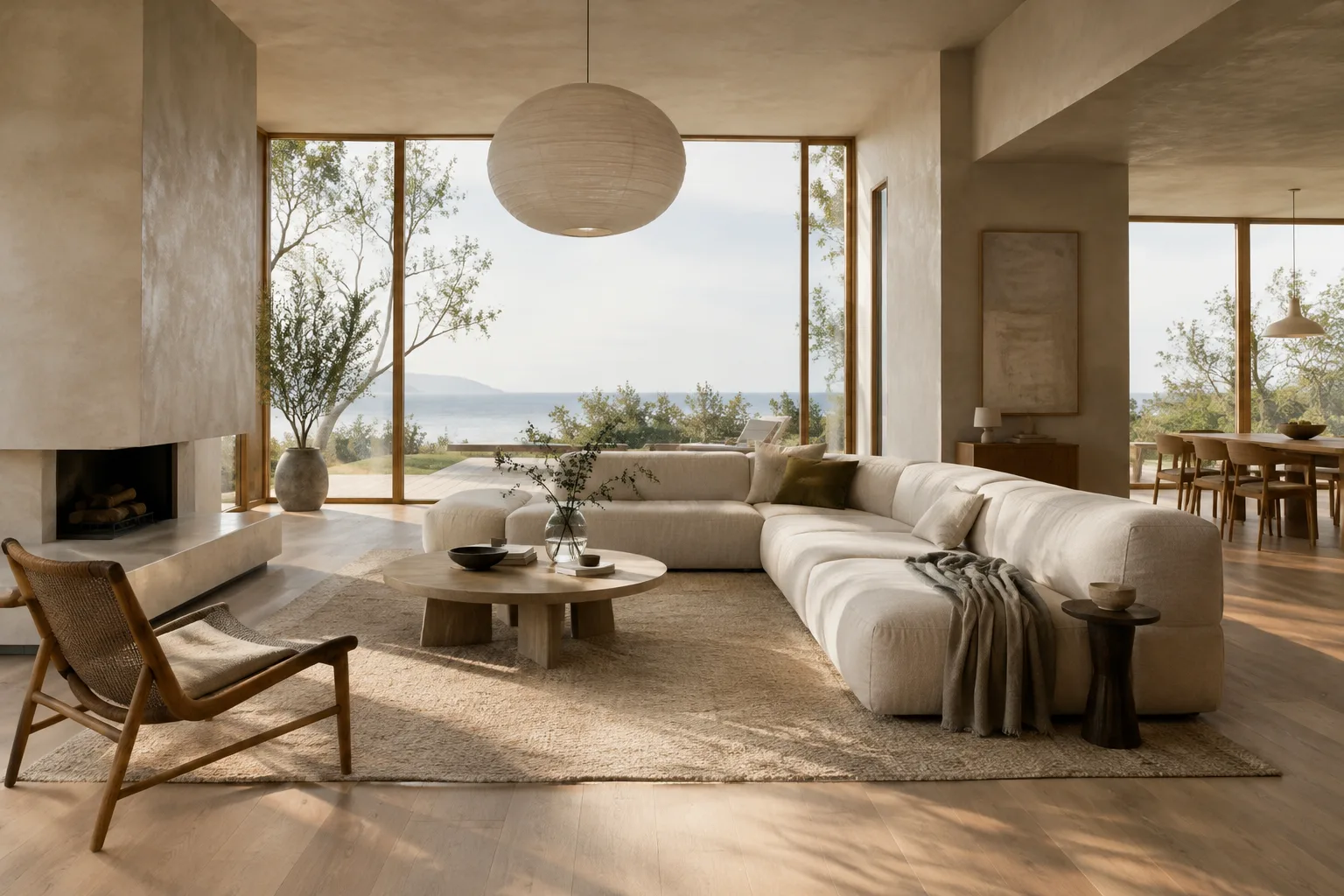
Crée un visuel conceptuel architectural pour le séjour d’une résidence contemporaine. Utilise des surfaces en chêne clair, un enduit minéral mat et de la pierre naturelle. Fais entrer une douce lumière matinale par de grandes fenêtres. Compose une image simple et équilibrée ; laisse visibles les espaces de circulation. Adopte une approche de visualisation architecturale photoréaliste.Cette première demande précise le type d’espace, les surfaces, la lumière et la composition. Si le résultat ne correspond pas à vos attentes, choisissez la caractéristique à modifier plutôt que de réécrire tout le prompt.
Affinez le résultat en ciblant une seule variable. Le guide de conception des prompts explique que l’on peut formuler des instructions claires et précises, ainsi que des contraintes. Lors de l’essai suivant, concentrez-vous par exemple uniquement sur l’ambiance lumineuse :
Conserve le même concept de séjour. Rends la lumière matinale plus douce et diffuse ; ne modifie ni la palette de matériaux ni l’agencement général de l’espace.Ce type d’instructions complémentaires repose sur une approche conversationnelle de la génération et de l’édition d’images. Décrire une seule caractéristique à chaque étape permet de mieux préciser la modification souhaitée ; le résultat du modèle doit toutefois être vérifié.
Essayez un deuxième concept d’intérieur. Pour décrire un nouvel espace à partir de zéro, réunissez dans la même demande sa fonction, son ambiance et ses surfaces principales :
Crée un visuel conceptuel d’intérieur pour le hall d’un petit hôtel-boutique. Utilise du bois chaleureux, des murs clairs texturés et des surfaces en tissu dans le coin salon. Fais en sorte que le comptoir d’accueil soit facile à repérer ; crée une ambiance apaisante, équilibrée par la lumière du jour. Utilise une composition grand-angle d’intérieur.Ce prompt est un exemple original rédigé pour la visualisation architecturale ; il ne s’agit pas de la copie d’une instruction figurant dans les documents sources. Lors de l’évaluation des résultats, vérifiez notamment si les zones fonctionnelles, le choix des matériaux et l’ambiance souhaitée sont bien visibles.
Modifiez une image existante en vous en servant comme référence. Vous pouvez ajouter en entrée une esquisse, un visuel conceptuel ou une autre image que vous avez le droit de modifier, puis décrire le changement souhaité à l’aide de texte. La documentation donne des exemples de demandes visant à ajouter, supprimer ou modifier des éléments de l’image. Utilisez l’instruction ci-dessous tout en joignant l’image appropriée à l’API :
Conserve l’agencement général de l’espace représenté dans cette image. Modifie uniquement les surfaces murales pour leur donner l’aspect d’un enduit minéral clair et adoucis l’ambiance lumineuse. Ne change aucun autre élément.Vérifiez vos droits avant d’importer une image. Le guide source montre comment ajouter des images à l’API et préciser leur type MIME ; choisissez donc le mode de transfert de l’image d’entrée en fonction de la documentation de l’API, que vous utilisiez le client ou la méthode REST.
Examinez le résultat et décrivez l’itération suivante. La modification souhaitée a-t-elle été appliquée ? D’autres éléments ont-ils changé sans que vous le vouliez ? Le visuel convient-il à l’évaluation de l’équipe projet ? Après vérification, formulez une nouvelle instruction courte et ciblée. Dans les exemples de l’API Gemini, les données de l’image générée peuvent être récupérées à l’aide de la propriété
interaction.output_image. La documentation avertit également que, pour les sorties complexes associant texte et images, cette propriété pratique peut ne pas afficher tous les éléments.
Erreurs fréquentes
Rédiger une demande vague : des formulations générales telles que « crée un bel intérieur » ne précisent ni l’espace, ni les surfaces, ni l’ambiance souhaités. Rendez l’instruction concrète en précisant la tâche, l’espace et les caractéristiques visuelles.
Demander trop de changements dans un seul prompt : modifier simultanément la lumière, l’agencement, les matériaux et le mobilier peut compliquer l’identification de l’instruction qui a influencé le résultat. Ciblez un seul changement par itération et comparez les résultats.
Considérer le résultat comme un document techniquement exact : ce guide porte sur la génération et la modification d’images ; les sources n’indiquent pas que le résultat constitue un plan à l’échelle, un détail d’exécution ou une spécification de matériaux vérifiée. Ne prenez pas de décisions de projet définitives sur la seule base du visuel généré.
Négliger les droits liés à l’image de référence : Google rappelle que vous devez disposer des droits nécessaires pour les images importées. N’utilisez pas d’images sans autorisation.
Ne pas préciser le format de sortie : indiquez clairement si le résultat attendu est une image, un texte court ou une réponse structurée d’une manière particulière. Le guide de conception des prompts recommande de préciser le format souhaité et de l’illustrer par des exemples.
Étapes suivantes dans un flux de travail d’architecture et de visualisation
Les architectes, architectes d’intérieur et équipes de visualisation peuvent envisager cette méthode pour explorer des concepts en phase préliminaire, tester des ambiances de matériaux ou développer des idées à partir d’une image de référence. Transformer en prompt les caractéristiques visuelles souhaitées par l’équipe peut notamment faciliter la discussion autour de différentes variantes. Cependant, le visuel généré doit être considéré comme une proposition à vérifier, et non comme une donnée directement exploitable pour l’exécution.
Lors de l’itération suivante, précisez davantage votre prompt à l’aide de contraintes plus claires ou rédigez une instruction complémentaire qui ne modifie qu’une seule caractéristique. Pour utiliser l’API, consultez la documentation correspondante afin de vérifier l’identifiant du modèle, le transfert de l’image d’entrée et la récupération de l’image générée. Les images comportent un filigrane SynthID. Les sources ne précisant ni les exigences matérielles ni les tarifs, vérifiez séparément les conditions d’accès et les coûts avant une utilisation à l’échelle de l’équipe.
Sources et licence
Ce guide a été adapté en turc à partir des guides de Google sur la génération d’images avec l’API Gemini et sur la conception des prompts. Les deux sources sont publiées sous licence CC BY 4.0. Les exemples de prompts architecturaux et d’intérieur ont été rédigés spécialement pour ce guide.
Sources
2 sourcesLes textes sources ne sont pas republiés ; les courtes citations sont signalées, le reste est notre propre résumé et commentaire.
Pour les agences d’architecture et les bureaux de visualisation en Turquie, Nano Banana 2.1 peut accélérer l’exploration de concepts et permettre d’échanger autour de différentes options de matériaux ou d’ambiances lumineuses. L’utilisation la plus efficace consiste à considérer le résultat comme une proposition visuelle à évaluer en équipe, et non comme un document de projet définitif.
L’accès à l’API et la nécessité d’une clé ajoutent une étape de configuration au flux de travail. Comme la documentation ne précise ni les tarifs ni les exigences matérielles, il est important de vérifier les conditions d’accès et les coûts avant une utilisation régulière. Il faut également tenir compte des droits d’utilisation des images de référence et du filigrane SynthID présent sur les résultats.
Questions fréquentes
Quel est l’identifiant du modèle Nano Banana 2.1 dans l’API Gemini ?
La documentation de l’API de Google indique l’identifiant de modèle `gemini-nano-banana-2.1`.
Nano Banana 2.1 peut-il modifier une image existante ?
L’API Gemini permet de fournir simultanément une image et des instructions textuelles pour la modifier. Vous devez disposer des droits nécessaires pour utiliser l’image importée.
Les images générées avec Nano Banana comportent-elles un filigrane ?
Selon la documentation de Google sur la génération d’images avec l’API Gemini, toutes les images générées comportent un filigrane SynthID.