Kurz gesagt
- Gemini Omni Flash ist für die Erstellung kurzer Videos aus Text und Bildern sowie für mehrstufige Bearbeitungen ausgelegt.
- Veo 3.1 unterstützt native Audioausgabe, Szenenverlängerung, Endbildkontrolle und bildspezifische Generierung.
- Der Prompt-Leitfaden von Google empfiehlt klare Anweisungen, Einschränkungen und Beispiele zur Formatvorgabe.
- Die Quellen enthalten keine Angaben zu Kontobedingungen, Preisen oder Hardwareanforderungen.
Was Sie in diesem Leitfaden lernen
Ein Architekturvideo-Prompt besteht nicht einfach nur aus der Aufforderung „Erstelle ein Video von einem modernen Innenraum“. Wenn Sie klar beschreiben, was die Szene zeigt, welche visuellen Elemente erhalten bleiben sollen und welches Ergebnis Sie erwarten, wird Ihr Auftrag verständlicher. Auch Googles Leitfaden zum Prompt-Design zählt klare und konkrete Anweisungen, Angaben zu Ausgabevorgaben und Beispiele für das gewünschte Format zu den grundlegenden Strategien.
In diesem Tutorial zeigen wir, wie Sie einen Prompt für eine Architekturszene in einzelne Bestandteile gliedern, die in den Quellen beschriebenen Einsatzbereiche von Gemini Omni Flash und Veo 3.1 voneinander unterscheiden und das Ergebnis Schritt für Schritt verbessern. Die Beispieltexte wurden eigens für Architektur- und Innenraumprojekte erstellt. Da die Quellen keine fertigen Architektur-Prompts enthalten, handelt es sich nicht um Zitate daraus.
Voraussetzungen und Modellauswahl
Dieser Workflow basiert auf den Videogenerierungsmodellen der Gemini API. Die Quellen nennen weder bestimmte Desktopsoftware noch Hardwareanforderungen. Auch Angaben zu erforderlichen Nutzerkonten, Preisen und Zugangsbedingungen fehlen. Prüfen Sie deshalb vor dem Start gesondert, ob Sie Zugriff auf die API haben und welche Nutzungsbedingungen für das gewählte Modell gelten. Die Quellen enthalten auch keine Angaben zu Anwendungsversionen oder Mindestanforderungen an die Hardware.
Überlegen Sie bei der Modellauswahl zunächst, wie das Video erstellt und bearbeitet werden soll:
Gemini Omni Flash: Google beschreibt das Modell als schnelles, multimodales Modell für kurze Videos aus Text und Bildern sowie für mehrstufige Bearbeitungen. Laut Quelle kann es Text-, Bild-, Audio- und Videoeingaben gemeinsam auswerten. Die mehrstufige Bearbeitung erfolgt über die Interactions API der Gemini API.
Veo 3.1: Das Modell bietet neben der Videogenerierung mit nativem Audio auch Funktionen zur Szenenverlängerung, bildspezifischen Generierung und bildbasierten Steuerung. Die Quelle verweist für dieses Modell auf die generateContent API.
Googles Leitfaden empfiehlt Omni Flash als Standardoption für die allgemeine Videogenerierung. Wenn Sie jedoch Szenen verlängern, das Endbild kontrollieren oder ältere Workflows integrieren müssen, können die entsprechenden Funktionen von Veo 3.1 relevant sein. Daraus sollte nicht geschlossen werden, dass beide Modelle bei jeder Aufgabe dasselbe Ergebnis liefern.
Architektur-Prompts Schritt für Schritt erstellen
1. Beschreiben Sie die Szene in einem Satz. Nennen Sie zuerst das Objekt und den Raum, etwa einen Hauseingang, ein Atrium, eine Küche oder eine Fassade. Ergänzen Sie anschließend die wichtigsten Materialien und Lichtverhältnisse. Setzen Sie Googles Empfehlung für klare und konkrete Anweisungen um, indem Sie beobachtbare Merkmale statt vager Adjektive beschreiben.
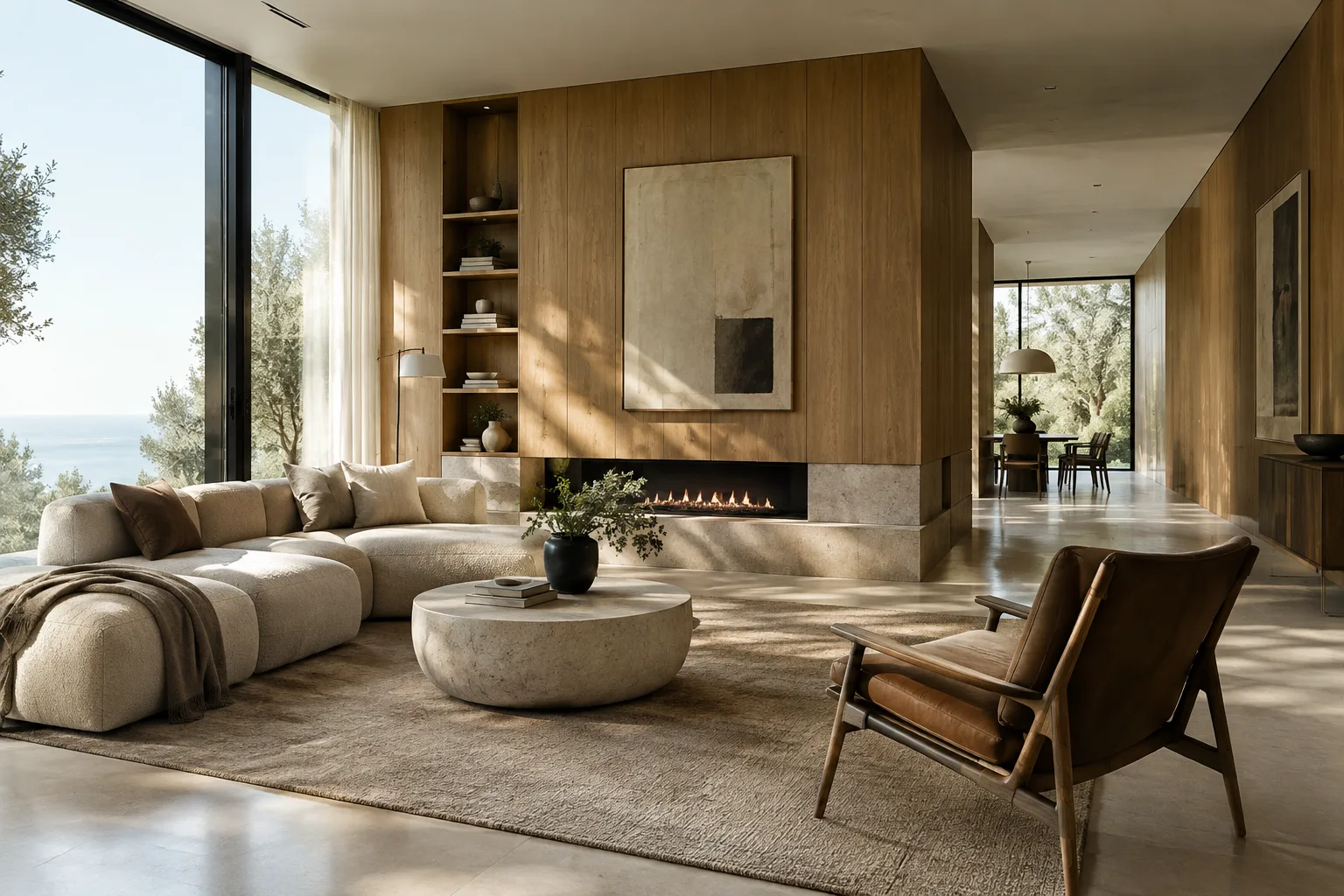
A contemporary residential entrance hall with a pale stone floor, warm oak wall panels, and a full-height window. Soft daylight enters from the left. Create a short architectural video that clearly shows the space and its material palette.Dieses Beispiel nennt den Raum, die Materialien und die Richtung des Lichteinfalls getrennt voneinander. Statt interpretationsbedürftige Formulierungen wie „schön und beeindruckend“ zu verwenden, beschreibt es die gewünschten sichtbaren Elemente. Da die Quellen keine Parameter wie Dauer oder Seitenverhältnis erläutern, wurden dem Beispiel keine solchen Angaben hinzugefügt.
2. Wenn Sie ein Bild als Eingabe verwenden, erklären Sie, woran sich das Modell orientieren soll. Gemini Omni Flash unterstützt die Videogenerierung aus Text und Bildern; auch Veo 3.1 lässt sich bildbasiert steuern. Wenn Sie ein Bild verwenden, können Sie im Prompt erläutern, ob es als Referenz für den Raum oder die Materialauswahl dienen soll. Das macht die Anweisung klarer. Da die Quellen weder ein bestimmtes Dateiformat noch einen konkreten Upload-Schritt nennen, werden diese hier nicht beschrieben.
Use the supplied interior image as the visual reference for the room layout and finishes. Create a short video of the same interior, keeping the pale stone floor, oak cabinetry, and window arrangement visually consistent.Die Anweisung beschreibt das Bild als Referenz für Raumaufteilung und Oberflächen. Es gibt keine Garantie, dass jedes Detail des Bildes exakt erhalten bleibt. Prüfen Sie daher das Ergebnis und geben Sie bei Bedarf eine neue Anweisung.
3. Grenzen Sie die gewünschte Änderung ein. Wenn Sie ein Bild oder Video bearbeiten, sollten Sie in getrennten Sätzen angeben, was sich ändern und was gleich bleiben soll. Laut Quelle unterstützt Omni Flash mehrstufige dialogbasierte Bearbeitungen sowie Änderungen wie den Austausch von Elementen oder eine Anpassung der Perspektive. Diese Funktion kann in den Workflow von Visualisierungsteams passen, die Designentscheidungen schrittweise erproben möchten.
Keep the room layout, floor, cabinetry, and window unchanged. Replace only the pendant light with a simple sculptural fixture, and retain the existing daylight mood.In diesem Beispiel wird die Änderung auf eine einzelne Leuchte beschränkt; zugleich werden die beizubehaltenden Elemente ausdrücklich aufgelistet. Falls sich im Ergebnis andere Elemente verändern, beschreiben Sie in der nächsten Runde genau, welche Teile gelungen sind und welches einzelne Element erneut bearbeitet werden soll.
4. Wenn Sie ein bestimmtes Bild oder einen Szenenübergang benötigen, ziehen Sie Veo 3.1 in Betracht. Die Quelle nennt für dieses Modell die bildspezifische Generierung, die Endbildkontrolle und die Szenenverlängerung. Im bereitgestellten Text werden weder der Umfang dieser Kontrollen noch die genauen API-Parameter erläutert. Hier wird daher nur auf das Vorhandensein dieser Funktionen hingewiesen.
Extend the architectural walkthrough from the current scene into the adjacent dining area. Preserve the established interior material palette and continue the visual direction of the existing sequence.Dieser Prompt fordert dazu auf, die bestehende Szene bis in den angrenzenden Essbereich fortzuführen. Wenn Sie eine Szenenverlängerung benötigen, können Sie den entsprechenden Workflow von Veo 3.1 prüfen. Der Prompt allein ersetzt keinen technischen Parameter, mit dem sich eine bestimmte Bildkontrolle aktivieren lässt.
5. Prüfen Sie das Ergebnis und richten Sie die nächste Runde gezielt aus. Betrachten Sie das erste Ergebnis nicht als endgültig, sondern legen Sie fest, welcher einzelne Aspekt geändert werden soll, etwa Material, Raumaufteilung oder Perspektive. Googles Leitfaden versteht Prompt-Design als iterativen Prozess und empfiehlt, Beispiele und Anweisungen je nach Bedarf zu testen und zu verbessern.
In the previous result, keep the room layout and window unchanged. Make the oak wall panels lighter in appearance, while retaining the same daylight direction and overall interior composition.In dieser Runde konzentriert sich die Anweisung auf eine einzelne visuelle Änderung am vorherigen Ergebnis. Wenn Sie mit dem mehrstufigen Bearbeitungsworkflow von Omni Flash arbeiten, sollten Sie nicht in jeder Runde zahlreiche unabhängige Änderungen verlangen. Grenzen Sie die Anweisung so ein, dass sich das Ergebnis leichter beurteilen lässt.
Häufige Fehler
Ein vages Ziel vorgeben: Die Formulierung „ein besseres Rendering“ erklärt nicht, was geändert werden soll. Beschreiben Sie die gewünschte Änderung konkret, etwa bei Material, Licht oder Raumaufteilung.
Nicht angeben, was erhalten bleiben soll: Nennen Sie bei einem Bearbeitungsauftrag auch die Elemente, die unverändert bleiben müssen. So wird der Rahmen der Aufgabe verständlicher. Prüfen Sie trotzdem, ob das Ergebnis diesen Vorgaben entspricht.
Zu viele Aufgaben in einen Prompt packen: Unzusammenhängende Anforderungen können die Bewertung des Ergebnisses erschweren. Teilen Sie Aufgaben in einzelne Schritte auf und prüfen Sie nach jeder Runde, was sich verändert hat.
Modellfunktionen verwechseln: Der dialogbasierte, mehrstufige Bearbeitungsworkflow von Omni Flash ist mit der Interactions API verknüpft, während die in der Quelle beschriebenen Generierungsfunktionen von Veo 3.1 der generateContent API zugeordnet sind. Stimmen Sie die verwendete API auf die Dokumentation des Modells ab.
Nicht dokumentierte technische Details voraussetzen: Die Leitfäden machen keine Angaben zu Preisen, Dauerbegrenzungen, Ausgabeauflösung, Kontobedingungen oder bestimmter Hardware. Gehen Sie bei der Produktionsplanung nicht von solchen Angaben aus.
Auswirkungen auf Architektur- und Visualisierungsworkflows
Für Architekturbüros, Innenarchitektinnen und Innenarchitekten sowie Studierende bieten diese Modelle Möglichkeiten, Videos aus Text- oder Bildeingaben zu erstellen und eine gestalterische Richtung iterativ zu beschreiben. Der mehrstufige Bearbeitungsansatz von Omni Flash kann für Versuche mit konkreten visuellen Entscheidungen in einer Szene interessant sein. Veo 3.1 kommt infrage, wenn die in der Quelle genannten Funktionen wie Szenenverlängerung, Endbildkontrolle oder natives Audio benötigt werden.
Das bedeutet nicht, dass Modellausgaben technische Zeichnungen oder genehmigte Projektunterlagen ersetzen. Prüfen Sie, ob die generierten Videos mit den Designentscheidungen übereinstimmen und für Präsentationen im Team geeignet sind. Büros sollten außerdem API-Zugang und Lizenzbedingungen prüfen; Studierende sollten sich vorab über Zugang und mögliche Kosten informieren. Da die Quellen keine Preis- oder Hardwareanforderungen nennen, lassen sich daraus keine verlässlichen Schlüsse zu Kaufentscheidungen oder Workstations ableiten.
Nächste Schritte
Wählen Sie zunächst einen Raum und ein konkretes visuelles Ziel aus. Beginnen Sie mit einem kurzen, klaren Prompt. Bewerten Sie das Ergebnis und geben Sie anschließend eine neue Anweisung, in der Sie die beizubehaltenden Elemente und die gewünschte Änderung nennen. Wenn Sie ein anderes Modell oder eine andere API einsetzen, prüfen Sie, ob die gewünschte Funktion in der zugehörigen Dokumentation beschrieben ist. Laut Googles Prompt-Leitfaden können natürlichsprachliche Anweisungen bei komplexeren Ausgabeformaten an ihre Grenzen stoßen. Für komplexe JSON-Ausgaben empfiehlt der Leitfaden, die Funktion für strukturierte Ausgaben in Betracht zu ziehen. Dies ist ein separater Anwendungsbereich und nicht Teil von Video-Prompts.
Quellen und Lizenz
Dieses Tutorial wurde anhand des Leitfadens von Google zur Videogenerierung mit der Gemini API und des Leitfadens zu Prompt-Designstrategien ins Türkische übertragen und angepasst. Beide Quellen stehen unter der CC BY 4.0-Lizenz. Da die Quellen keine fertigen Architektur-Prompts enthalten, wurden die Beispiele für dieses Tutorial eigens erstellt.
Quellen
2 QuellenQuelltexte werden nicht neu veröffentlicht; kurze Zitate sind gekennzeichnet, der Rest ist eigene Zusammenfassung und Einordnung.
Der praktischste Ansatz für Architekturbüros und Visualisierungsprofis besteht darin, die Videogenerierung nicht als einmaligen Auftrag, sondern als kontrollierten Gestaltungsversuch zu betrachten. Der mehrstufige Bearbeitungsansatz von Gemini Omni Flash bietet sich für solche Iterationen an; Veo 3.1 kann bei Bedarf nach Szenenverlängerung oder Endbildkontrolle in Betracht gezogen werden.
Teams in der Türkei sollten vor einer Entscheidung API-Zugang sowie Lizenz- und Kostenbedingungen gesondert prüfen. Die Quellen enthalten keine Angaben zu Preisen, Hardware oder Kontovoraussetzungen. Deshalb lassen sich weder die Eignung vorhandener Workstations noch die Auswirkungen auf das Budget abschließend beurteilen. Vor der Abgabe sollte außerdem geprüft werden, ob das generierte Video die Designentscheidungen korrekt wiedergibt.
Häufige Fragen
Was bietet Gemini Omni Flash für die Architekturvideogenerierung?
Gemini Omni Flash ist für die Erstellung kurzer Videos aus Text und Bildern ausgelegt. Google zufolge unterstützt das Modell außerdem mehrstufige dialogbasierte Bearbeitungen über die Interactions API.
Worin unterscheiden sich Veo 3.1 und Gemini Omni Flash?
Omni Flash ist auf die Erstellung kurzer Videos und mehrstufige Bearbeitungen ausgerichtet. Veo 3.1 unterstützt dagegen natives Audio, Szenenverlängerung, bildspezifische Generierung und bildbasierte Steuerung.
Welche Hardware oder Kosten sind für diese Modelle erforderlich?
Die verwendeten Quellen machen keine Angaben zu Hardwareanforderungen, Preisen oder Kontobedingungen. Prüfen Sie diese Informationen daher separat in den aktuellen Zugangs- und Nutzungsbedingungen der Gemini API.