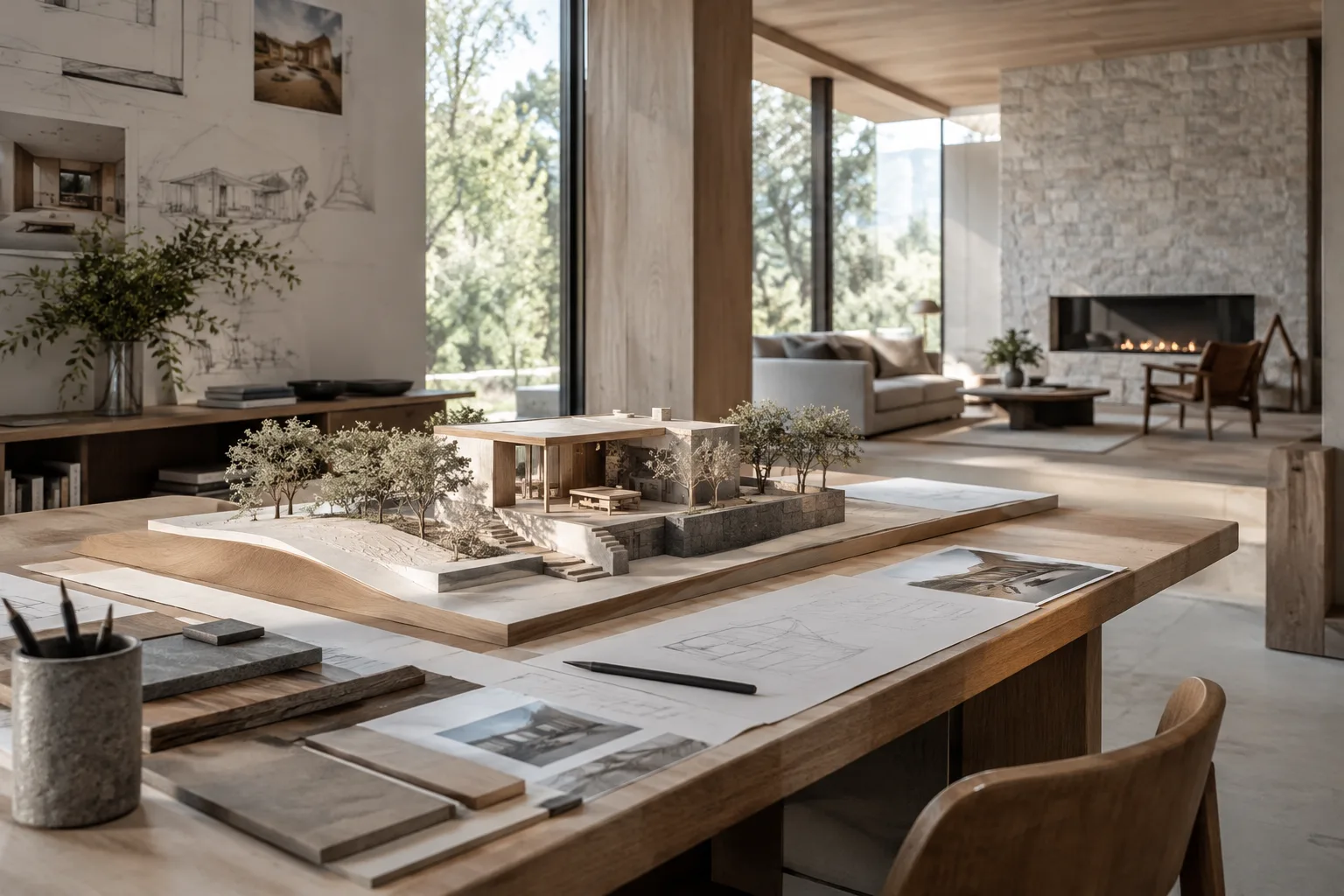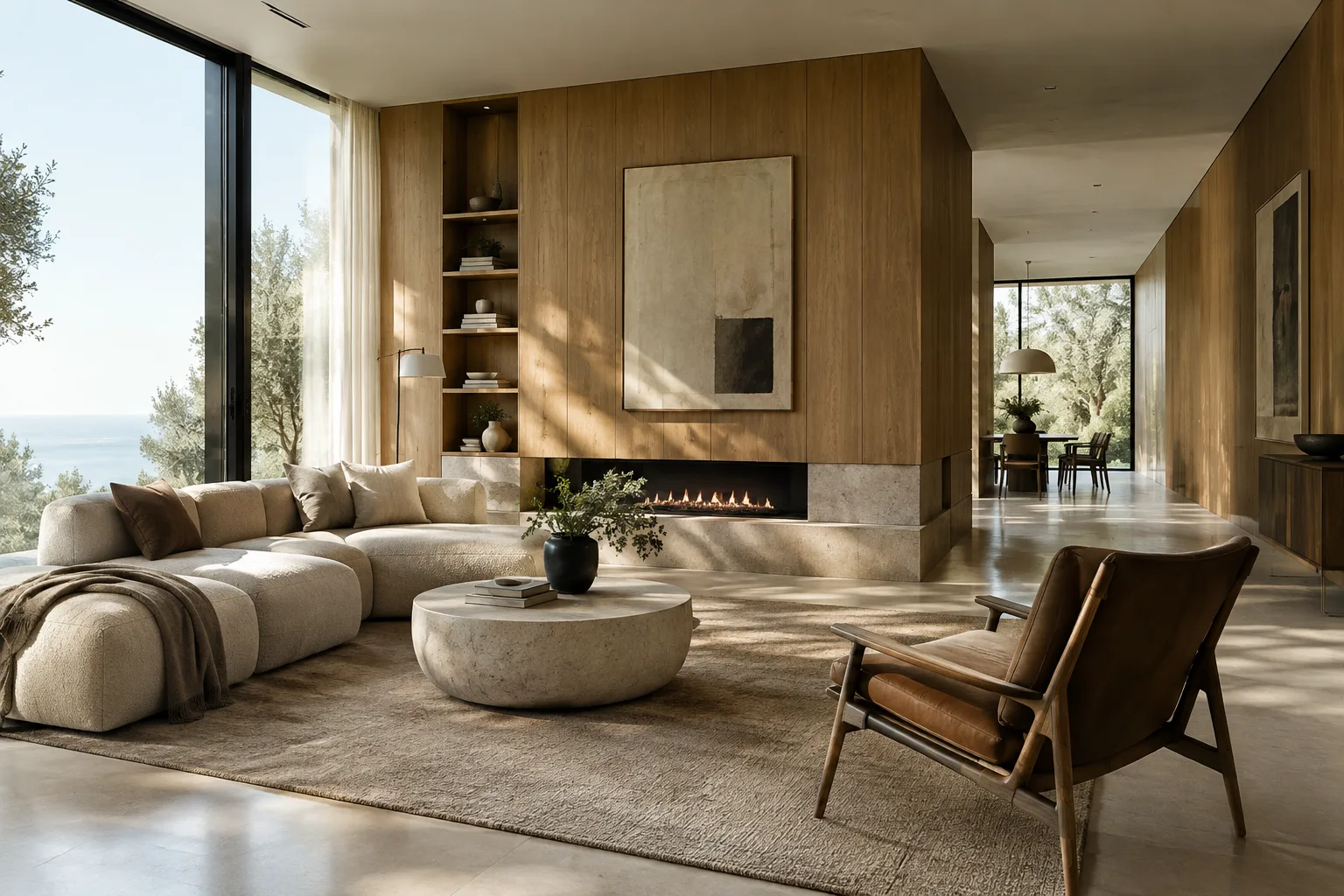
En resumen
- Gemini Omni Flash se presenta como una herramienta para generar videos cortos a partir de texto e imágenes y editarlos en varias rondas.
- Veo 3.1 admite audio nativo, extensión de escenas, control del fotograma final y generación específica por fotograma.
- La guía de Google sobre prompts recomienda usar instrucciones claras, establecer restricciones y definir el formato con ejemplos.
- Las fuentes no especifican requisitos de cuenta, precios ni requisitos de hardware.
Qué aprenderás en esta guía
Un prompt de video arquitectónico no consiste únicamente en pedir «genera un video de un interior moderno». Describir con claridad la escena, los elementos visuales que deben conservarse y el resultado esperado ayuda a que la solicitud sea más precisa. La guía de diseño de prompts de Google también incluye entre sus estrategias principales dar instrucciones claras y concretas, indicar las restricciones de salida y mostrar con ejemplos el formato deseado.
En este tutorial veremos cómo dividir un prompt para una escena arquitectónica, distinguir los usos de Gemini Omni Flash y Veo 3.1 descritos en las fuentes e ir mejorando el resultado paso a paso. Los ejemplos se han creado específicamente para trabajos de arquitectura e interiores; como las fuentes no incluyen prompts arquitectónicos listos para usar, no son citas extraídas de ellas.
Requisitos y elección del modelo
Este flujo de trabajo se basa en los modelos de generación de video disponibles en Gemini API. Las fuentes no enumeran requisitos específicos de software de escritorio ni de hardware; tampoco ofrecen información sobre las condiciones de cuenta, los precios o el acceso necesarios. Por eso, antes de empezar, conviene comprobar por separado el acceso a la API y las condiciones de uso del modelo elegido. Las fuentes tampoco indican una versión de aplicación ni los requisitos mínimos de hardware.
Al elegir un modelo, primero piensa cómo se generará y editará el video:
Gemini Omni Flash: Google lo describe como un modelo multimodal y rápido para generar videos cortos a partir de texto e imágenes y editarlos en varias rondas. Según la fuente, puede procesar conjuntamente entradas de texto, imagen, audio y video; la edición en varias rondas se realiza mediante Interactions API de Gemini API.
Veo 3.1: ofrece generación de video con audio nativo, además de extensión de escenas, generación específica por fotograma y orientación mediante imágenes. La fuente señala generateContent API para este modelo.
La guía de Google recomienda Omni Flash como opción predeterminada para la generación de video general. Sin embargo, si necesitas extender una escena, controlar el fotograma final o integrar flujos de trabajo anteriores, destacan las funciones pertinentes de Veo 3.1. No hay que interpretar esta diferencia como una garantía de que ambos modelos ofrecerán el mismo resultado en todas las tareas.
Cómo preparar un prompt arquitectónico paso a paso
1. Describe la escena en una sola frase. Empieza por indicar el objeto y el espacio, por ejemplo, una entrada residencial, un atrio, una cocina o una fachada. A continuación, añade los materiales principales y las condiciones de iluminación. Aplica la recomendación de la guía de usar instrucciones claras y concretas describiendo características observables, en lugar de llenar la escena de adjetivos ambiguos.
A contemporary residential entrance hall with a pale stone floor, warm oak wall panels, and a full-height window. Soft daylight enters from the left. Create a short architectural video that clearly shows the space and its material palette.Este ejemplo especifica por separado el espacio, los materiales y la dirección de la luz. En lugar de recurrir a expresiones subjetivas como «bonito e impactante», describe los elementos que deben verse. Como las fuentes no explican parámetros como la duración o la relación de aspecto, no se han añadido valores de ese tipo al ejemplo.
2. Si incluyes una imagen, explica qué debe aportar como referencia. Gemini Omni Flash permite generar videos a partir de texto e imágenes, y Veo 3.1 también admite orientación mediante imágenes. Si usas una imagen, indicar en el prompt qué espacio o decisiones de materiales representa ayuda a formular una instrucción más clara. Las fuentes no especifican formatos de archivo ni pasos para subir imágenes, así que aquí no se describen.
Use the supplied interior image as the visual reference for the room layout and finishes. Create a short video of the same interior, keeping the pale stone floor, oak cabinetry, and window arrangement visually consistent.La instrucción describe la imagen como referencia para la distribución del espacio y los acabados. No se garantiza que todos los detalles de la imagen se conserven exactamente; por eso, hay que revisar el resultado y, si es necesario, orientar el modelo con una nueva instrucción.
3. Delimita los cambios que quieres. Al editar una imagen o un video, especifica en frases separadas qué debe cambiar y qué debe permanecer igual. Según la fuente, Omni Flash admite edición conversacional en varias rondas y cambios como sustituir elementos o modificar la perspectiva. Esta función puede encajar en el flujo de trabajo de equipos de visualización que quieran probar decisiones de diseño de manera gradual.
Keep the room layout, floor, cabinetry, and window unchanged. Replace only the pendant light with a simple sculptural fixture, and retain the existing daylight mood.El ejemplo limita el cambio a un único elemento de iluminación y enumera claramente los elementos que deben conservarse. Si el resultado altera otros elementos, en la siguiente ronda indica con claridad qué partes son correctas y cuál es el único aspecto que debe revisarse.
4. Considera Veo 3.1 si necesitas un fotograma o una transición de escena concretos. La fuente menciona entre sus funciones la generación específica por fotograma, el control del fotograma final y la extensión de escenas. El texto disponible no explica el alcance de estos controles ni los parámetros exactos en la API; aquí solo se indica que estas funciones están disponibles.
Extend the architectural walkthrough from the current scene into the adjacent dining area. Preserve the established interior material palette and continue the visual direction of the existing sequence.Este prompt solicita continuar la escena anterior hacia el comedor contiguo. Si necesitas extender una escena, puedes consultar el flujo de trabajo correspondiente de Veo 3.1. El prompt, por sí solo, no sustituye a un parámetro técnico que active un control de fotograma concreto.
5. Revisa el resultado y enfoca la siguiente ronda. En vez de dar por definitivo el primer resultado, identifica un único aspecto que debas cambiar, por ejemplo, los materiales, la distribución del espacio o la perspectiva. La guía de Google plantea el diseño de prompts como un proceso iterativo y recomienda probar y perfeccionar las instrucciones y los ejemplos según las necesidades.
In the previous result, keep the room layout and window unchanged. Make the oak wall panels lighter in appearance, while retaining the same daylight direction and overall interior composition.En esta ronda, la solicitud se centra en un único cambio visual del resultado anterior. Al trabajar con el enfoque de edición en varias rondas de Omni Flash, procura acotar las instrucciones para facilitar la evaluación, en vez de pedir muchos cambios independientes en cada ronda.
Errores frecuentes
Plantear un objetivo ambiguo: «Un render mejor» no explica qué aspecto debe cambiar. Define el cambio deseado con un elemento concreto, como los materiales, la iluminación o la distribución del espacio.
No especificar qué debe conservarse: En las solicitudes de edición, indica también qué elementos no deben cambiar. Así se delimita mejor la petición; aun así, hay que comprobar que el resultado respete esos límites.
Incluir demasiadas tareas en un solo prompt: Las solicitudes no relacionadas entre sí pueden dificultar la evaluación del resultado. Divide las tareas en etapas y revisa qué ha cambiado en cada ronda.
Confundir las funciones de los modelos: El flujo de edición conversacional en varias rondas de Omni Flash está asociado a Interactions API; las funciones de generación de Veo 3.1 descritas en la fuente están asociadas a generateContent API. Elige la API de acuerdo con la documentación del modelo.
Dar por sentados detalles técnicos que no aparecen en la fuente: Estas guías no especifican precios, límites de duración, resolución de salida, condiciones de cuenta ni hardware concreto. No des por sentados estos datos al planificar la generación.
Efectos en los flujos de trabajo de arquitectura y visualización
Para los estudios de arquitectura, los interioristas y los estudiantes, estos modelos ofrecen opciones para generar videos a partir de texto o imágenes e iterar en la dirección del diseño mediante instrucciones. El enfoque de edición en varias rondas de Omni Flash puede servir para probar decisiones visuales concretas en una escena. Veo 3.1 puede ser una opción que convenga explorar si se necesitan funciones mencionadas en la fuente, como la extensión de escenas, el control del fotograma final o el audio nativo.
Esto no significa que el resultado del modelo pueda sustituir a un dibujo técnico o a un documento de proyecto aprobado. Hay que comprobar que los videos generados sean coherentes con las decisiones de diseño y adecuados para presentarlos al equipo. Además, los estudios deben verificar las condiciones de acceso a la API y de licencia; los estudiantes, por su parte, deben comprobar el acceso y los posibles costes antes de empezar. Como las fuentes no especifican precios ni requisitos de hardware, no es posible sacar conclusiones definitivas sobre compras o estaciones de trabajo.
Próximos pasos
Empieza por elegir un espacio y un objetivo visual. Formula un prompt breve y claro; después de evaluar el resultado, da una nueva instrucción que indique qué debe conservarse y qué debe cambiar. Si eliges otro modelo o API, comprueba que la función que necesitas esté explicada en la documentación correspondiente. La guía de prompts de Google señala que las instrucciones en lenguaje natural pueden tener limitaciones cuando se necesitan formatos de salida más complejos, y recomienda considerar la función de salida estructurada para JSON complejos. Este es un caso de uso distinto de los prompts de video.
Fuentes y licencia
Este tutorial se ha adaptado al turco a partir de la guía de generación de video de Gemini API de Google y de la guía sobre estrategias de diseño de prompts. Ambas fuentes están disponibles bajo la licencia CC BY 4.0. Como las fuentes no incluyen prompts arquitectónicos listos para usar, los ejemplos de este tutorial se han redactado específicamente para esta guía.
Fuentes
2 fuentesNo republicamos los textos de las fuentes; las citas breves van marcadas y el resto es resumen y comentario propios.
Para los estudios de arquitectura y los profesionales de la visualización, lo más práctico es tratar la generación de video no como una instrucción aislada, sino como una prueba de diseño controlada. El enfoque de edición en varias rondas de Gemini Omni Flash resulta pertinente para este tipo de iteraciones; Veo 3.1 puede considerarse cuando se necesitan funciones como extender escenas o controlar el fotograma final.
Los equipos de Turquía deben verificar por separado el acceso a la API y las condiciones de licencia y costes antes de tomar una decisión. Las fuentes no especifican precios, hardware ni requisitos de cuenta, por lo que no es posible determinar con certeza si las estaciones de trabajo actuales serán suficientes o cuál será el impacto en el presupuesto. También hay que comprobar, antes de entregar el trabajo, que el video generado refleje correctamente las decisiones de diseño.
Preguntas frecuentes
¿Qué ofrece Gemini Omni Flash para generar videos arquitectónicos?
Gemini Omni Flash se presenta como una herramienta para generar videos cortos a partir de texto e imágenes. Google también indica que admite edición conversacional en varias rondas a través de Interactions API.
¿Cuál es la diferencia entre Veo 3.1 y Gemini Omni Flash?
Omni Flash se ofrece para generar videos cortos y editarlos en varias rondas. Veo 3.1 admite audio nativo, extensión de escenas, generación específica por fotograma y orientación mediante imágenes.
¿Qué hardware o coste se necesitan para estos modelos?
Las fuentes consultadas no especifican requisitos de hardware, precios ni condiciones de cuenta. Para obtener esta información, hay que consultar las condiciones de acceso y uso vigentes de Gemini API.