En bref
- Gemini Omni Flash est présenté comme un modèle permettant de générer de courtes vidéos à partir de textes et d’images, puis de les modifier en plusieurs tours.
- Veo 3.1 prend en charge l’audio natif, l’extension de scène, le contrôle de la dernière image et la génération spécifique à une image.
- Le guide de prompting de Google recommande de préciser les instructions, les contraintes et le format souhaité à l’aide d’exemples.
- Les sources ne précisent ni les conditions de compte, ni les tarifs, ni les exigences matérielles.
Ce que vous apprendrez dans ce guide
Un prompt vidéo d’architecture ne se résume pas à demander « génère une vidéo d’un intérieur moderne ». Décrire clairement la scène, les éléments visuels à préserver et le résultat attendu rend la demande plus précise. Le guide de conception de prompts de Google recommande notamment de formuler des instructions explicites, de préciser les contraintes de sortie et de montrer le format souhaité au moyen d’exemples.
Ce tutoriel explique comment structurer un prompt pour une scène architecturale, distinguer les cas d’usage de Gemini Omni Flash et de Veo 3.1 décrits dans les sources, puis améliorer le résultat étape par étape. Les exemples ont été rédigés spécialement pour l’architecture et l’aménagement intérieur ; les sources ne proposant pas de prompts d’architecture prêts à l’emploi, ils n’en sont pas des citations.
Prérequis et choix du modèle
Ce flux de travail repose sur les modèles de génération vidéo disponibles dans Gemini API. Les sources ne mentionnent aucun logiciel de bureau ni aucune exigence matérielle particulière ; elles ne donnent pas non plus d’informations sur les comptes requis, les tarifs ou les conditions d’accès. Avant de commencer, il faut donc vérifier séparément l’accès à l’API et les conditions d’utilisation du modèle choisi. Les sources n’indiquent pas non plus de version d’application ni de configuration matérielle minimale.
Pour choisir un modèle, commencez par réfléchir à la manière dont vous souhaitez générer et modifier la vidéo :
Gemini Omni Flash : Google le présente comme un modèle multimodal rapide permettant de générer de courtes vidéos à partir de textes et d’images, puis de les modifier en plusieurs tours. Selon la source, il peut traiter conjointement des entrées textuelles, visuelles, audio et vidéo ; le montage en plusieurs tours s’effectue via l’Interactions API de Gemini API.
Veo 3.1 : il propose la génération vidéo avec audio natif, ainsi que l’extension de scène, la génération spécifique à une image et le guidage par image. La source indique que ce modèle utilise la generateContent API.
Le guide de Google recommande Omni Flash comme option par défaut pour la génération vidéo générale. Toutefois, si vous avez besoin d’étendre une scène, de contrôler la dernière image ou d’intégrer le modèle à des flux de travail plus anciens, les fonctionnalités correspondantes de Veo 3.1 peuvent être pertinentes. Cette distinction ne signifie pas que les deux modèles produiront le même résultat pour chaque tâche.
Rédiger un prompt d’architecture étape par étape
1. Décrivez la scène en une phrase. Commencez par préciser l’objet et l’espace : entrée de résidence, vide sur séjour, cuisine ou façade, par exemple. Ajoutez ensuite les matériaux principaux et les conditions d’éclairage. Appliquez la recommandation du guide source — des instructions explicites et précises — en décrivant des éléments observables plutôt qu’en accumulant des adjectifs vagues.
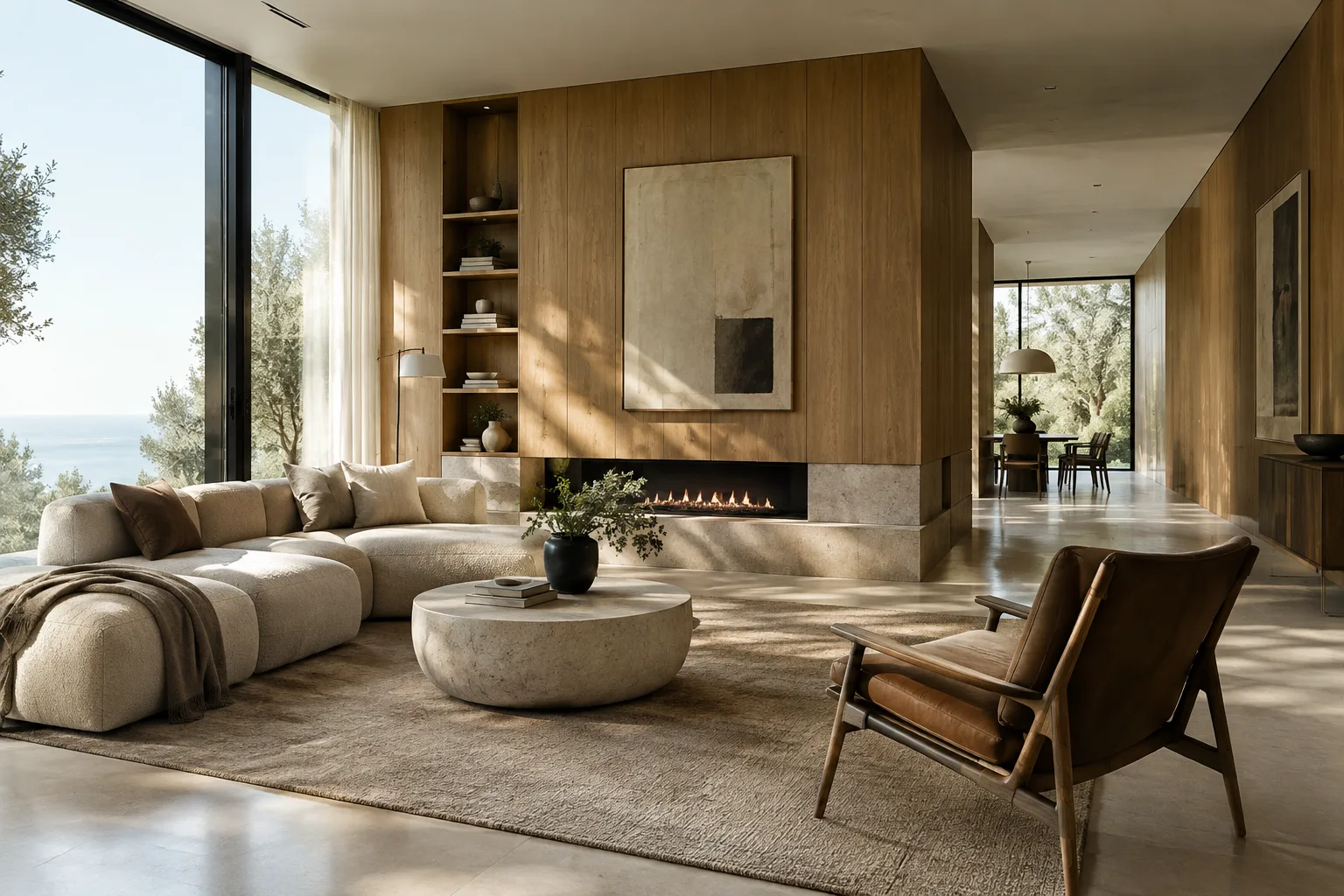
A contemporary residential entrance hall with a pale stone floor, warm oak wall panels, and a full-height window. Soft daylight enters from the left. Create a short architectural video that clearly shows the space and its material palette.Cet exemple décrit séparément l’espace, les matériaux et la direction de la lumière. Plutôt que des formulations subjectives comme « beau et impressionnant », il indique les éléments à montrer. Les sources ne précisant pas de paramètres tels que la durée ou le format d’image, ces valeurs n’ont pas été ajoutées à l’exemple.
2. Si vous fournissez une image, précisez ce qu’elle doit guider. Gemini Omni Flash permet de générer des vidéos à partir de textes et d’images ; Veo 3.1 prend également en charge le guidage par image. Si vous utilisez une image, préciser dans le prompt les aspects de l’espace ou les choix de matériaux qu’elle représente permet de rendre la consigne plus claire. Les sources n’indiquent ni format de fichier particulier ni procédure d’importation d’image ; ces éléments ne sont donc pas décrits ici.
Use the supplied interior image as the visual reference for the room layout and finishes. Create a short video of the same interior, keeping the pale stone floor, oak cabinetry, and window arrangement visually consistent.La consigne décrit l’image comme référence pour la disposition de l’espace et les finitions. Rien ne garantit que chaque détail de l’image sera conservé à l’identique ; il faut donc examiner le résultat et, si nécessaire, l’orienter à l’aide d’une nouvelle instruction.
3. Délimitez le changement souhaité. Lorsque vous modifiez une image ou une vidéo, indiquez séparément ce qui doit changer et ce qui doit rester inchangé. Selon la source, Omni Flash prend en charge le montage conversationnel en plusieurs tours, ainsi que des modifications telles que le remplacement d’un élément ou le changement de perspective. Cette fonctionnalité peut convenir aux équipes de visualisation qui souhaitent explorer progressivement différentes décisions de conception.
Keep the room layout, floor, cabinetry, and window unchanged. Replace only the pendant light with a simple sculptural fixture, and retain the existing daylight mood.Cet exemple limite le changement à un seul élément d’éclairage et énumère clairement les éléments à préserver. Si d’autres éléments changent dans le résultat, indiquez précisément, au tour suivant, ce qui est correct et quel seul élément doit être retravaillé.
4. Si vous avez besoin d’une image précise ou d’une transition entre scènes, envisagez Veo 3.1. La source mentionne pour ce modèle la génération spécifique à une image, le contrôle de la dernière image et l’extension de scène. Le texte fourni ne décrit ni la portée de ces contrôles ni leurs paramètres exacts dans l’API ; il indique uniquement que ces fonctions existent.
Extend the architectural walkthrough from the current scene into the adjacent dining area. Preserve the established interior material palette and continue the visual direction of the existing sequence.Ce prompt demande de poursuivre la scène précédente vers la salle à manger attenante. Si vous avez besoin de l’option d’extension de scène, vous pouvez examiner le flux de travail correspondant dans Veo 3.1. Le prompt, à lui seul, ne remplace pas un paramètre technique permettant d’activer un contrôle d’image précis.
5. Examinez le résultat et ciblez le tour suivant. Au lieu de considérer le premier résultat comme définitif, identifiez un seul aspect à modifier : par exemple, les matériaux, l’agencement ou la perspective. Le guide de Google aborde la conception de prompts comme un processus itératif et recommande de tester et d’améliorer les exemples et les instructions selon les besoins.
In the previous result, keep the room layout and window unchanged. Make the oak wall panels lighter in appearance, while retaining the same daylight direction and overall interior composition.Cette nouvelle consigne porte sur un seul changement visuel par rapport au résultat précédent. Dans un flux de montage en plusieurs tours avec Omni Flash, évitez de demander de nombreuses modifications indépendantes à chaque étape ; resserrez plutôt la consigne afin de faciliter l’évaluation.
Erreurs fréquentes
Formuler un objectif vague : « Un meilleur rendu » ne précise pas ce qui doit changer. Décrivez la modification souhaitée de manière concrète, par exemple en parlant des matériaux, de la lumière ou de l’agencement.
Ne pas préciser les éléments à préserver : Dans une demande de montage, indiquez aussi ce qui ne doit pas changer. Les limites de la consigne seront ainsi plus claires, mais il faudra tout de même vérifier que le résultat les respecte.
Confier trop de tâches à un seul prompt : Des demandes sans rapport entre elles peuvent rendre le résultat difficile à évaluer. Répartissez les tâches en plusieurs étapes et examinez ce qui a changé à chaque tour.
Confondre les fonctionnalités des modèles : Le flux de montage conversationnel en plusieurs tours d’Omni Flash est associé à l’Interactions API, tandis que les fonctions de génération de Veo 3.1 décrites dans la source sont associées à la generateContent API. Vérifiez que l’API choisie correspond à la documentation du modèle.
Supposer des détails techniques absents des sources : Ces guides ne précisent ni tarifs, ni limites de durée, ni résolution de sortie, ni conditions de compte, ni matériel particulier. N’en faites pas des hypothèses pour planifier une production.
Conséquences pour les flux de travail en architecture et en visualisation
Pour les agences d’architecture, les architectes d’intérieur et les étudiants, ces modèles offrent des possibilités de génération vidéo à partir de textes ou d’images et de définition itérative d’une intention de conception. Le montage en plusieurs tours d’Omni Flash peut être évalué pour tester des décisions visuelles précises dans une scène. Veo 3.1 peut être étudié si vous avez besoin des fonctions mentionnées dans la source, comme l’extension de scène, le contrôle de la dernière image ou l’audio natif.
Cela ne signifie pas que le résultat du modèle puisse remplacer un dessin technique ou un document de projet approuvé. Il faut vérifier que les vidéos générées sont cohérentes avec les décisions de conception et adaptées aux présentations de l’équipe. Les agences doivent également vérifier les conditions d’accès à l’API et les licences ; les étudiants, de leur côté, doivent se renseigner sur l’accès et les éventuels coûts avant de commencer. Les sources ne précisant ni les tarifs ni les exigences matérielles, elles ne permettent pas de tirer de conclusion définitive pour un achat ou le choix d’une station de travail.
Étapes suivantes
Commencez par choisir un espace et un objectif visuel. Rédigez un prompt court et clair ; après avoir évalué le résultat, donnez une nouvelle consigne qui précise les éléments à préserver et la modification souhaitée. Avant de choisir un autre modèle ou une autre API, vérifiez que la fonctionnalité recherchée est bien documentée. Le guide de prompting de Google indique que les instructions en langage naturel peuvent avoir leurs limites lorsqu’un format de sortie plus complexe est nécessaire ; pour les sorties JSON complexes, il recommande d’envisager la fonctionnalité de sortie structurée. Il s’agit d’un cas d’usage distinct du prompting vidéo.
Sources et licence
Ce tutoriel a été adapté en turc à partir du guide de Google sur la génération vidéo avec Gemini API et de son guide sur les stratégies de conception de prompts. Les deux sources sont proposées sous licence CC BY 4.0. Les exemples de prompts d’architecture ont été rédigés spécialement pour ce tutoriel, car les sources n’en fournissent pas de prêts à l’emploi.
Sources
2 sourcesLes textes sources ne sont pas republiés ; les courtes citations sont signalées, le reste est notre propre résumé et commentaire.
Pour les agences d’architecture et les spécialistes de la visualisation, le plus utile est de considérer la génération vidéo non comme une commande ponctuelle, mais comme une expérimentation de conception contrôlée. Le montage en plusieurs tours de Gemini Omni Flash est adapté à ce type d’itérations ; Veo 3.1 peut être envisagé pour des besoins tels que l’extension de scène ou le contrôle de la dernière image.
Les équipes en Turquie devraient vérifier séparément l’accès à l’API, les conditions de licence et les coûts avant de prendre une décision. Les sources ne précisent ni les tarifs, ni les exigences matérielles ou de compte ; il est donc impossible de conclure avec certitude que les stations de travail existantes seront suffisantes ou d’évaluer l’impact sur le budget. Il faut également vérifier, avant la livraison, que la vidéo générée reflète fidèlement les choix de conception.
Questions fréquentes
Que propose Gemini Omni Flash pour la génération de vidéos d’architecture ?
Gemini Omni Flash est présenté comme un modèle permettant de générer de courtes vidéos à partir de textes et d’images. Google indique également qu’il prend en charge le montage conversationnel en plusieurs tours via l’Interactions API.
Quelle est la différence entre Veo 3.1 et Gemini Omni Flash ?
Omni Flash est destiné à la génération de courtes vidéos et au montage en plusieurs tours. Veo 3.1 prend en charge l’audio natif, l’extension de scène, la génération spécifique à une image et le guidage par image.
Quel matériel ou quel budget faut-il prévoir pour ces modèles ?
Les sources utilisées ne précisent ni les exigences matérielles, ni les tarifs, ni les conditions de compte. Il faut consulter les conditions d’accès et d’utilisation actuelles de Gemini API pour obtenir ces informations.