Kurz gesagt
- Gemini Omni Flash ist auf die Erstellung kurzer Videos aus Text und Bildern sowie auf Bearbeitungen in mehreren Runden ausgelegt.
- Veo 3.1 unterstützt Funktionen wie native Audiogenerierung, Videoverlängerung, bildspezifische Generierung und visuelle Führung.
- Klare, konkrete Anweisungen, die Beschreibung des gewünschten Ausgabeformats und eine iterative Verbesserung des Ergebnisses zählen zu den wichtigsten Prompt-Strategien.
- Die Quellen enthalten keine Angaben zu Preisen, Kontobedingungen oder einer bestimmten Softwareversion.
Was erfahren Sie in diesem Leitfaden?
Dieser Leitfaden behandelt die Erstellung von Prompts für kurze Architektur- oder Innenraumvideos mit der Gemini API. Sie erfahren, wie Sie das Modell passend zum Einsatzzweck auswählen, Anweisungen klar strukturieren und das erste Ergebnis mit weiteren Vorgaben verbessern. Die Beispiele drehen sich darum, die Atmosphäre eines Innenraums zu zeigen, eine Designvisualisierung in eine bewegte Darstellung zu verwandeln und eine Videoidee schrittweise zu bearbeiten.
Die Prompts sind eigens für architektonische Anwendungen erstellte Beispiele; sie garantieren kein bestimmtes Ergebnis. Die Google-Leitfäden beschreiben Prompt-Design als iterativen Prozess, der Tests und Verbesserungen erfordert. Betrachten Sie die erste Generierung daher nicht als Endergebnis, sondern als Ausgangspunkt für weitere Anweisungen.
Voraussetzungen und Modellauswahl
Der offizielle Leitfaden zur Videogenerierung bietet in der Gemini API zwei Optionen: Gemini Omni Flash und Veo. Für Workflows wie die schnelle Videogenerierung und dialogbasierte Bearbeitung empfiehlt der Leitfaden Gemini Omni Flash als Standardoption. Das Modell kann nicht nur kurze Videos aus Text und Bildern erstellen, sondern unterstützt über die Interactions API auch Verbesserungen in mehreren Runden. Die gleichzeitige Verarbeitung von Text-, Bild-, Audio- und Videoeingaben gehört ebenfalls zu den in der Quelle genannten Funktionen.
Veo 3.1 eignet sich für Anforderungen wie Videogenerierung mit nativem Audio, Videoverlängerung, bildspezifische Generierung und visuelle Führung. Laut offizieller Dokumentation werden diese Funktionen über die generateContent API bereitgestellt. Wenn Sie insbesondere einen bestehenden Clip fortsetzen oder eine Generierung auf bestimmte Bilder ausrichten möchten, können Sie die beschriebenen Funktionen von Veo 3.1 in Betracht ziehen.
Für den Einstieg benötigen Sie Zugriff auf das jeweilige Modell in der Gemini API. Die Quellen erläutern jedoch weder die Schritte zur Kontoerstellung noch Preise, Nutzungslimits oder eine bestimmte Softwareversion. Prüfen Sie vor dem Start separat die Zugangs- und Kostenbedingungen; nehmen Sie keine hier nicht genannten Tarif- oder Versionsanforderungen an.
Schritt für Schritt zum Prompt
Legen Sie das Ziel der Generierung in einem Satz fest. Beschreiben Sie, ob Sie ein neues kurzes Video, eine bewegte Darstellung auf Basis eines vorhandenen Bildes oder die Bearbeitung eines bestehenden Videos wünschen. Legen Sie die Priorität fest, statt mehrere Ziele unklar in einem Prompt zu vermischen.
Beschreiben Sie den Raum und den gestalterischen Schwerpunkt. Ergänzen Sie Informationen zur Funktion des Innenraums, zu den hervorzuhebenden Materialien und dazu, worauf die Betrachtenden im Video achten sollen. Das folgende Beispiel ist ein eigens formulierter Start-Prompt für ein kurzes Innenraumvideo.
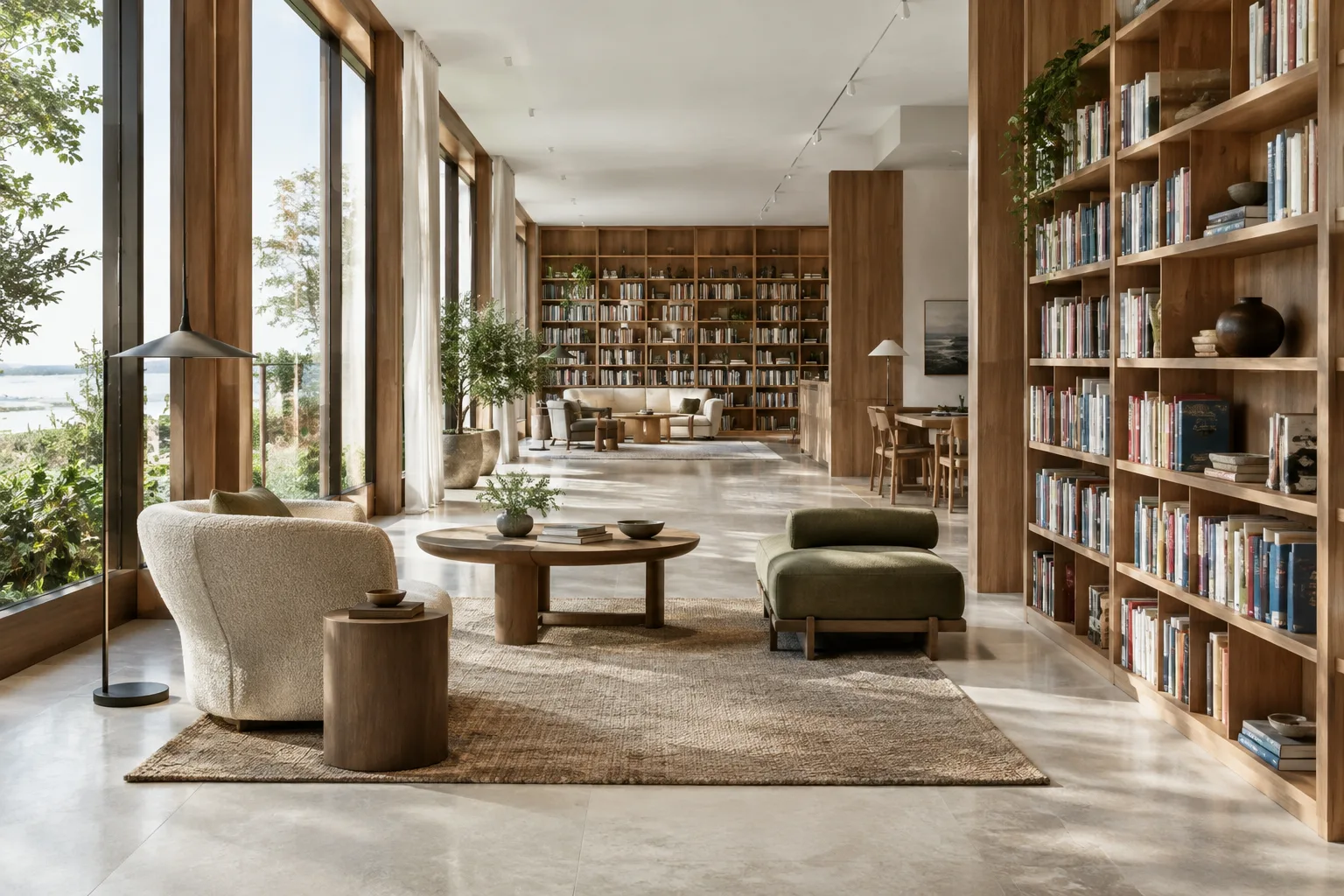
Create a short architectural video of a calm contemporary reading room. Show the timber shelving, pale stone floor, and soft daylight as the main design features. Use a slow, steady camera move through the room. Keep the furniture layout and architectural details consistent. Avoid adding people or changing the room design.Der Prompt nennt Raumtyp, Gestaltungselemente und gewünschte Kamerabewegung getrennt voneinander. Die Kamerabewegung ist hier eine Anweisung im Prompt; die Quellen garantieren nicht, dass sie in jedem Fall umgesetzt wird oder eine bestimmte Steuerungsmöglichkeit bietet. Auch eine allgemeine Angabe wie „kurz“ garantiert keine nicht näher erläuterte Dauer oder ein bestimmtes Format, sondern dient dazu, die Erwartungen an das Ergebnis textlich auszudrücken.
Verwenden Sie ein Referenzbild als Vorgabe, falls vorhanden. Da Gemini Omni Flash mit Text und Bildern arbeiten kann, können Sie eine vorhandene Designvisualisierung zusammen mit dem Prompt verwenden. Geben Sie klar an, welche Merkmale des Bildes erhalten bleiben sollen, etwa der Grundriss, der Rhythmus der Fassade oder der Materialcharakter. Beschreiben Sie auch die gewünschte Art der Präsentation getrennt von den Entwurfsentscheidungen.
Use the provided architectural image as the visual reference for a small urban courtyard. Create a short video that reveals the planted edge, seating area, and surrounding façades. Preserve the visible layout and material character from the image. Keep the presentation calm and observational.In diesem Beispiel dient das Bild nicht bloß als allgemeine Inspiration, sondern als Referenz für Gestaltungsmerkmale, die erhalten bleiben sollen. Es gibt keine Garantie, dass jedes Detail des Bildes im Ergebnis unverändert bleibt. Vergleichen Sie den Output mit der Referenz und fordern Sie nötige Korrekturen mit neuen Anweisungen an.
Prüfen Sie das erste Ergebnis und formulieren Sie die Bearbeitungsanweisung konkret. Der dialogbasierte Workflow von Omni Flash mit mehreren Runden ist darauf ausgelegt, das Ergebnis schrittweise zu verbessern. Als Beispiele nennt der offizielle Leitfaden das Ersetzen eines Elements und eine Änderung der Perspektive. Statt den gesamten Prompt bei jeder Runde neu zu schreiben, beschreiben Sie klar, welches Element oder welche Perspektive wie verändert werden soll.
Revise the previous video by replacing the central seating with a simple timber bench. Adjust the perspective to show more of the courtyard entrance. Keep the material character and overall layout consistent with the reference image.Dieser Folge-Prompt fordert passend zu den dokumentierten Beispielen den Austausch eines Elements und eine Anpassung der Perspektive. Konkrete, getrennte Anweisungen erleichtern den Abgleich des neuen Outputs mit der gestalterischen Absicht. Gehen Sie nicht davon aus, dass jedes Detail erhalten bleibt; bei Bedarf lässt sich die Anforderung in einer weiteren Runde präzisieren.
Prüfen Sie, ob Veo 3.1 zu Ihrer Aufgabe passt. Wenn Sie Videoverlängerung, bildspezifische Generierung, visuelle Führung oder natives Audio benötigen, prüfen Sie, ob die dokumentierten Funktionen von Veo 3.1 Ihren Anforderungen entsprechen. Um die Fortsetzung einer Szene anzufordern, können Sie im Prompt den vorhandenen Clip und die gewünschte Fortsetzung beschreiben. Die Quellen enthalten jedoch keine Angaben zu bestimmten Menüs, Parametern oder zur Dauer. Richten Sie die Anwendung nach der aktuellen Nutzung in der API-Dokumentation aus.
Häufige Fehler
Unklare Anweisungen: Eine weit gefasste Aufforderung wie „Erstelle ein beeindruckendes Architekturvideo“ erklärt nicht, welcher Raum oder welche gestalterische Qualität im Mittelpunkt stehen soll. Beschreiben Sie die Aufgabe, die Eingabe und das erwartete Ergebnis so konkret wie möglich.
Zu viele Ziele in einem Prompt: Wenn Sie viele Änderungen gleichzeitig verlangen, wird es schwieriger nachzuvollziehen, welche Anweisung das Ergebnis beeinflusst hat. Generieren Sie zunächst die grundlegende Szene und teilen Sie weitere Bearbeitungen dann in kleinere Schritte auf.
Die Rolle der Referenz nicht angeben: Wenn Sie ein Bild hinzufügen, erläutern Sie, welche Aspekte das Modell berücksichtigen soll. Den Materialeindruck zu bewahren ist beispielsweise nicht dasselbe, wie eine neue Komposition anzufordern.
Die Fähigkeiten der Modelle verwechseln: Omni Flash ist für schnelle multimodale Generierung und dialogbasierte Bearbeitung vorgesehen, während Veo 3.1 mit bestimmten Videofunktionen dokumentiert ist. Stimmen Sie den Workflow auf die in den Quellen genannten Fähigkeiten ab und nehmen Sie nicht an, dass eine nicht erwähnte Funktion unterstützt wird.
Das erste Ergebnis als endgültig betrachten: Prompt-Design ist ein iterativer Prozess. Prüfen Sie das generierte Video anhand der gestalterischen Absicht, der Referenz und des erzählerischen Schwerpunkts. Benennen Sie in der nächsten Anweisung konkret, was nicht funktioniert hat.
Was ändert sich im Architektur- und Visualisierungsworkflow?
Dieser Ansatz kann Architektur- und Visualisierungsteams dabei helfen, eine Entwurfsidee in eine kurze bewegte Darstellung zu verwandeln, die Atmosphäre eines Innenraums vor einer Präsentation zu prüfen oder anhand eines Referenzbildes mit Videos zu experimentieren. Die Bearbeitung in mehreren Runden ermöglicht es, nach der ersten Generierung mit den dokumentierten Beispielen für den Austausch eines Elements und eine Perspektivänderung weiterzuarbeiten. Die Quellen sagen jedoch nicht, dass dies den herkömmlichen 3D-Szenenaufbau ersetzt. Daher ist es sinnvoller, den Output als Experiment für die visuelle Vermittlung statt als Entwurfsvalidierung oder finale technische Präsentation zu betrachten.
Für Teams gehören auch Hardwareanforderungen, Lizenzkosten und Modellzugang zu den Entscheidungskriterien. Da die vorliegenden Dokumente hierzu keine Zahlen oder Bedingungen nennen, sollten Sie vor Kauf- oder Projektentscheidungen aktuelle API-Informationen prüfen. Auch wie zuverlässig die visuelle Referenz die Entwurfsentscheidungen bewahrt und wie sich mehrere Bearbeitungsrunden auf den Produktionsprozess auswirken, sollte anhand realer Projektbeispiele getestet werden.
Nächste Schritte
Beginnen Sie mit einer einzelnen Szene und wenigen gestalterischen Schwerpunkten. Speichern Sie für dieselbe Referenz den ersten Prompt und die Folgeanweisungen, um zu beobachten, welche Vorgaben Ihren Workflow unterstützen. Prüfen Sie bei Anforderungen wie Videoverlängerung oder bildspezifischer Generierung die dokumentierten Funktionen von Veo 3.1. Wenn die Arbeit mit Text- und Bildeingaben in mehreren Runden im Vordergrund steht, ziehen Sie Gemini Omni Flash in Betracht. Bestehende Videos zu analysieren ist eine andere Aufgabe als neue Videos zu generieren; der offizielle Leitfaden verweist dafür auf einen separaten Leitfaden zum Videoverständnis.
Quellen und Lizenz
Dieser Leitfaden wurde auf Grundlage der Seiten von Google zur Videogenerierung mit der Gemini API und zu Prompt-Design-Strategien ins Türkische übertragen und angepasst. Beide Quellen stehen unter der CC BY 4.0-Lizenz. Die Architektur-Prompt-Beispiele wurden eigens für diesen Leitfaden erstellt.
Quellen
2 QuellenQuelltexte werden nicht neu veröffentlicht; kurze Zitate sind gekennzeichnet, der Rest ist eigene Zusammenfassung und Einordnung.
Für Architekturbüros und Visualisierungsteams in der Türkei ist dieser Workflow interessant, um aus Designvisualisierungen kurze erzählerische Clips zu erstellen und Präsentationsideen schnell zu erproben. Die Bearbeitung in mehreren Runden kann dabei helfen, nach der ersten Generierung mit den dokumentierten Beispielen für Änderungen an Elementen oder der Perspektive weiterzuarbeiten. Wie gut das Ergebnis der Designreferenz entspricht, sollte jedoch in realen Projekten geprüft werden.
Bei der Entscheidung sollten API-Zugang, Lizenz und Produktionskosten sowie die Kompatibilität mit dem bestehenden Workflow gemeinsam berücksichtigt werden. Die Quellen nennen weder Preise noch Hardwareanforderungen oder Nutzungsbedingungen; Budget und technische Eignung sollten daher nicht vorausgesetzt werden. Ein kleines Pilotprojekt ist der vorsichtigste Weg, die Modellauswahl auf den tatsächlichen Bedarf abzustimmen.
Häufige Fragen
Gemini Omni Flash oder Veo 3.1: Welches Modell eignet sich für Architekturvideos?
Gemini Omni Flash wird für kurze Videos aus Text und Bildern sowie für Bearbeitungen in mehreren Runden empfohlen. Veo 3.1 bietet unter anderem Videoverlängerung, bildspezifische Generierung und natives Audio.
Wie lassen sich Videoprompts für die Gemini API verbessern?
Beschreiben Sie den Raum, die hervorzuhebenden Gestaltungsmerkmale und das gewünschte Ergebnis klar. Teilen Sie Änderungen nach dem ersten Output in kleinere Schritte auf und arbeiten Sie mit neuen Anweisungen iterativ weiter.
Sind Preise und Kontovoraussetzungen für die Videogenerierung mit der Gemini API bekannt?
Die Quellen, auf denen dieser Leitfaden basiert, enthalten keine Angaben zu Preisen oder Kontobedingungen. Prüfen Sie aktuelle Informationen zu Zugang und Kosten separat.


