En bref
- Gemini Omni Flash est conçu pour générer de courtes vidéos à partir de texte et d’images, puis les modifier en plusieurs étapes.
- Veo 3.1 prend en charge l’audio natif, l’extension vidéo, la génération à partir d’images clés et le guidage par image.
- Parmi les stratégies de prompting essentielles : formuler des instructions claires et précises, décrire le format de sortie souhaité et améliorer le résultat de façon itérative.
- Les sources ne fournissent pas d’informations sur les tarifs, les conditions de compte ou une version logicielle particulière.
Ce que vous apprendrez dans ce guide
Ce guide porte sur la préparation de prompts pour créer, avec l’API Gemini, de courtes vidéos consacrées à l’architecture ou aux espaces intérieurs. Vous apprendrez à choisir un modèle en fonction de votre objectif, à structurer clairement vos demandes et à améliorer un premier résultat à l’aide de nouvelles instructions. Les exemples montrent comment présenter l’atmosphère d’un intérieur, transformer une image de design en séquence animée et retoucher progressivement une idée de vidéo.
Les prompts présentés ici sont des exemples originaux conçus pour la création architecturale ; ils ne garantissent pas l’obtention d’un résultat précis. Les guides de Google décrivent la conception de prompts comme un processus itératif qui demande des essais et des améliorations. Il faut donc considérer la première génération comme un point de départ pour les instructions suivantes, et non comme le résultat final.
Prérequis et choix du modèle
Le guide officiel de génération vidéo propose deux options dans l’API Gemini : Gemini Omni Flash et Veo. Pour les flux de travail nécessitant une génération vidéo rapide et des retouches conversationnelles, il recommande Gemini Omni Flash comme choix par défaut. En plus de générer de courtes vidéos à partir de texte et d’images, ce modèle permet de les améliorer en plusieurs étapes via l’Interactions API. La possibilité d’utiliser simultanément des entrées textuelles, visuelles, audio et vidéo figure également parmi les fonctionnalités mentionnées dans la source.
Veo 3.1 s’adresse plutôt aux besoins tels que la génération vidéo avec audio natif, l’extension vidéo, la génération à partir d’images clés et le guidage par image. Selon la documentation officielle, ces fonctions sont disponibles avec la generateContent API. Si vous souhaitez notamment prolonger un clip existant ou générer une vidéo en vous concentrant sur des images clés spécifiques, les fonctionnalités décrites pour Veo 3.1 peuvent être pertinentes.
Pour commencer, vous devez avoir accès au modèle concerné dans l’API Gemini. Toutefois, les sources ne détaillent ni la création d’un compte, ni les tarifs, ni les limites d’utilisation, ni une version logicielle particulière. Vérifiez séparément les conditions d’accès et de coût avant de commencer ; ne supposez pas l’existence d’une offre ou d’une exigence de version qui n’est pas mentionnée ici.
Préparer un prompt étape par étape
Définissez l’objectif de génération en une phrase. Précisez s’il s’agit de créer une courte vidéo, d’animer une image existante ou de retoucher une vidéo déjà réalisée. Plutôt que de réunir plusieurs objectifs de manière vague dans un seul prompt, définissez une priorité.
Décrivez l’espace et les éléments de design à mettre en valeur. Ajoutez des informations sur la fonction de l’intérieur, les matériaux à souligner et ce que le public doit observer dans la vidéo. L’exemple ci-dessous est un prompt de départ original pour une courte présentation vidéo d’un intérieur.
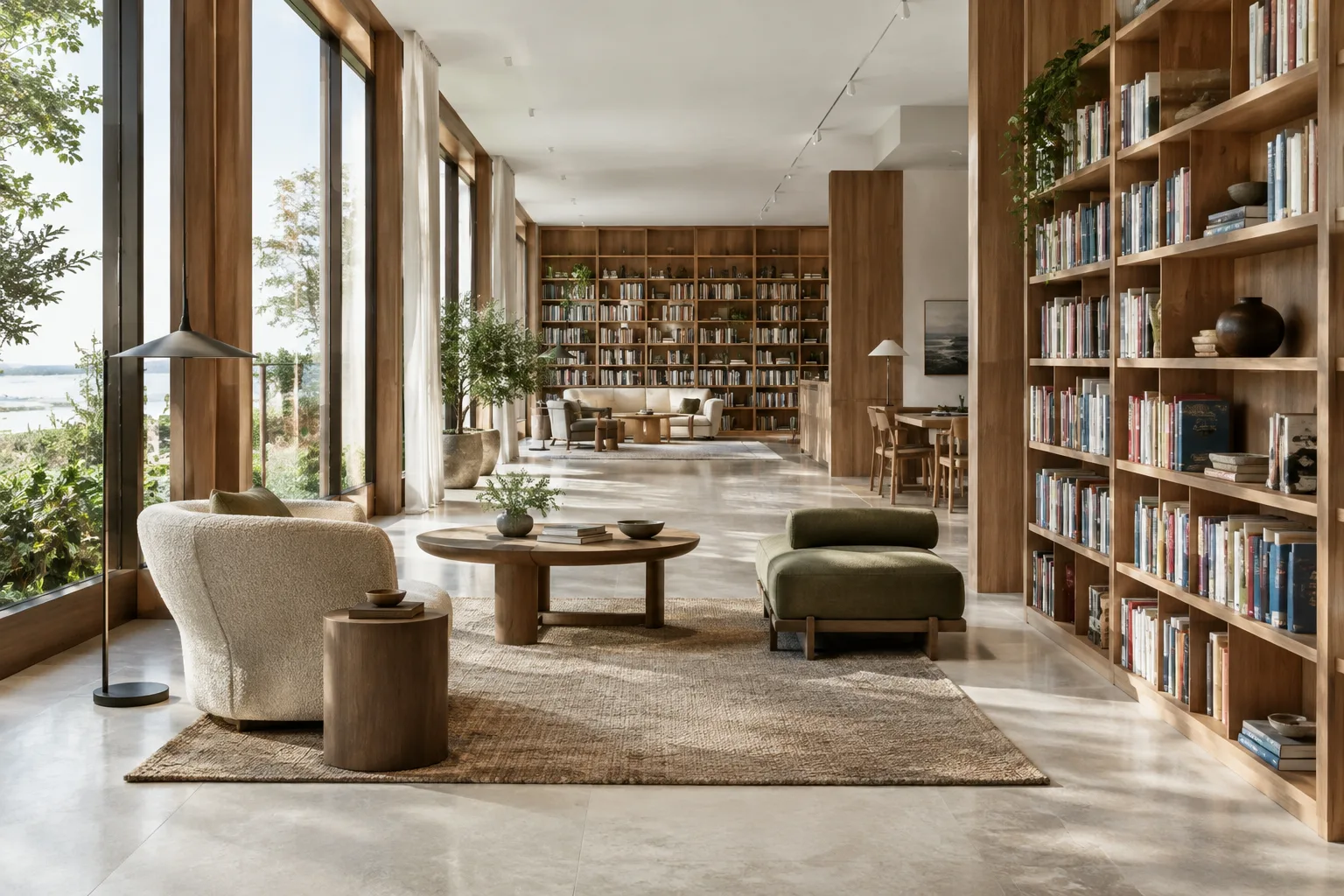
Create a short architectural video of a calm contemporary reading room. Show the timber shelving, pale stone floor, and soft daylight as the main design features. Use a slow, steady camera move through the room. Keep the furniture layout and architectural details consistent. Avoid adding people or changing the room design.Ce prompt précise séparément le type d’espace, les éléments de design et le mouvement souhaité. Le mouvement de caméra est ici une instruction formulée dans le prompt ; les sources ne garantissent pas qu’elle sera appliquée dans tous les cas ni qu’elle corresponde à un contrôle spécifique. Une indication générale comme « courte » ne garantit pas non plus une durée ou un format précis qui ne sont pas documentés ; elle sert à exprimer l’attente dans le texte.
Si vous disposez d’une image de référence, utilisez-la comme entrée de guidage. Gemini Omni Flash peut traiter du texte et des images : vous pouvez donc fournir votre image de design avec le prompt. Précisez les caractéristiques à préserver, par exemple l’organisation du plan, le rythme de la façade ou le caractère des matériaux. Décrivez aussi séparément la présentation souhaitée et les choix de conception.
Use the provided architectural image as the visual reference for a small urban courtyard. Create a short video that reveals the planted edge, seating area, and surrounding façades. Preserve the visible layout and material character from the image. Keep the presentation calm and observational.Cet exemple présente l’image non pas comme une simple source d’inspiration, mais comme une référence pour les caractéristiques de conception à préserver. Rien ne garantit que tous les détails de l’image resteront identiques dans le résultat ; comparez celui-ci à la référence et demandez les corrections nécessaires à l’aide de nouvelles instructions.
Examinez le premier résultat et formulez clairement les retouches souhaitées. Le flux de montage conversationnel en plusieurs étapes d’Omni Flash permet d’améliorer progressivement le résultat. Le guide officiel donne notamment comme exemples le remplacement d’un élément et la modification de la perspective. À chaque étape, plutôt que de réécrire tout le prompt, indiquez clairement quel élément ou quelle perspective doit être modifié, et comment.
Revise the previous video by replacing the central seating with a simple timber bench. Adjust the perspective to show more of the courtyard entrance. Keep the material character and overall layout consistent with the reference image.Ce prompt de suivi demande le remplacement d’un élément et un ajustement de la perspective, conformément aux exemples documentés. Formuler les instructions séparément et de façon concrète facilite la comparaison du nouveau résultat avec l’intention de conception. Ne partez pas du principe que tous les détails seront préservés ; au besoin, précisez votre demande lors d’une nouvelle étape.
Envisagez Veo 3.1 en fonction de vos besoins. Si vous avez besoin d’étendre une vidéo, de générer à partir d’images clés, d’utiliser une image comme guide ou d’ajouter de l’audio natif, vérifiez si les fonctionnalités documentées de Veo 3.1 correspondent à votre usage. Pour prolonger une scène, vous pouvez décrire dans le prompt le clip existant et la suite souhaitée ; toutefois, les sources ne fournissent aucune information sur un menu, un paramètre ou une durée spécifique. Suivez la méthode d’utilisation la plus récente indiquée dans la documentation de l’API.
Erreurs fréquentes
Donner des instructions vagues : une demande générale comme « crée une vidéo d’architecture impressionnante » ne précise ni l’espace ni les qualités de conception à mettre en valeur. Décrivez le plus concrètement possible la tâche, les données d’entrée et le résultat attendu.
Demander trop de choses dans un seul prompt : multiplier les changements en même temps peut compliquer l’identification des instructions qui ont influencé le résultat. Commencez par générer la scène de base, puis répartissez les retouches en petites étapes.
Ne pas préciser le rôle de la référence : si vous ajoutez une image, indiquez quels aspects le modèle doit prendre en compte. Préserver le caractère des matériaux n’est pas la même demande que créer une nouvelle composition.
Confondre les capacités des modèles : Omni Flash est mis en avant pour la génération rapide et multimodale ainsi que pour le montage conversationnel, tandis que Veo 3.1 est documenté pour des fonctions vidéo spécifiques. Choisissez votre flux de travail en faisant correspondre vos besoins aux capacités décrites dans les sources ; ne supposez pas qu’une fonction non mentionnée est prise en charge.
Considérer le premier résultat comme définitif : la conception de prompts est un processus itératif. Examinez la vidéo générée au regard de votre intention de conception, de la référence et de l’objectif narratif, puis indiquez clairement dans l’instruction suivante les points à corriger.
Qu’est-ce qui change dans un flux de travail en architecture et en visualisation ?
Cette approche peut aider les équipes d’architecture et de visualisation qui souhaitent transformer une idée de design en courte séquence animée, évaluer l’atmosphère d’un intérieur avant une présentation ou réaliser des essais vidéo à partir d’une image de référence. Le montage en plusieurs étapes permet de travailler après la première génération en s’appuyant sur des exemples documentés, comme le remplacement d’un élément ou la modification de la perspective. Toutefois, les sources ne disent pas que cette méthode remplace la création traditionnelle de scènes 3D ; il est donc plus prudent de considérer le résultat comme un essai de narration visuelle plutôt que comme une validation de conception ou une présentation technique finale.
Les besoins matériels, le coût des licences et les conditions d’accès aux modèles entrent également en ligne de compte dans la décision des équipes. Les documents fournis ne précisent ni chiffres ni conditions à ce sujet : consultez donc les informations actualisées sur l’API avant tout achat ou toute planification de projet. Il convient aussi de tester sur des projets réels dans quelle mesure l’image de référence préserve les choix de conception et quel est l’effet des retouches successives sur le processus de production.
Étapes suivantes
Commencez par tester une seule scène avec un nombre limité d’éléments de design à mettre en valeur. Pour une même référence, conservez le premier prompt et les retouches suivantes afin d’observer quelles instructions contribuent à votre flux de travail. Si vous avez besoin d’étendre une vidéo ou de générer à partir d’images clés, examinez les fonctionnalités documentées de Veo 3.1 ; si vous privilégiez le travail en plusieurs étapes à partir de texte et d’images, envisagez Gemini Omni Flash. L’analyse de vidéos existantes est un besoin différent de la génération de nouvelles vidéos ; le guide officiel renvoie à un guide distinct sur la compréhension vidéo pour cet usage.
Sources et licence
Ce guide a été adapté en turc à partir des pages de Google sur la génération vidéo avec l’API Gemini et les stratégies de conception de prompts. Les deux sources sont sous licence CC BY 4.0. Les exemples de prompts architecturaux ont été créés spécialement pour ce guide.
Sources
2 sourcesLes textes sources ne sont pas republiés ; les courtes citations sont signalées, le reste est notre propre résumé et commentaire.
Pour les agences d’architecture et les équipes de visualisation en Turquie, ce flux de travail est intéressant pour produire de courtes séquences narratives à partir d’images de design et tester rapidement une idée de présentation. Le montage en plusieurs étapes peut aider à travailler à partir d’exemples documentés de modification d’éléments ou de perspective après la première génération ; toutefois, la fidélité du résultat à la référence de conception doit être vérifiée sur des projets réels.
Pour prendre une décision, il faut évaluer ensemble l’accès à l’API, les licences, le coût de production et la compatibilité avec le flux de travail existant. Les sources ne précisent ni les tarifs, ni les besoins matériels, ni les conditions d’utilisation : il ne faut donc pas présumer du budget ou de la faisabilité technique. Commencer par un petit projet pilote est la façon la plus prudente de choisir un modèle adapté à ses besoins.
Questions fréquentes
Faut-il utiliser Gemini Omni Flash ou Veo 3.1 pour générer des vidéos d’architecture ?
Gemini Omni Flash est recommandé pour générer de courtes vidéos à partir de texte et d’images, ainsi que pour les retoucher en plusieurs étapes. Veo 3.1 se distingue par des fonctions telles que l’extension vidéo, la génération à partir d’images clés et l’audio natif.
Comment améliorer un prompt vidéo dans l’API Gemini ?
Décrivez clairement l’espace, les caractéristiques de design à mettre en valeur et le résultat souhaité. Après la première génération, procédez par petites retouches successives à l’aide de nouvelles instructions.
Les tarifs et les conditions de compte pour la génération vidéo avec l’API Gemini sont-ils précisés ?
Les sources utilisées pour ce guide ne précisent ni les tarifs ni les conditions de compte. Il convient de vérifier séparément les informations actualisées sur l’accès et les coûts.


