En resumen
- Gemini Omni Flash está pensado para generar videos breves a partir de texto e imágenes y editarlos en varias rondas.
- Veo 3.1 admite audio nativo, extensión de video, generación basada en fotogramas y orientación mediante imágenes.
- Entre las estrategias clave para crear prompts están dar instrucciones claras y explícitas, describir el formato de salida deseado y mejorar el resultado de forma iterativa.
- Las fuentes no indican precios, condiciones de cuenta ni información sobre una versión específica de software.
¿Qué aprenderás en esta guía?
Esta guía aborda cómo preparar prompts para videos breves de arquitectura o diseño de interiores con Gemini API. Aprenderás a elegir un modelo según el objetivo, dividir las solicitudes en secciones claras y mejorar el primer resultado con nuevas instrucciones. Los ejemplos se centran en mostrar la atmósfera de un interior, convertir una imagen de diseño en una presentación animada y editar gradualmente una idea de video.
Los prompts de esta guía son ejemplos originales para producción arquitectónica; no garantizan que se obtenga un resultado específico. Las guías de Google describen el diseño de prompts como un proceso iterativo que requiere pruebas y mejoras. Por eso, conviene considerar la primera generación como un punto de partida para las instrucciones posteriores, no como el resultado final.
Requisitos y elección del modelo
La guía oficial de generación de video presenta dos opciones en Gemini API: Gemini Omni Flash y Veo. Recomienda Gemini Omni Flash como opción predeterminada para flujos de trabajo como la generación rápida de video y la edición conversacional. Además de generar videos breves a partir de texto e imágenes, el modelo admite mejoras en varias rondas mediante la Interactions API. La fuente también menciona la posibilidad de usar entradas de texto, imagen, audio y video al mismo tiempo.
Veo 3.1, por su parte, está dirigido a necesidades como la generación de video con audio nativo, la extensión de video, la generación basada en fotogramas y la orientación mediante imágenes. Según la documentación oficial, estas funciones se ofrecen a través de la generateContent API. Si necesitas continuar un clip existente o generar contenido centrado en fotogramas específicos, puedes considerar las funciones descritas para Veo 3.1.
Para empezar, necesitas acceso al modelo correspondiente en Gemini API. Sin embargo, las fuentes no explican los pasos para crear una cuenta, los precios, los límites de uso ni una versión de software específica. Antes de iniciar la producción, comprueba por separado las condiciones de acceso y los costos; no des por sentado ningún plan o requisito de versión que no se mencione aquí.
Cómo preparar prompts paso a paso
Define el objetivo de producción en una sola frase. Especifica si quieres crear un video breve, animar una imagen existente o editar un video ya creado. En lugar de combinar varios objetivos de forma ambigua en un mismo prompt, establece una prioridad.
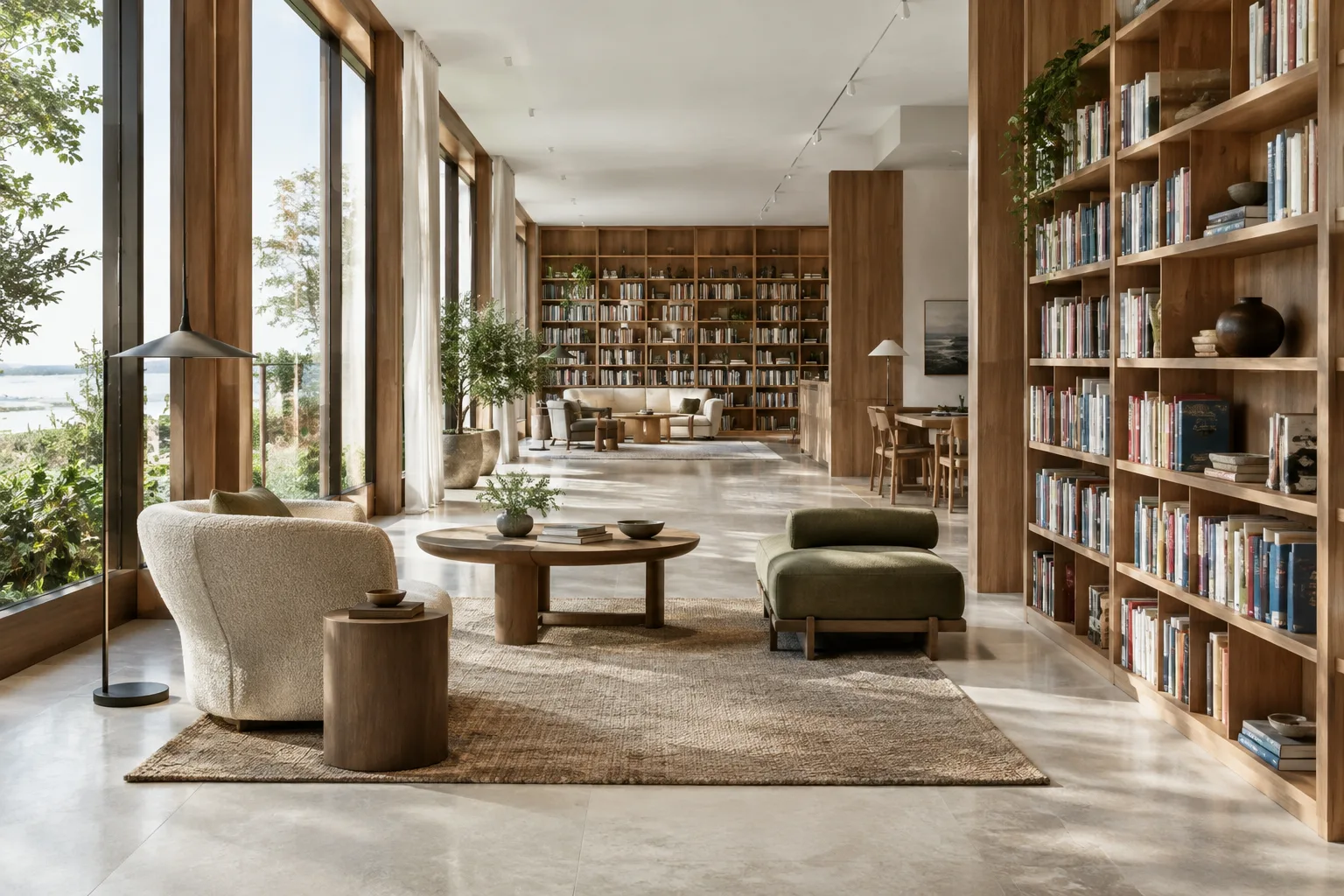
Describe el espacio y el enfoque del diseño. Incluye información como la función del interior, los materiales que quieres destacar y aquello en lo que debería fijarse quien vea el video. El siguiente ejemplo es un prompt inicial original para un video breve de presentación de un interior.
Create a short architectural video of a calm contemporary reading room. Show the timber shelving, pale stone floor, and soft daylight as the main design features. Use a slow, steady camera move through the room. Keep the furniture layout and architectural details consistent. Avoid adding people or changing the room design.En este prompt se especifican por separado el tipo de espacio, los elementos de diseño y el movimiento deseado. El movimiento de cámara es una indicación solicitada mediante el prompt; las fuentes no garantizan que se aplique en todos los casos ni que exista un control específico para ello. Una descripción general como «breve» tampoco garantiza una duración o un formato concretos que no se hayan indicado; sirve para expresar la expectativa en el texto.
Si tienes una imagen de referencia, úsala como entrada de orientación. Gemini Omni Flash puede trabajar con texto e imágenes, así que puedes incluir tu imagen de diseño junto con el prompt. Especifica claramente qué aspectos deben conservarse, como la distribución del plano, el ritmo de la fachada o el carácter de los materiales. Describe también por separado el enfoque de presentación que buscas.
Use the provided architectural image as the visual reference for a small urban courtyard. Create a short video that reveals the planted edge, seating area, and surrounding façades. Preserve the visible layout and material character from the image. Keep the presentation calm and observational.Este ejemplo define la imagen no como una fuente genérica de inspiración, sino como una referencia para los aspectos del diseño que se quieren conservar. No se puede garantizar que el resultado mantenga cada detalle de la imagen; hay que compararlo con la referencia y solicitar las correcciones necesarias mediante nuevas instrucciones.
Revisa el primer resultado y concreta la solicitud de edición. El flujo de edición conversacional en varias rondas de Omni Flash está pensado para mejorar el resultado gradualmente. En este flujo, la guía oficial da ejemplos como cambiar un elemento y modificar la perspectiva. En lugar de volver a escribir todo el prompt en cada ronda, indica claramente qué elemento o perspectiva quieres cambiar y cómo.
Revise the previous video by replacing the central seating with a simple timber bench. Adjust the perspective to show more of the courtyard entrance. Keep the material character and overall layout consistent with the reference image.Este prompt de seguimiento solicita cambiar un elemento y ajustar la perspectiva, en consonancia con los ejemplos documentados. Dar instrucciones concretas y por separado facilita comparar el nuevo resultado con la intención de diseño. No hay que dar por sentado que el resultado conservará todos los detalles; si hace falta, puedes aclarar de nuevo la solicitud en otra ronda.
Considera Veo 3.1 según tus necesidades. Si necesitas extender un video, generar contenido basado en fotogramas específicos, usar imágenes como guía o incluir audio nativo, comprueba si esas necesidades coinciden con las funciones documentadas de Veo 3.1. Para pedir la continuación de una escena, puedes describir en el prompt el clip existente y la continuación que buscas; sin embargo, estas fuentes no proporcionan información sobre un menú, parámetro o duración específicos. Sigue la forma de uso vigente en la documentación de la API.
Errores frecuentes
Dar instrucciones ambiguas: Una solicitud amplia como «crea un video arquitectónico impactante» no explica qué espacio ni qué cualidad del diseño debe destacar. Especifica la tarea, la entrada y el resultado esperado con la mayor precisión posible.
Cargar demasiados objetivos en un solo prompt: Pedir muchos cambios a la vez puede dificultar entender qué instrucción influyó en el resultado. Genera primero la escena principal y luego divide las ediciones en pasos pequeños.
No indicar el papel de la referencia: Si adjuntas una imagen, explica qué aspectos debe tener en cuenta el modelo. Por ejemplo, conservar la sensación de los materiales no es lo mismo que pedir una composición nueva.
Confundir las capacidades de los modelos: Omni Flash destaca por la generación rápida y multimodal y la edición conversacional, mientras que Veo 3.1 se documenta para funciones específicas de video. Al elegir un flujo de trabajo, compara tus necesidades con las capacidades descritas en las fuentes; no des por sentado que se admiten funciones que no se mencionan.
Considerar definitivo el primer resultado: El diseño de prompts es un proceso iterativo. Revisa el video generado según la intención de diseño, la referencia y el enfoque narrativo; especifica claramente en la siguiente instrucción qué aspectos no funcionaron.
¿Qué cambia en los flujos de trabajo de arquitectura y visualización?
Este enfoque puede ayudar a los equipos de arquitectura y visualización que quieran convertir una idea de diseño en una breve presentación animada, evaluar la atmósfera de un interior antes de una presentación o probar videos a partir de una imagen de referencia. La edición en varias rondas permite trabajar, después de la primera generación, con ejemplos documentados de cambios de elementos y perspectiva. Sin embargo, las fuentes no afirman que esto sustituya la configuración de una escena 3D tradicional; por eso, es más conveniente considerar el resultado como una prueba de narrativa visual, no como una validación del diseño o una presentación técnica definitiva.
Para los equipos, los requisitos de hardware, el costo de las licencias y las condiciones de acceso al modelo también forman parte del proceso de decisión. Como la documentación proporcionada no ofrece cifras ni condiciones sobre estos aspectos, conviene consultar por separado la información actual de la API antes de comprar o planificar un proyecto. También hay que probar en proyectos reales hasta qué punto la imagen de referencia conserva las decisiones de diseño y cómo afectan las rondas de edición al proceso de producción.
Próximos pasos
Empieza probando una sola escena y un número reducido de aspectos de diseño. Guarda el prompt inicial y las instrucciones de seguimiento para la misma referencia y observa cuáles aportan valor a tu flujo de trabajo. Si necesitas extensión de video o generación basada en fotogramas específicos, consulta las funciones documentadas de Veo 3.1; si priorizas el trabajo en varias rondas con entradas de texto e imagen, considera Gemini Omni Flash. Analizar videos existentes es una necesidad distinta de generar videos nuevos; la guía oficial remite a una guía independiente de comprensión de video para ese propósito.
Fuentes y licencia
Esta guía se adaptó al turco a partir de la información de las páginas de Google sobre generación de video con Gemini API y estrategias de diseño de prompts. Ambas fuentes tienen licencia CC BY 4.0. Los ejemplos de prompts arquitectónicos se crearon originalmente para esta guía.
Fuentes
2 fuentesNo republicamos los textos de las fuentes; las citas breves van marcadas y el resto es resumen y comentario propios.
Para los estudios de arquitectura y los equipos de visualización en Turquía, este flujo puede resultar interesante para crear pruebas narrativas breves a partir de imágenes de diseño y explorar rápidamente ideas para presentaciones. La edición en varias rondas puede facilitar el trabajo con ejemplos documentados de cambios de elementos o de perspectiva después de la primera generación; aun así, hay que comprobar en proyectos reales cuánto se ajusta el resultado a la referencia de diseño.
Al tomar una decisión, conviene evaluar en conjunto el acceso a la API, las licencias, los costos de generación y la compatibilidad con el flujo de trabajo existente. Las fuentes no indican precios, requisitos de hardware ni condiciones de uso, así que no deben darse por sentadas la viabilidad presupuestaria ni la técnica. Empezar con una prueba piloto pequeña es la forma más prudente de elegir el modelo según las necesidades.
Preguntas frecuentes
¿Conviene usar Gemini Omni Flash o Veo 3.1 para generar videos arquitectónicos?
Se recomienda Gemini Omni Flash para generar videos breves a partir de texto e imágenes y editarlos en varias rondas. Veo 3.1 destaca por funciones como la extensión de video, la generación basada en fotogramas y el audio nativo.
¿Cómo se puede mejorar un prompt de video para Gemini API?
Describe con claridad el espacio, las características de diseño que quieres destacar y el resultado esperado. Después de la primera generación, divide los cambios en pasos pequeños e itera con nuevas instrucciones.
¿Se han indicado el precio y los requisitos de cuenta para generar videos con Gemini API?
Las fuentes en las que se basa esta guía no especifican los precios ni las condiciones de cuenta. Conviene consultar por separado la información actual sobre acceso y costos.


