En bref
- Building Creator est conçu comme un HDA de niveau Object, qui fournit les paramètres communs à un bâtiment et le contexte dans lequel fonctionnent les nœuds de fonctionnalités.
- Les éléments comme les murs, les planchers, le toit, les fenêtres et les portes sont ajoutés à l’aide de Feature Node distincts, au niveau SOP.
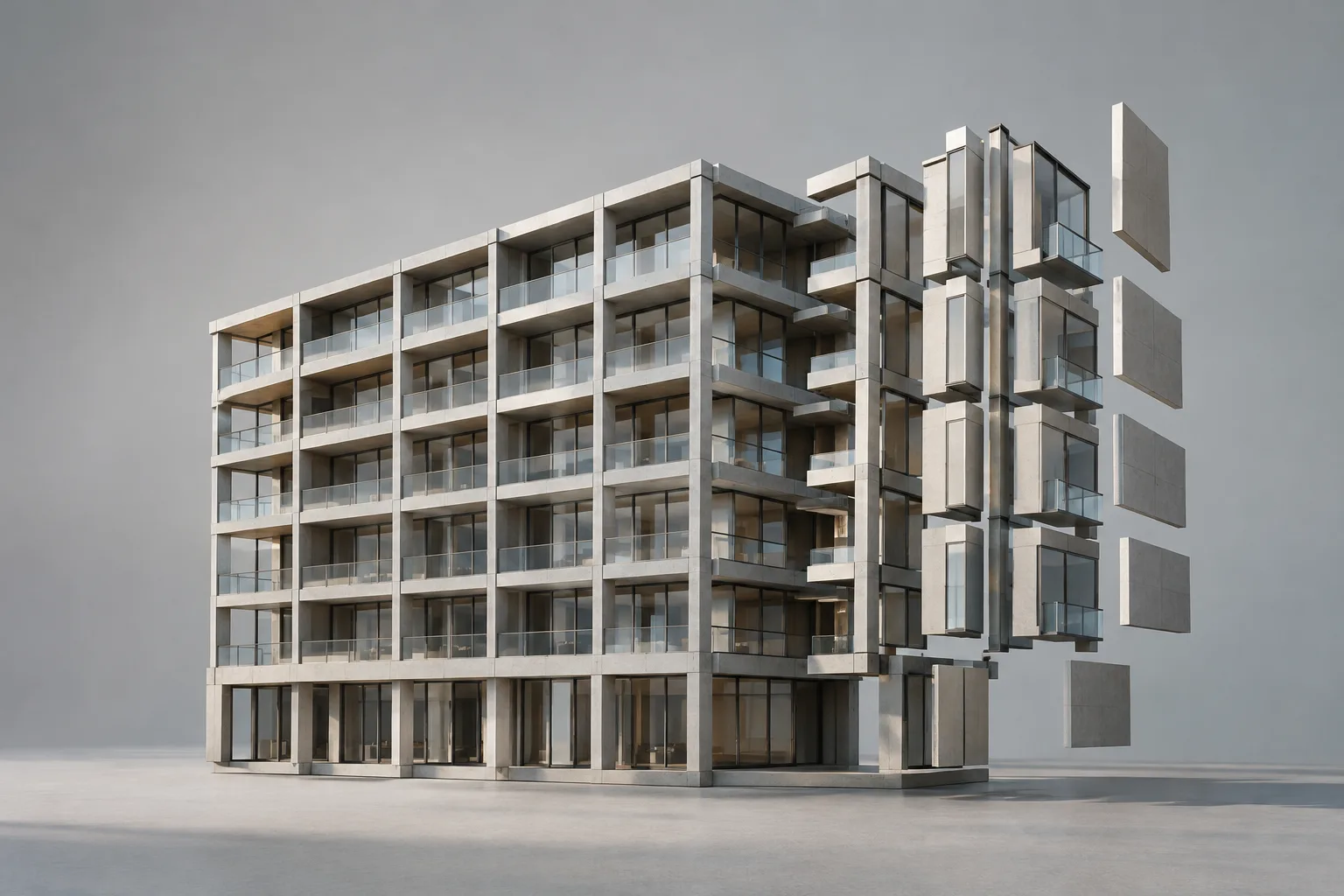
- Le système commence par un mesh de blocout qui définit les proportions et la silhouette du bâtiment.
- Pour créer des structures destructibles, la géométrie doit être étanche ; les arêtes ouvertes ou les surfaces disjointes peuvent empêcher la génération de surfaces intérieures propres.
L’article communautaire de SideFX daté du 11 février 2026 présente le système Building Creator développé par Embark Studios dans Houdini pour THE FINALS. Ce guide décline la logique de production exposée dans l’article en étapes destinées à celles et ceux qui veulent créer des volumes architecturaux et des variantes de bâtiments. La version de Houdini utilisée dans la présentation de Building Creator n’est pas précisée ; les étapes ci-dessous reposent donc sur la structure de nœuds décrite, et non sur les menus d’une version particulière.
1. Préparez d’abord le blocout du bâtiment
Créez un mesh de blocout simple qui montre les proportions générales du bâtiment, son empreinte au sol et sa silhouette. Dans le workflow d’Embark, chaque bâtiment est élaboré à partir de cette géométrie initiale. Le blocout aide les nœuds suivants à comprendre la structure spatiale du bâtiment de manière cohérente.
Référencez le blocout dans le HDA Building Creator. Ce nœud est un HDA de niveau Object qui représente un bâtiment unique. Il fournit un contexte commun aux paramètres qui doivent rester cohérents à l’échelle du bâtiment, comme l’épaisseur des murs et la hauteur des étages.
Passez au réseau SOP de Building Creator. À ce stade, la transmission du blocout aux nœuds de fonctionnalités fournit à la chaîne créée sa géométrie de départ et sa référence.
L’intérêt pratique de cette approche est qu’elle ne rend pas la production dépendante d’un générateur monolithique et immuable. Lorsque la forme du blocout change, les nœuds de fonctionnalités peuvent continuer à s’appuyer sur le même contexte spatial. Le volume de base du bâtiment est ainsi dissocié des éléments de façade et de structure intérieure.
2. Construisez le bâtiment avec des nœuds de fonctionnalités modulaires
Ajoutez les Feature Node nécessaires au réseau SOP. Chaque nœud génère un élément de construction spécifique, par exemple un mur extérieur, une fondation, un plancher, un toit, une fenêtre ou une porte. L’ordre des nœuds est généralement libre, mais certaines dépendances imposent une séquence logique. Par exemple, les murs doivent être créés avant de placer les fenêtres.
Tenez compte du flux de données entre les nœuds. Le document indique que la plupart des Feature Node possèdent deux entrées et deux sorties : la première voie transporte la géométrie du bâtiment, tandis que la seconde peut transmettre le mesh de blocout et des données auxiliaires utiles à l’alignement ou aux opérations suivantes. Cette séparation aide les nouvelles fonctionnalités à rester cohérentes avec la structure existante.
Organisez la chaîne de nœuds en fonction de l’objectif de conception. Par exemple, ajouter les fenêtres après les murs, puis passer au toit et aux autres détails permet de garder un réseau lisible. La génération des collisions et des occluders est exécutée à la fin de la chaîne, car elle ne nécessite pas de paramètres artistiques.
Cette organisation modulaire permet de combiner différentes fonctionnalités au lieu de rassembler toutes les options dans un seul outil massif. Le fait que seules les parties nécessaires soient recalculées après une petite modification d’un nœud peut aussi accélérer les itérations. La présentation d’Embark cite comme exemple le changement d’une fenêtre, qui n’oblige pas à recalculer tout le bâtiment.
3. Planifiez les détails de façade, de plancher et de toiture
Utilisez le nœud de mur extérieur pour segmenter la façade. Dans le système présenté, la géométrie des murs comporte des edge loops horizontales qui séparent les étages et des loops verticales qui divisent la façade en sections. Cette structure sert de base au placement des fenêtres, à l’application des matériaux et à l’ajout de détails architecturaux comme les corniches. Des outils spécifiques dans le viewport permettent de régler interactivement l’espacement des loops verticales dans les sections du mur.
Faites correspondre les planchers aux étages et aux faces intérieures des murs. Les trois paramètres décrits pour le Floors Feature Node sont Floor Height, qui définit l’espacement vertical entre les planchers ; Floor Thickness, qui détermine leur épaisseur ; et Clearance Threshold, qui fixe l’espace minimal requis entre le plancher et le plafond au-dessus. Si la hauteur disponible est inférieure à ce seuil, aucun plancher n’est créé. La source ne donnant pas de valeurs numériques précises, il serait inapproprié de proposer des valeurs générales pour ces paramètres.
Construisez le toit à partir d’éléments fournis par l’artiste. La source précise que le Roof Feature Node utilise quatre meshes nommés Plane, Ridge, Fascia et Eaves. Modifier ces éléments et leurs matériaux est présenté comme un moyen de créer différentes apparences de toiture.
Les outils de viewport du nœud de plancher prennent en charge des ajustements locaux, comme l’ajout ou la suppression d’éléments dans certaines zones, l’attribution d’un matériau alternatif et la modification de l’orientation des UV. Ces réglages peuvent contribuer à réduire la répétition structurelle sans imposer le même résultat à chaque bâtiment.
4. Si vous avez besoin d’une structure destructible, préparez la géométrie dès le départ
Vérifiez l’intégrité du modèle avant de le fragmenter. Dans l’exemple de THE FINALS, la géométrie d’entrée doit être étanche, sans arêtes ouvertes ni surfaces disjointes, pour que les assets préfragmentés dans Houdini puissent générer des surfaces intérieures propres. Cette exigence est déterminante non seulement pour l’apparence au rendu, mais aussi pour la génération des fragments.
Intégrez l’intérieur et les collisions à la conception. Pour que les joueurs puissent entrer dans les bâtiments, s’y déplacer et se tenir sur leurs surfaces, il faut créer les espaces comme les couloirs, les escaliers, les pièces et les combles, ainsi qu’une géométrie de collision adaptée. Une façade constituée uniquement d’une coque extérieure ne répond pas à ce cas d’usage.
Préparez à l’avance les surfaces qui se fragmenteront en cas de dégâts. Selon l’article de SideFX, dans THE FINALS, la géométrie est fragmentée au préalable dans Houdini, et non pendant le jeu ; les lignes de jointure restent cachées jusqu’à ce que des dégâts surviennent. La topologie, l’étanchéité et la planification des collisions doivent donc faire partie des décisions de modélisation, et non être ajoutées après coup.
Les exigences relatives aux structures destructibles décrites dans cette section ne s’appliquent pas à tous les projets d’archviz. Toutefois, si l’objectif est de proposer une visite en temps réel, des interactions ou des scénarios de dégâts, il est préférable de vérifier dès les premières étapes que le même modèle répond aux exigences visuelles et fonctionnelles.
Points à prendre en compte dans un workflow d’architecture et d’archviz
L’exemple de Building Creator propose une approche flexible aux équipes qui souhaitent produire différents langages architecturaux avec le même système : les artistes combinent les murs, les fenêtres, les toits et les autres fonctionnalités selon leurs besoins. Cette approche se prête à l’utilisation d’éléments de construction réutilisables plutôt qu’à un générateur figé dans un style unique. Pour les équipes d’archviz, cette séparation, du blocout à la façade, peut être intéressante pour organiser les variantes de conception ; toutefois, la source ne la rattache à aucun logiciel d’archviz ni à aucune méthode d’exportation en particulier.
Avant de passer à la mise en œuvre, vérifiez séparément dans votre environnement de projet la version de Houdini, la compatibilité des plugins et des assets utilisés, les conditions de licence et les exigences matérielles. La page de formation connexe de SideFX sur Building Generator, publiée en 2021, mentionne Houdini 18.5, mais cela ne signifie pas qu’il s’agit du même outil que le système Building Creator d’Embark. Cette formation aborde les UV procédurales, la modification des matériaux et des éléments comme les fenêtres et les balcons ; la version indiquée ne s’applique donc qu’à cette formation.
Erreurs fréquentes
Tout regrouper dans un seul nœud : l’approche modulaire par Feature Node favorise le développement indépendant des fonctionnalités et facilite l’identification des problèmes.
Ignorer l’ordre de dépendance entre les fonctionnalités : même si les nœuds peuvent généralement être ordonnés librement, certaines opérations, comme le placement des fenêtres, peuvent nécessiter la création préalable des murs.
Tenter de corriger la géométrie destructible après coup : les arêtes ouvertes et les surfaces disjointes peuvent empêcher une fragmentation propre ; la topologie doit être vérifiée dès le départ.
Supposer des valeurs absentes de la source : les rôles de Floor Height, Floor Thickness et Clearance Threshold sont décrits, mais aucune valeur numérique n’est recommandée.
Sources
2 sourcesLes textes sources ne sont pas republiés ; les courtes citations sont signalées, le reste est notre propre résumé et commentaire.
Pour les agences d’architecture et de visualisation en Turquie, le principal atout de l’approche Building Creator est de diviser les éléments répétitifs d’un bâtiment en nœuds distincts, ce qui facilite la gestion des révisions. Les équipes qui souhaitent créer différentes options de façade et de toiture à partir de volumes similaires peuvent envisager d’adapter cette structure modulaire à leurs besoins.
Cependant, cet article ne constitue ni un guide d’installation d’un produit ni un test de performances ; il ne précise pas la version de Houdini, les exigences matérielles, les conditions de licence ou le prix. Il convient donc de vérifier la compatibilité de la version et des assets utilisés avant d’intégrer le système à un pipeline de production. Pour les contenus destructibles, une topologie propre et la préparation des collisions doivent être planifiées en amont plutôt que corrigées après coup.
Questions fréquentes
Pour quelle version de Houdini Building Creator est-il présenté ?
L’article de SideFX consacré à Building Creator d’Embark Studios ne précise pas la version de Houdini. Une page de formation distincte sur Building Generator mentionne Houdini 18.5, mais cette information n’indique pas la version de Building Creator.
Comment créer un bâtiment avec Building Creator ?
On commence par référencer un mesh de blocout qui définit les proportions et la silhouette du bâtiment. On ajoute ensuite au réseau SOP des Feature Node qui génèrent des éléments comme les murs, les planchers, le toit, les fenêtres et les portes.
À quoi doit ressembler un modèle destiné à créer un bâtiment destructible dans Houdini ?
Dans l’exemple de THE FINALS, la géométrie doit être étanche, sans arêtes ouvertes ni surfaces disjointes, afin que l’outil de fragmentation puisse générer des surfaces intérieures propres. Une géométrie de collision adaptée et des espaces intérieurs sont également nécessaires.