En bref
- Veo 3.1 est disponible dans Gemini API via l’API generateContent.
- Le modèle peut créer des vidéos de 8 secondes en 720p, 1080p ou 4K, avec du son généré nativement.
- Les vidéos peuvent être au format paysage 16:9 ou portrait 9:16 ; le contenu peut être guidé par un maximum de trois images de référence.
- Décrire clairement le cadrage, les mouvements de caméra, le style visuel, l’éclairage, l’espace, l’action et le son peut améliorer le contrôle du résultat.
Ce que vous allez apprendre dans ce guide
Pour réaliser avec Veo 3.1 de courtes présentations animées de projets architecturaux ou d’intérieur, mieux vaut ne pas se contenter d’un prompt du type « une belle vidéo d’un bâtiment ». Sous quel angle la caméra doit-elle filmer, dans quelle direction doit-elle se déplacer, quels éclairages et matériaux seront visibles dans l’espace, et qu’est-ce qui va changer dans la scène ? Décrire ces choix permet de mieux orienter la génération.
Ce guide présente une structure de prompt qui décompose une scène architecturale, des exemples de texte et les options de génération documentées. Les exemples de prompts, conçus spécialement pour un usage architectural, peuvent être copiés et adaptés.
Prérequis et limites documentées
Veo 3.1 est proposé pour la génération vidéo dans Gemini API. La documentation de Google précise que la fonctionnalité est actuellement accessible via l’API generateContent. La fiche du modèle indique le nom de code « veo-3.1-generate-preview », les types d’entrée texte et image, et un type de sortie vidéo avec son. La limite pour les entrées textuelles est de 1 024 tokens.
D’après la documentation, le modèle peut générer des vidéos de 8 secondes en 720p, 1080p ou 4K. Les formats paysage 16:9 et portrait 9:16 sont disponibles. Parmi les fonctionnalités indiquées figurent également la prolongation de vidéos déjà générées avec Veo, la génération d’une vidéo à partir d’une première et d’une dernière image, ainsi que le guidage du contenu à l’aide de trois images de référence au maximum.
Ces sources ne précisent ni le coût de l’utilisation de l’API ni les conditions d’éligibilité des comptes. Avant de commencer, consultez les conditions en vigueur dans la documentation Gemini API. Rien ne garantit non plus que les mouvements de caméra ou les détails de conception d’une scène seront parfaitement respectés. Le résultat doit être vérifié avant toute utilisation dans une présentation de projet.
Créer un prompt vidéo architectural, étape par étape
1. Définissez l’objectif de la scène. Choisissez un objectif principal : présenter un intérieur, montrer une façade ou mettre en valeur l’atmosphère des matériaux, par exemple. Décrire plusieurs événements indépendants dans un court clip de huit secondes peut rendre la narration confuse.
2. Décrivez le cadrage et le mouvement. Choisissez un mouvement clair, comme un grand angle fixe, une lente avancée ou une caméra qui traverse l’espace. Le guide de prompts de Google recommande de préciser en particulier le cadrage et les mouvements de caméra. Par exemple, le texte ci-dessous se concentre sur une visite d’un seul intérieur :
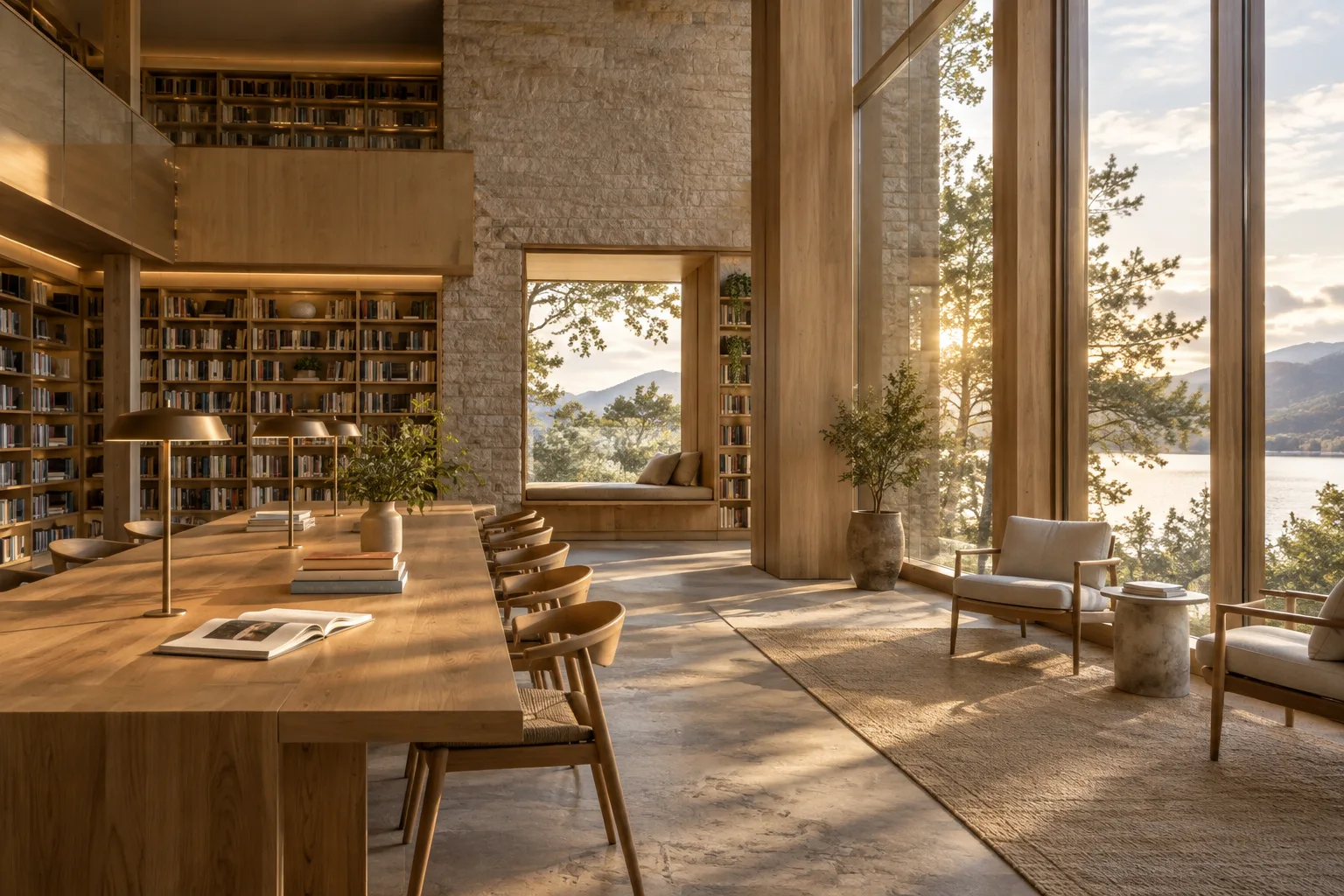
An 8-second architectural visualization of a calm contemporary library interior. A slow, steady camera dolly moves forward from the entrance toward a reading table, keeping the room's proportions and full-height windows in view. Warm late-afternoon light falls across pale timber, textured stone, built-in bookshelves and a quiet seating area. Subtle movement in sheer curtains, realistic materials, restrained cinematic style, soft room ambience.Ce prompt réunit la durée, la direction de la caméra, l’usage de l’espace, les matériaux, l’éclairage et le son autour d’une même scène. Remplacez « bibliothèque » et les matériaux par des éléments adaptés au projet ; évitez de demander plusieurs mouvements de caméra différents en même temps.
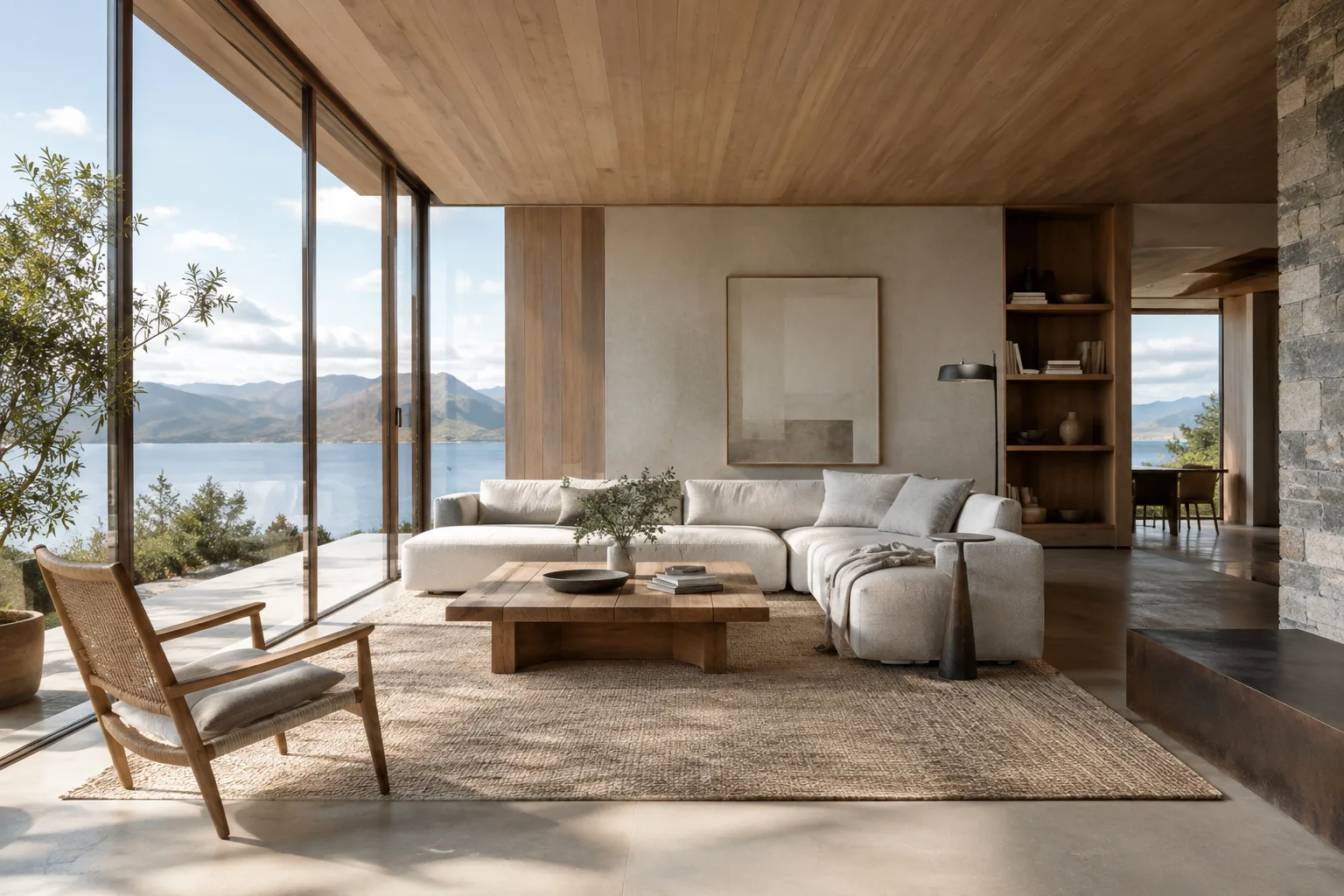
3. Rendez l’éclairage, les matériaux et l’atmosphère concrets. Plutôt que de vous limiter à des qualificatifs sujets à interprétation comme « élégant » ou « spacieux », décrivez ce qui sera visible : la lumière du matin entrant par les fenêtres, une surface en pierre mate, un revêtement en bois ou des ombres douces. Le deuxième exemple associe la lumière du jour et le mouvement dans un petit intérieur résidentiel :
An 8-second interior architecture film of a compact apartment living room in soft morning light. Begin with a wide, eye-level view, then make a gentle pan toward the dining nook beside the window. Show a textured plaster wall, oak cabinetry, a stone countertop and muted fabric upholstery. Sunlight shifts softly across the floor; keep the scene quiet and realistic, with faint indoor ambience.Les mouvements de caméra, la lumière et les matériaux de cet exemple mettent en évidence les priorités visuelles. N’indiquez pas de revêtements ou de meubles absents du projet ; si la vidéo doit représenter les choix de conception, limitez le prompt aux informations du projet.
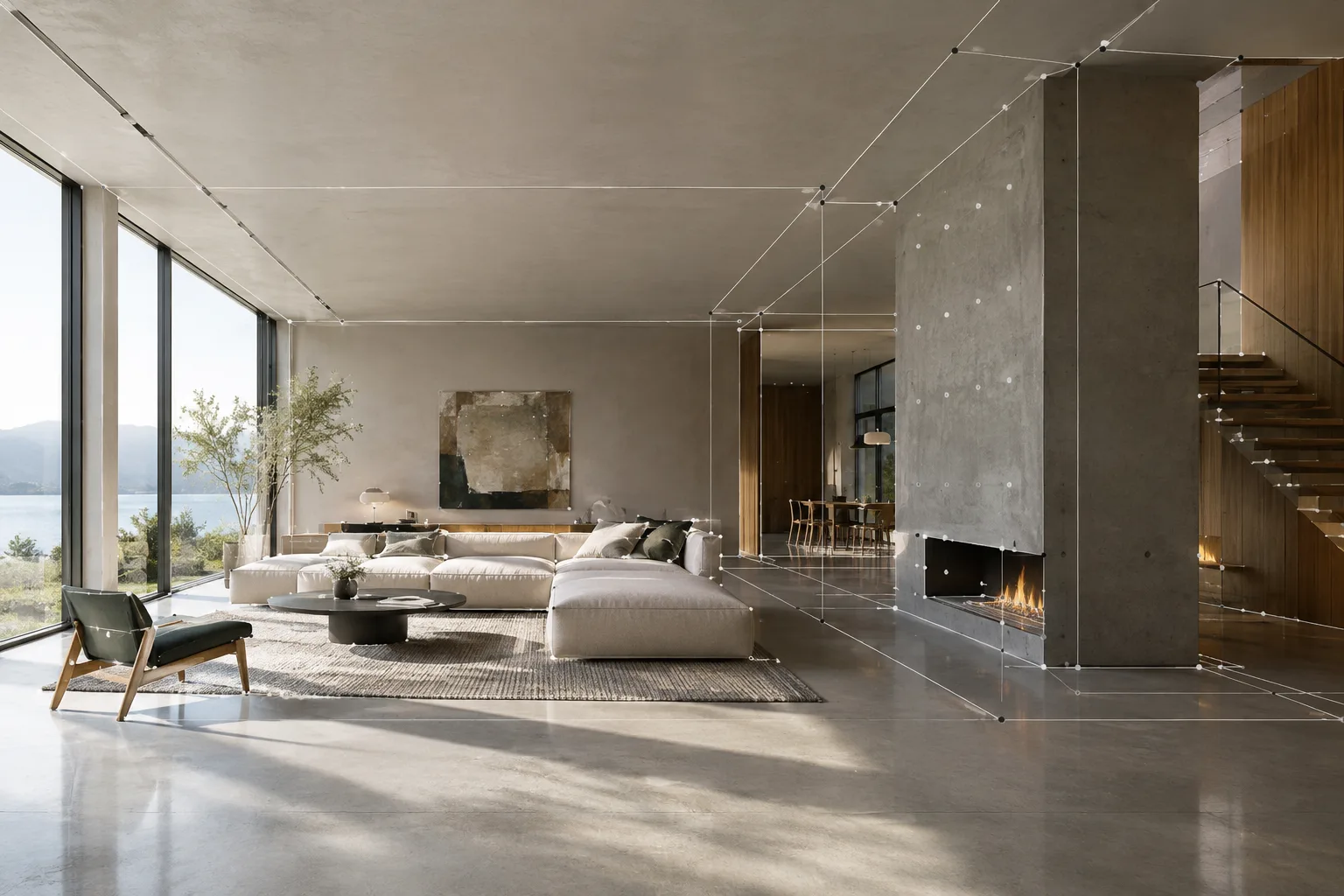
4. Choisissez les images de référence et les options d’images clés en fonction de l’objectif. Veo 3.1 peut être guidé par un maximum de trois images de référence. Il est possible, par exemple, d’utiliser ensemble une image du projet, une référence de matériau et une image illustrant l’atmosphère souhaitée ; les sources ne décrivent toutefois pas de méthode permettant de préciser séparément le rôle de chaque image. Le modèle permet également de générer une vidéo en définissant la première et la dernière image. Envisagez cette option pour les présentations où les compositions de début et de fin du clip sont importantes.
An 8-second architectural exterior visualization connecting the supplied first and last frames. Move the camera slowly along the building frontage while preserving the design language, façade rhythm and surrounding landscape. Gentle daylight, soft moving shadows, realistic stone and glass, calm cinematic pacing, subtle wind in the trees and quiet outdoor ambience.Dans cet exemple, les première et dernière images servent de références visuelles à la génération, tandis que le prompt décrit le mouvement intermédiaire. Les sources consultées ici ne précisent pas comment préparer ces images ni quels champs utiliser pour les ajouter à l’API.
5. Planifiez le son et le format de sortie. Le modèle peut générer des vidéos avec du son produit nativement. Si le son contribue à la scène, précisez-le dans le prompt : une légère brise, le bruit lointain de la ville ou une ambiance intérieure apaisante, par exemple. Choisissez le format portrait 9:16 pour les présentations verticales et le paysage 16:9 pour les contenus destinés au grand écran. Sélectionnez également la résolution en fonction du plan de génération ; les sources ne comparent pas les différences de qualité ou de durée entre les résolutions.
Erreurs fréquentes
Multiplier les événements dans un même prompt : pour un court clip, choisissez un seul mouvement principal de caméra et un seul récit spatial.
Laisser l’espace dans le flou : au lieu de parler d’un « intérieur moderne », précisez son usage, les matériaux visibles et les conditions d’éclairage.
Omettre la description du son : si le son est nécessaire, indiquez clairement l’atmosphère attendue ; sinon, réfléchissez à l’objectif créatif du son en amont.
Tenir la fidélité du projet pour acquise : vérifiez la vidéo générée au regard de l’agencement de la façade, des matériaux et des choix spatiaux. La précision du prompt peut aider à orienter le résultat, mais elle ne remplace pas la validation technique du projet.
Utiliser les images de référence et les images clés sans objectif précis : recourez aux images de référence et aux options de première et dernière image lorsqu’une cohérence visuelle ou une composition de début et de fin spécifique est nécessaire.
Quelle place dans un workflow d’architecture, d’architecture d’intérieur et d’archviz ?
La génération de vidéos courtes avec son de Veo 3.1 peut intéresser les cabinets d’architecture, les architectes d’intérieur et les artistes archviz qui souhaitent ajouter une ambiance à une présentation de conception, montrer par une narration animée comment un espace peut être perçu ou essayer un format différent des images fixes. Les images de référence et la définition des images clés peuvent aider à guider la génération à partir des choix visuels existants.
Les sources ne précisent toutefois pas si le modèle s’intègre directement à un logiciel 3D spécifique, ni ses frais de licence ou ses exigences matérielles. Il convient donc de planifier le workflow autour de la génération vidéo via l’API et de la vérification des résultats, et de confirmer séparément dans la documentation actuelle du service les questions de précision technique, de confidentialité des projets, de coût et d’accès. Considérez la vidéo comme un élément de présentation à vérifier, et non comme un document de projet définitif.
Étapes suivantes
Commencez par essayer deux variantes de prompt pour la même scène : une avec un grand angle fixe, l’autre avec un mouvement lent de caméra. Modifiez séparément les descriptions de l’éclairage, des matériaux et du son plutôt que de tout changer à la fois, afin de comparer l’effet de chaque formulation. Si vous utilisez une image de référence ou une première et une dernière image, vérifiez également que le clip généré respecte l’intention du projet. Consultez la documentation Gemini API à jour pour connaître les conditions d’accès, les tarifs et les modalités d’utilisation.
Sources et licence
Ce guide s’appuie sur les conseils de création de prompts du guide « How to create effective prompts with Veo 3 » de Google DeepMind, ainsi que sur les documents « Generate videos with Veo 3.1 in Gemini API » et « Veo 3.1 » de Google AI for Developers. La documentation Gemini API est sous licence CC BY 4.0 ; son contenu a été adapté en turc et les exemples de prompts architecturaux ont été rédigés spécialement pour ce guide.
Sources
3 sourcesLes textes sources ne sont pas republiés ; les courtes citations sont signalées, le reste est notre propre résumé et commentaire.
Pour les cabinets d’architecture et les équipes de visualisation en Turquie, Veo 3.1 est une solution intéressante à tester pour ajouter une courte narration sonore à des rendus fixes. Les références visuelles et le contrôle des images clés peuvent être envisagés pour passer des visuels existants d’un projet à une présentation animée ; il faut toutefois vérifier que la vidéo générée reflète correctement les choix du projet.
Les sources ne précisant ni les tarifs, ni les conditions liées aux comptes, ni les exigences matérielles spécifiques, il ne faut pas présumer que l’outil conviendra au budget de production ou au workflow existant. Les cabinets devraient d’abord faire un essai sur une petite scène, vérifier les conditions de l’API et considérer le résultat comme un élément de présentation à contrôler, et non comme un document technique de projet.
Questions fréquentes
Quelle est la durée des vidéos générées avec Veo 3.1 ?
D’après la documentation Gemini API, Veo 3.1 peut générer des vidéos de 8 secondes.
Quelles résolutions et quels formats Veo 3.1 prend-il en charge ?
La documentation indique les résolutions 720p, 1080p et 4K, ainsi que les formats paysage 16:9 et portrait 9:16.
Peut-on utiliser des images de référence avec Veo 3.1 ?
Oui. D’après la documentation, jusqu’à trois images de référence peuvent guider le contenu. Il est également possible de générer une vidéo en définissant sa première et sa dernière image.