Kurz gesagt
- Veo 3.1 ist in der Gemini API über die generateContent API verfügbar.
- Das Modell kann 8-sekündige Videos mit nativ generiertem Ton in 720p, 1080p oder 4K erstellen.
- Videos sind im Querformat 16:9 und im Hochformat 9:16 möglich; die Generierung kann mit bis zu drei Referenzbildern gesteuert werden.
- Klare Angaben zu Bildausschnitt, Kamerabewegung, visuellem Stil, Licht, Raum, Handlung und Ton können die Kontrolle über das Ergebnis verbessern.
Was Sie in diesem Leitfaden erfahren
Wenn Sie mit Veo 3.1 kurze bewegte Präsentationen für Architektur- und Innenarchitekturprojekte erstellen, sollte der Prompt nicht bei „ein schönes Gebäudevideo“ stehen bleiben. Aus welchem Blickwinkel filmt die Kamera, in welche Richtung bewegt sie sich, welche Lichtverhältnisse und Materialien sind im Raum zu sehen, und was verändert sich in der Szene? Solche Entscheidungen zu beschreiben, gibt der Generierung eine klarere Richtung.
Dieser Leitfaden behandelt eine Prompt-Struktur, die Architekturszenen in einzelne Elemente gliedert, Beispieltexte und die dokumentierten Generierungsoptionen. Die Beispiel-Prompts wurden eigens für die Architektur entwickelt und können kopiert und angepasst werden.
Voraussetzungen und dokumentierte Grenzen
Veo 3.1 ist in der Gemini API für die Videogenerierung verfügbar. Laut Google-Dokumentation lässt sich die Funktion derzeit über die generateContent API nutzen. In der Modellkarte ist der Codename „veo-3.1-generate-preview“ aufgeführt. Als Eingabetypen werden Text und Bild, als Ausgabetyp Video mit Ton genannt. Die Grenze für Texteingaben liegt bei 1.024 Token.
Laut Dokumentation kann das Modell 8-sekündige Videos in 720p, 1080p oder 4K generieren. Zur Auswahl stehen Querformat 16:9 und Hochformat 9:16. Zu den beschriebenen Funktionen gehören außerdem das Verlängern bereits mit Veo generierter Videos, die Erstellung eines Videos anhand des ersten und letzten Frames sowie die Steuerung des Inhalts mit bis zu drei Referenzbildern.
Die Kosten für die API-Nutzung und die Kontoberechtigung werden in diesen Quellen nicht erläutert. Prüfen Sie daher vor dem Start die aktuellen Bedingungen in der Gemini-API-Dokumentation. Ebenso gibt es keine Garantie dafür, dass eine Szene bestimmte Kamerabewegungen oder Designdetails exakt beibehält. Das Ergebnis sollte vor der Verwendung in einer Projektpräsentation überprüft werden.
Schritt für Schritt zum Architektur-Video-Prompt
1. Legen Sie das Ziel der Szene fest. Wählen Sie ein Hauptziel, etwa einen Innenraum vorzustellen, eine Fassade zu zeigen oder die Atmosphäre eines Materials zu vermitteln. Wenn ein kurzer Clip von acht Sekunden mehrere voneinander unabhängige Ereignisse beschreiben soll, kann die Erzählung unübersichtlich werden.
2. Beschreiben Sie Bildausschnitt und Bewegung. Entscheiden Sie sich für eine eindeutige Bewegung, etwa eine feststehende Weitwinkelaufnahme, eine langsame Annäherung oder eine Kamerafahrt durch den Raum. Googles Prompt-Leitfaden empfiehlt, Bildausschnitt und Kamerabewegung besonders klar festzulegen. Das folgende Beispiel konzentriert sich auf einen Rundgang durch einen einzelnen Innenraum:
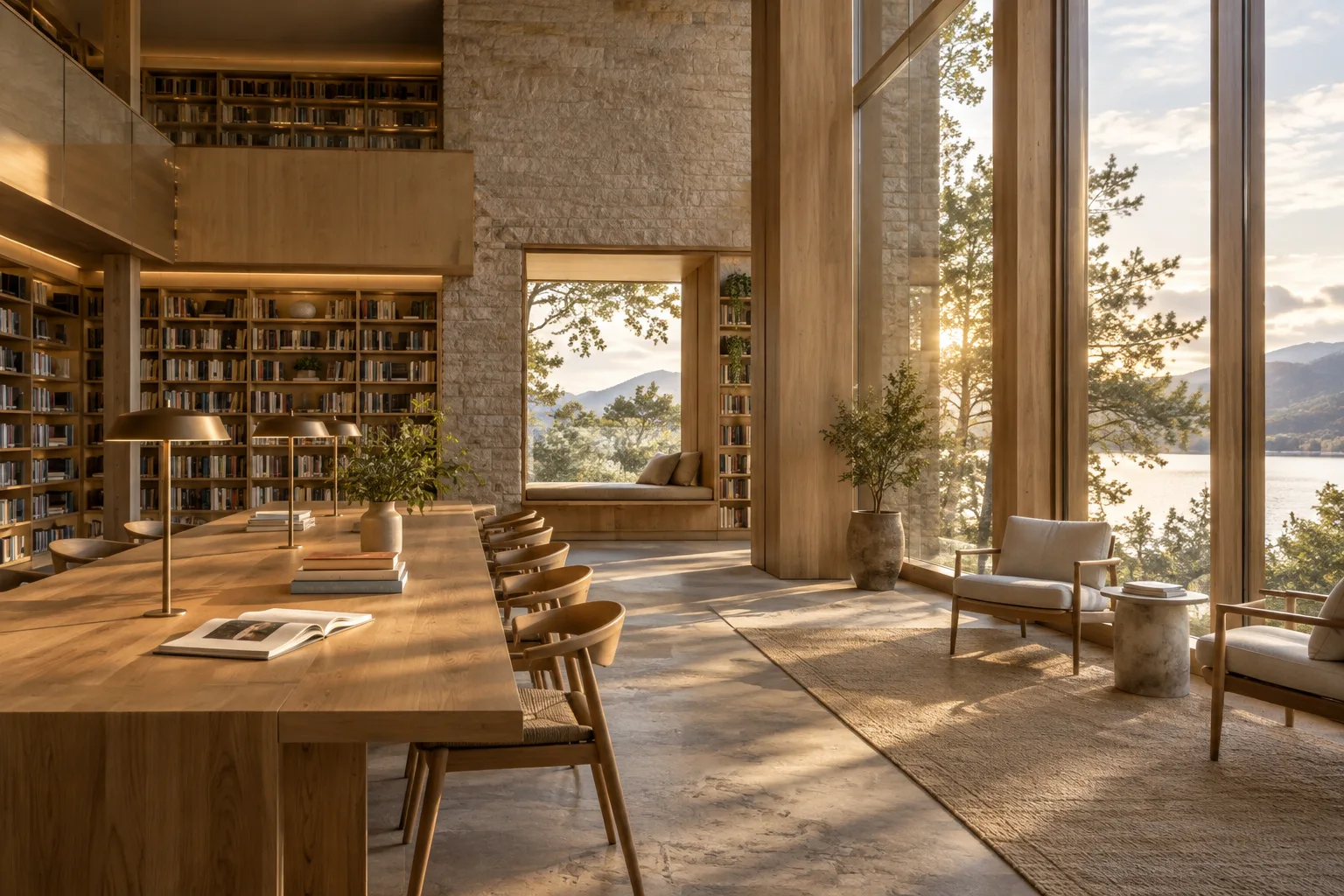
An 8-second architectural visualization of a calm contemporary library interior. A slow, steady camera dolly moves forward from the entrance toward a reading table, keeping the room's proportions and full-height windows in view. Warm late-afternoon light falls across pale timber, textured stone, built-in bookshelves and a quiet seating area. Subtle movement in sheer curtains, realistic materials, restrained cinematic style, soft room ambience.In diesem Prompt beziehen sich Dauer, Kamerarichtung, Raumnutzung, Materialien, Licht und Ton auf dieselbe Szene. Ersetzen Sie „Bibliothek“ und die Materialangaben je nach Projekt; vermeiden Sie es, mehrere unterschiedliche Kamerabewegungen gleichzeitig vorzugeben.
3. Machen Sie Licht, Materialien und Atmosphäre konkret. Statt alleinstehender, subjektiver Begriffe wie „elegant“ oder „luftig“ sollten Sie sichtbare Eigenschaften beschreiben: Morgenlicht, das durch ein Fenster fällt, eine matte Steinoberfläche, eine Holzverkleidung oder weiche Schatten. Das zweite Beispiel verbindet Tageslicht und Bewegung in einem kleinen Wohnraum:
An 8-second interior architecture film of a compact apartment living room in soft morning light. Begin with a wide, eye-level view, then make a gentle pan toward the dining nook beside the window. Show a textured plaster wall, oak cabinetry, a stone countertop and muted fabric upholstery. Sunlight shifts softly across the floor; keep the scene quiet and realistic, with faint indoor ambience.Kamerabewegung, Licht und Materialwahl machen hier die visuellen Schwerpunkte deutlich. Verwenden Sie keine Angaben zu Oberflächen oder Möbeln, die im Projekt nicht vorkommen. Wenn das generierte Bild konkrete Designentscheidungen wiedergeben soll, beschränken Sie den Prompt auf die Projektdaten.
4. Wählen Sie Referenzbilder und Frame-Optionen passend zum Ziel. Veo 3.1 kann mit bis zu drei Referenzbildern gesteuert werden. So könnten beispielsweise ein Projektbild, eine Materialreferenz und ein Bild mit der gewünschten Atmosphäre gemeinsam verwendet werden. Die Quellen beschreiben jedoch keine Methode, mit der sich die Rollen der Bilder einzeln festlegen lassen. Das Modell unterstützt außerdem die Videogenerierung anhand des ersten und letzten Frames. Diese Option kann für Präsentationen sinnvoll sein, bei denen die Anfangs- und Endkomposition des Clips wichtig sind.
An 8-second architectural exterior visualization connecting the supplied first and last frames. Move the camera slowly along the building frontage while preserving the design language, façade rhythm and surrounding landscape. Gentle daylight, soft moving shadows, realistic stone and glass, calm cinematic pacing, subtle wind in the trees and quiet outdoor ambience.In diesem Beispiel dienen der erste und der letzte Frame als visuelle Vorgaben für die Generierung; der Prompt beschreibt die Bewegung dazwischen. Einzelheiten dazu, wie die Frames vorbereitet oder über welche API-Felder sie hinzugefügt werden, sind in den hier herangezogenen Quellen nicht enthalten.
5. Planen Sie Ton und Ausgabeformat. Das Modell kann Videos mit nativ generiertem Ton erstellen. Wenn der Ton zur Szene beiträgt, beschreiben Sie ihn im Prompt, etwa als leichten Wind, entferntes Stadtgeräusch oder ruhige Innenraum-Atmosphäre. Das Hochformat 9:16 eignet sich für Präsentationen im Porträtformat, das Querformat 16:9 für Breitbild-Erzählungen. Wählen Sie auch die gewünschte Auflösung entsprechend Ihrem Vorhaben. Die Quellen vergleichen weder Qualitäts- noch Zeitunterschiede zwischen den Auflösungen.
Häufige Fehler
Zu viele Ereignisse in einen Prompt packen: Entscheiden Sie sich für eine zentrale Kamerabewegung und eine Raumerzählung für den kurzen Clip.
Den Raum vage beschreiben: Nennen Sie statt „modernes Interieur“ die Nutzungsart, die sichtbaren Materialien und die Lichtverhältnisse.
Die Tonbeschreibung weglassen: Wenn Ton gewünscht ist, beschreiben Sie die erwartete Atmosphäre ausdrücklich im Prompt. Wenn nicht, überlegen Sie vorab, ob Ton kreativ einen Zweck erfüllt.
Designgenauigkeit voraussetzen: Prüfen Sie das generierte Video hinsichtlich Fassadenordnung, Materialien und Raumgestaltung. Detaillierte Prompts können das Ergebnis beeinflussen, ersetzen aber keine technische Projektprüfung.
Frames und Referenzen ohne konkreten Zweck einsetzen: Verwenden Sie Referenzbilder sowie die Optionen für den ersten und letzten Frame, wenn visuelle Konsistenz oder eine bestimmte Anfangs- und Endkomposition wichtig sind.
Einsatz in Architektur, Innenarchitektur und Archviz-Workflows
Die kurze Videogenerierung mit Ton in Veo 3.1 kann für Architekturbüros, Innenarchitektinnen und Innenarchitekten sowie Archviz-Künstlerinnen und -Künstler interessant sein, die Designpräsentationen um Atmosphäre ergänzen, die Wirkung eines Raums in einer bewegten Erzählung zeigen oder eine Alternative zu statischen Bildern ausprobieren möchten. Referenzbilder und die Festlegung bestimmter Frames können wichtig sein, um bestehende visuelle Entscheidungen in die Generierung einzubringen.
Die Quellen erläutern allerdings weder eine direkte Anbindung des Modells an bestimmte 3D-Software noch Lizenzkosten oder konkrete Hardwareanforderungen. Planen Sie den Workflow daher als Videogenerierung über die API mit anschließender Prüfung der Ergebnisse. Technische Genauigkeit, Projektvertraulichkeit, Kosten und Zugangsbedingungen sollten Sie zusätzlich anhand der aktuellen Dienstleistungsdokumentation überprüfen. Betrachten Sie das Video nicht als abschließendes Projektdokument, sondern als Präsentationsergebnis, das geprüft werden muss.
Nächste Schritte
Testen Sie zunächst zwei Prompt-Varianten derselben Szene: eine mit feststehender Weitwinkelaufnahme, die andere mit langsamer Kamerabewegung. Ändern Sie Licht-, Material- und Tonbeschreibungen nicht alle auf einmal, sondern einzeln, um vergleichen zu können, wie sich die jeweilige Formulierung auf das Ergebnis auswirkt. Wenn Sie Referenzbilder oder den ersten und letzten Frame verwenden, prüfen Sie zusätzlich, ob der generierte Clip die Projektabsicht beibehält. Aktuelle Informationen zu API-Zugang, Kosten und Nutzungsbedingungen finden Sie in der Gemini-API-Dokumentation.
Quellen und Lizenz
Herangezogen wurden die Empfehlungen zur Prompt-Erstellung aus Google DeepMinds Leitfaden „How to create effective prompts with Veo 3“ sowie die Google-AI-for-Developers-Dokumente „Generate videos with Veo 3.1 in Gemini API“ und „Veo 3.1“. Die Gemini-API-Dokumentation steht unter der Lizenz CC BY 4.0. Die Inhalte wurden ins Türkische übertragen; die architekturbezogenen Beispiel-Prompts wurden eigens verfasst.
Quellen
3 QuellenQuelltexte werden nicht neu veröffentlicht; kurze Zitate sind gekennzeichnet, der Rest ist eigene Zusammenfassung und Einordnung.
Für Architekturbüros und Visualisierungsteams in der Türkei ist Veo 3.1 interessant, um statische Renderings testweise um eine kurze Erzählung mit Ton zu ergänzen. Referenzbilder und Frame-Steuerung können beim Übergang von vorhandenen Designbildern zu einer bewegten Präsentation hilfreich sein. Allerdings muss gesondert geprüft werden, ob das Video die Projektentscheidungen korrekt wiedergibt.
Da die Quellen keine Angaben zu Kosten, Kontobedingungen oder konkreten Hardwareanforderungen enthalten, sollte die Eignung für das Produktionsbudget oder den bestehenden Workflow nicht vorausgesetzt werden. Büros sollten zunächst eine kleine Szene testen, die API-Bedingungen prüfen und das Ergebnis als Präsentationselement betrachten, das kontrolliert werden muss – nicht als technisches Projektdokument.
Häufige Fragen
Wie lang sind die mit Veo 3.1 generierten Videos?
Laut Gemini-API-Dokumentation kann Veo 3.1 Videos mit einer Länge von 8 Sekunden generieren.
Welche Auflösungen und Bildformate unterstützt Veo 3.1?
In der Dokumentation werden die Auflösungen 720p, 1080p und 4K sowie Querformat 16:9 und Hochformat 9:16 genannt.
Kann man bei der Generierung mit Veo 3.1 Referenzbilder verwenden?
Ja. Laut Dokumentation können bis zu drei Referenzbilder zur Steuerung des Inhalts verwendet werden. Außerdem wird die Videogenerierung anhand des ersten und letzten Frames unterstützt.