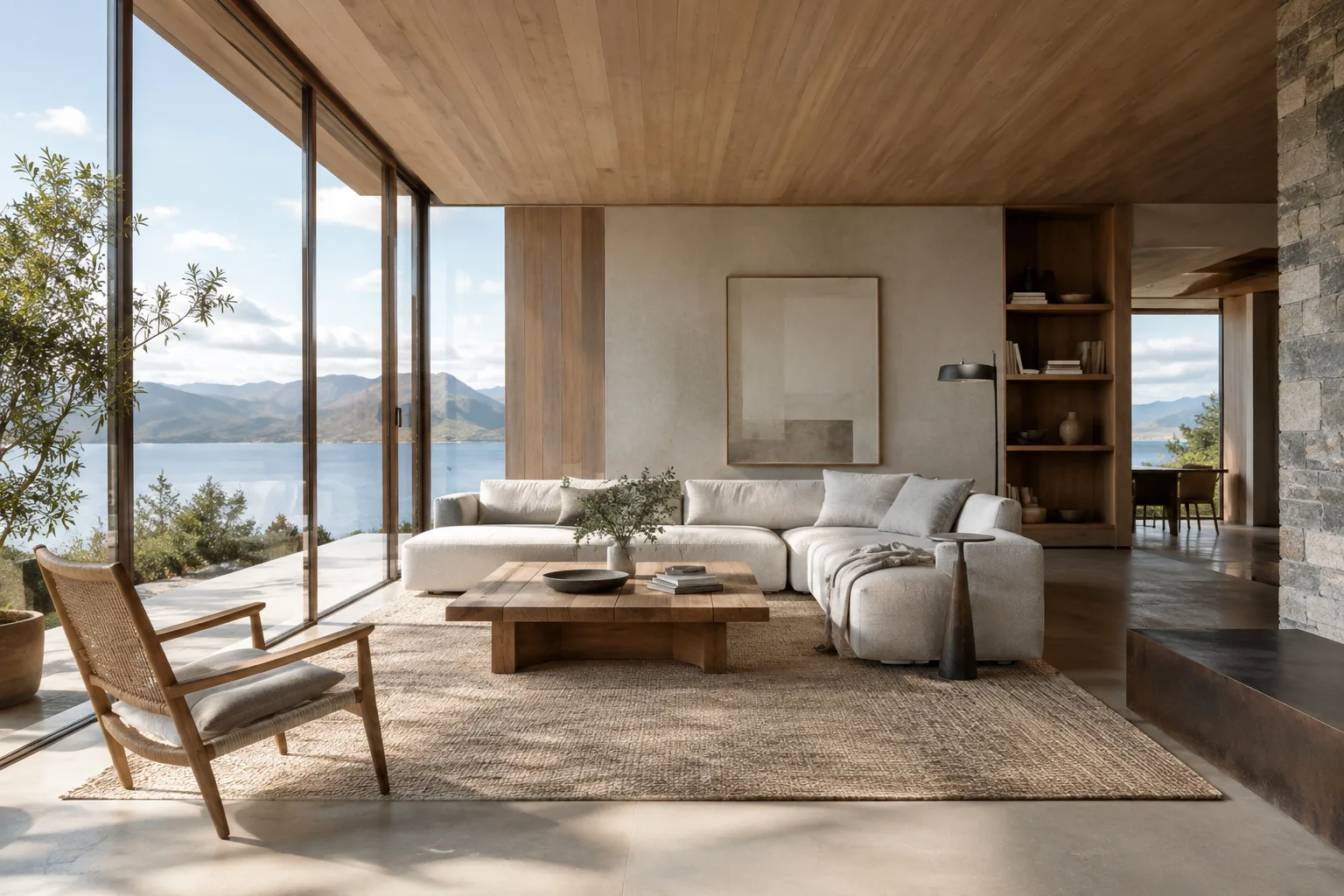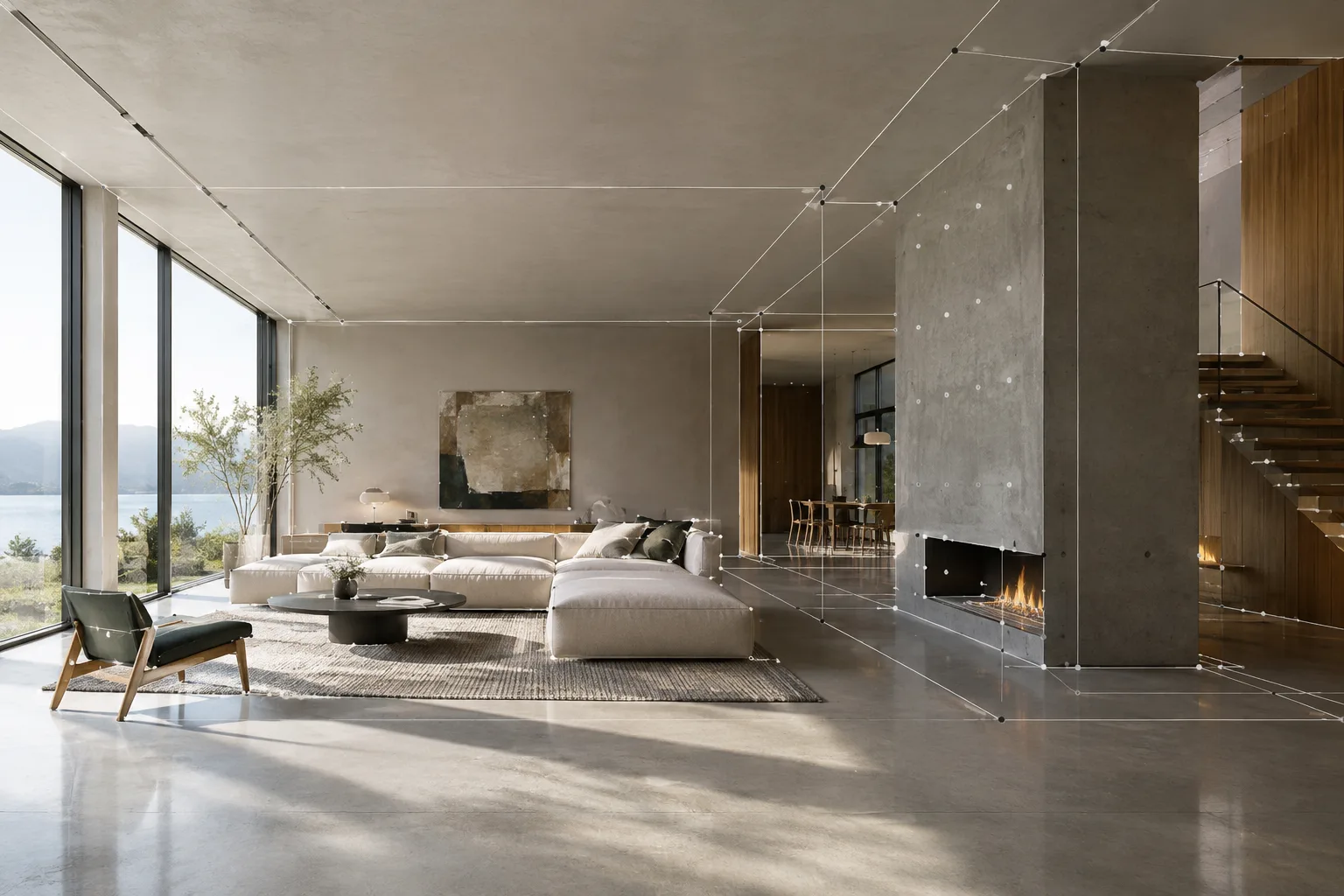
En resumen
- Veo 3.1 está disponible en Gemini API a través de generateContent API.
- El modelo puede crear videos de 8 segundos en 720p, 1080p o 4K, con sonido generado de forma nativa.
- Hay opciones de video horizontal 16:9 y vertical 9:16; el contenido puede orientarse con hasta tres imágenes de referencia.
- Especificar con claridad el encuadre, el movimiento de cámara, el estilo visual, la luz, el espacio, la acción y el sonido puede ofrecer más control sobre los prompts.
¿Qué aprenderás en esta guía?
Al preparar presentaciones animadas breves para proyectos arquitectónicos y de interiores con Veo 3.1, el prompt no debería limitarse a decir «un bonito video de un edificio». ¿Desde qué ángulo mirará la cámara y hacia dónde se moverá? ¿Qué iluminación y materiales se verán en el espacio? ¿Qué cambiará en la escena? Describir estas decisiones ayuda a definir con mayor claridad la dirección de la generación.
En esta guía abordamos una estructura de prompt que desglosa una escena arquitectónica, ejemplos de texto y las opciones de generación documentadas. Los prompts de ejemplo se han creado específicamente para uso arquitectónico y se pueden copiar y adaptar.
Requisitos y límites documentados
Veo 3.1 está disponible para generar video en Gemini API. La documentación de Google indica que, por ahora, la función se puede utilizar a través de generateContent API. En la ficha del modelo, el nombre en clave aparece como “veo-3.1-generate-preview”; las entradas indicadas son texto e imagen, y la salida es video con sonido. El límite de entrada de texto es de 1.024 tokens.
Según la documentación, el modelo puede generar videos de 8 segundos en 720p, 1080p o 4K. Hay opciones de encuadre horizontal 16:9 y vertical 9:16. Entre las capacidades descritas también se incluyen ampliar videos generados anteriormente con Veo, crear videos especificando el primer y el último fotograma y orientar el contenido con hasta tres imágenes de referencia.
Estas fuentes no especifican el costo de uso de la API ni los requisitos de elegibilidad de la cuenta; antes de empezar, consulta las condiciones vigentes en la documentación de Gemini API. Tampoco se garantiza que una escena conserve a la perfección movimientos de cámara o detalles de diseño específicos. Revisa el resultado antes de utilizarlo en una presentación del proyecto.
Prompt arquitectónico para video, paso a paso
1. Define el propósito de la escena. Elige un único objetivo principal, como presentar un interior, mostrar una fachada o transmitir la atmósfera de los materiales. Describir varios acontecimientos independientes en un clip breve de 8 segundos puede dispersar la narración.
2. Describe el encuadre y el movimiento. Elige un movimiento claro, como un plano general fijo, un acercamiento lento o una cámara que avance por el espacio. La guía de prompts de Google recomienda definir especialmente el encuadre y el movimiento de cámara. Por ejemplo, el siguiente texto se centra en un recorrido por un único interior:
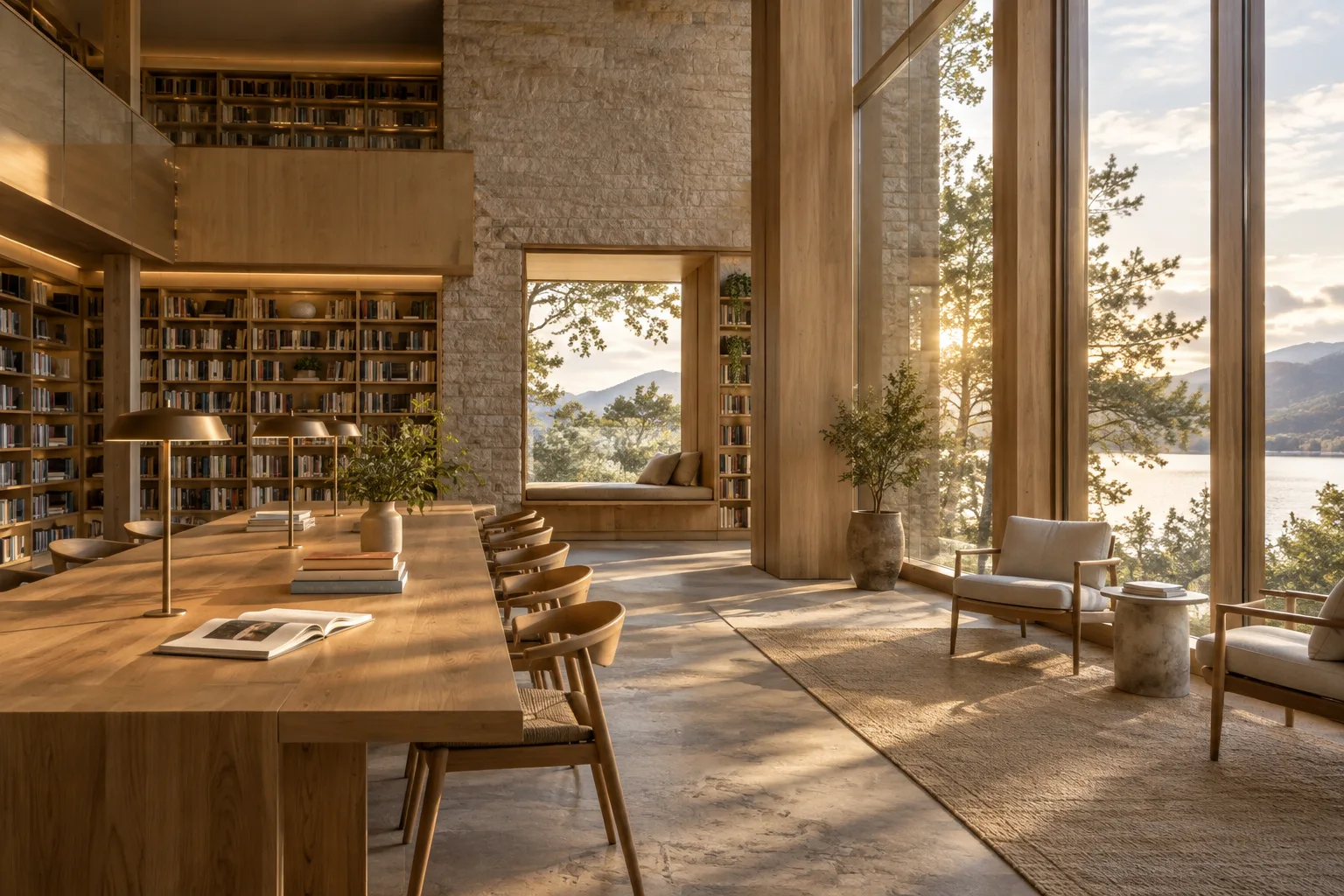
An 8-second architectural visualization of a calm contemporary library interior. A slow, steady camera dolly moves forward from the entrance toward a reading table, keeping the room's proportions and full-height windows in view. Warm late-afternoon light falls across pale timber, textured stone, built-in bookshelves and a quiet seating area. Subtle movement in sheer curtains, realistic materials, restrained cinematic style, soft room ambience.En este prompt, la duración, la dirección de la cámara, el uso del espacio, los materiales, la luz y la descripción del sonido se articulan en torno a una misma escena. Cambia las referencias a la «biblioteca» y a los materiales según el proyecto; evita pedir al mismo tiempo movimientos de cámara distintos entre sí.
3. Concreta la luz, los materiales y la atmósfera. En vez de usar adjetivos ambiguos por sí solos, como «elegante» o «amplio», describe resultados visibles: luz matinal que entra por la ventana, una superficie de piedra mate, revestimiento de madera o sombras suaves. El segundo ejemplo establece una relación entre la luz del día y el movimiento en un interior residencial pequeño:
An 8-second interior architecture film of a compact apartment living room in soft morning light. Begin with a wide, eye-level view, then make a gentle pan toward the dining nook beside the window. Show a textured plaster wall, oak cabinetry, a stone countertop and muted fabric upholstery. Sunlight shifts softly across the floor; keep the scene quiet and realistic, with faint indoor ambience.Los movimientos de cámara, la luz y los materiales de este ejemplo ayudan a definir las prioridades visuales. No incluyas acabados ni muebles que no formen parte del proyecto; si se espera que la imagen generada represente decisiones de diseño, limita el prompt a la información del proyecto.
4. Evalúa el uso de imágenes de referencia y opciones de fotogramas según el objetivo. Veo 3.1 puede orientarse con hasta tres imágenes de referencia. Por ejemplo, se puede combinar una imagen del proyecto, una referencia de materiales y otra que muestre la atmósfera deseada; las fuentes no describen un método para clasificar por separado la función de cada imagen. El modelo también permite generar videos especificando el primer y el último fotograma. Considera esta opción para presentaciones en las que sean importantes las composiciones inicial y final del clip.
An 8-second architectural exterior visualization connecting the supplied first and last frames. Move the camera slowly along the building frontage while preserving the design language, façade rhythm and surrounding landscape. Gentle daylight, soft moving shadows, realistic stone and glass, calm cinematic pacing, subtle wind in the trees and quiet outdoor ambience.En este ejemplo, los fotogramas inicial y final se plantean como referencias visuales para la generación; el prompt describe el movimiento intermedio. Las fuentes consultadas aquí no incluyen detalles sobre cómo preparar los fotogramas ni sobre los campos que se deben utilizar para enviarlos a la API.
5. Planifica el sonido y el formato de salida. El modelo puede generar videos con sonido creado de forma nativa. Si el sonido aporta algo a la escena, indícalo en el prompt: por ejemplo, una brisa ligera, el ruido urbano a lo lejos o una atmósfera interior tranquila. Considera el encuadre vertical 9:16 para presentaciones en formato retrato y el horizontal 16:9 para narraciones en pantalla panorámica. Elige también la resolución deseada según el plan de producción; las fuentes no comparan la calidad ni las diferencias de duración entre las distintas resoluciones.
Errores frecuentes
Incluir demasiados acontecimientos en un prompt: Para un clip breve, elige un único movimiento principal de cámara y una sola narración del espacio.
No definir el espacio con claridad: En vez de «interior moderno», describe el tipo de uso, los materiales visibles y las condiciones de iluminación.
Omitir la descripción del sonido: Si se necesita sonido, especifica claramente en el prompt la atmósfera esperada; si no, valora de antemano su propósito creativo.
Dar por sentada la fidelidad del diseño: Revisa el video generado en cuanto a la disposición de la fachada, los materiales y las decisiones espaciales. La precisión del prompt ayuda a orientar el resultado, pero no sustituye la validación técnica del proyecto.
Usar referencias y fotogramas sin un propósito claro: Utiliza las imágenes de referencia y las opciones para definir el primer y el último fotograma cuando necesites coherencia visual o una composición inicial y final específica.
Su lugar en los flujos de trabajo de arquitectura, diseño de interiores y archviz
La generación de videos breves con sonido de Veo 3.1 puede ser una opción para estudios de arquitectura, diseñadores de interiores y artistas de archviz que quieran añadir atmósfera a una presentación de diseño, mostrar cómo se percibirá un espacio mediante una narración en movimiento o probar un formato distinto de las imágenes estáticas. Las opciones de imágenes de referencia y de definición de fotogramas pueden resultar útiles para orientar la generación a partir de decisiones visuales existentes.
Sin embargo, las fuentes no explican si el modelo se integra directamente con algún software 3D, cuánto cuesta la licencia ni qué requisitos de hardware específicos tiene. Por eso, conviene planificar el flujo de trabajo como generación de video a través de la API y revisión de los resultados; la precisión técnica, la privacidad del proyecto, el costo y las condiciones de acceso deben comprobarse por separado en la documentación vigente del servicio. Considera el video un resultado de presentación que debe revisarse, no un documento final del proyecto.
Próximos pasos
Prueba primero dos variantes de prompt para la misma escena: una con un plano general fijo y otra con un movimiento lento de cámara. Cambia por separado las descripciones de luz, materiales y sonido, en lugar de modificarlas todas a la vez, para comparar cómo afecta cada indicación al resultado. Si usas imágenes de referencia o el primer y el último fotograma, comprueba también si el clip generado conserva la intención del proyecto. Consulta la documentación vigente de Gemini API para verificar el acceso, el costo y las condiciones de uso.
Fuentes y licencia
Se utilizaron las recomendaciones para crear prompts de la guía “How to create effective prompts with Veo 3” de Google DeepMind, así como la documentación “Generate videos with Veo 3.1 in Gemini API” y “Veo 3.1” de Google AI for Developers. La documentación de Gemini API está bajo licencia CC BY 4.0; el contenido se adaptó al turco y los prompts de ejemplo para arquitectura se redactaron originalmente.
Fuentes
3 fuentesNo republicamos los textos de las fuentes; las citas breves van marcadas y el resto es resumen y comentario propios.
Para los estudios de arquitectura y los equipos de visualización de Turquía, Veo 3.1 resulta interesante como herramienta para probar cómo añadir una narración breve con sonido a renders estáticos. El uso de imágenes de referencia y el control de fotogramas pueden evaluarse para pasar de imágenes de diseño existentes a una presentación animada; aun así, es necesario comprobar que el video generado represente correctamente las decisiones del proyecto.
Como las fuentes no especifican el costo, las condiciones de la cuenta ni los requisitos de hardware específicos, no se debe dar por sentada su adecuación al presupuesto de producción o al flujo de trabajo actual. Los estudios deberían empezar con una escena pequeña, verificar las condiciones de la API y tratar el resultado como un elemento de presentación que debe revisarse, no como un documento técnico del proyecto.
Preguntas frecuentes
¿Cuánto duran los videos generados con Veo 3.1?
Según la documentación de Gemini API, Veo 3.1 puede generar videos de 8 segundos.
¿Qué opciones de resolución y encuadre admite Veo 3.1?
La documentación especifica resoluciones de 720p, 1080p y 4K, además de opciones horizontal 16:9 y vertical 9:16.
¿Se pueden utilizar imágenes de referencia al generar videos con Veo 3.1?
Sí. Según la documentación, se pueden usar hasta tres imágenes de referencia para orientar el contenido. También se pueden generar videos especificando el primer y el último fotograma.