En bref
- Dans la documentation de l’API Gemini, l’identifiant du modèle Nano Banana 2.1 est gemini-nano-banana-2.1.
- Il est possible de générer une image à partir d’un prompt textuel, mais aussi de retoucher une image en envoyant conjointement du texte et une image.
- Pour les nouveaux projets, Google recommande Nano Banana 2.1 plutôt que son modèle de génération précédent.
- Selon la documentation, les images générées comportent un filigrane SynthID.
Ce que vous allez apprendre dans ce guide
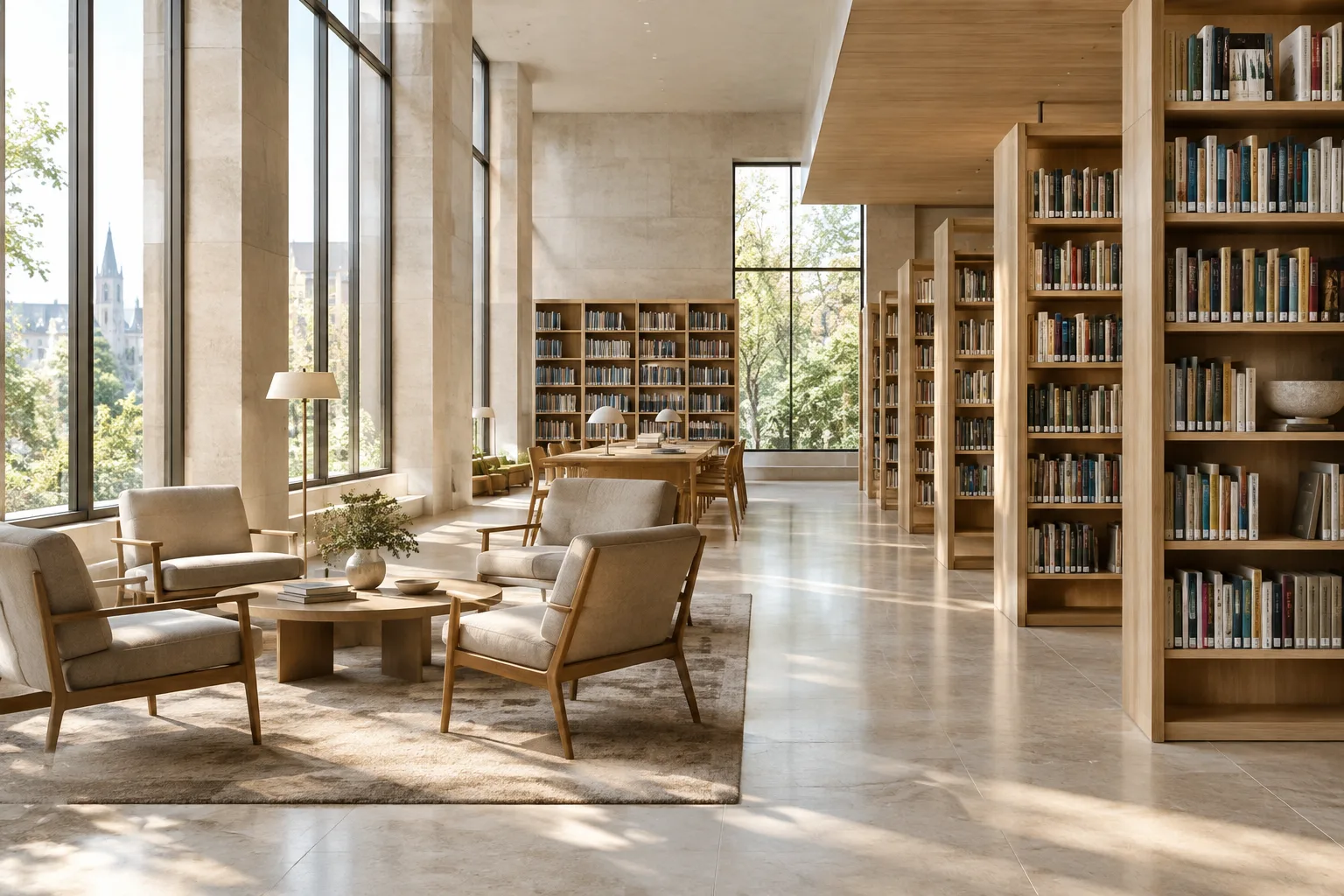
Ce guide présente un flux de travail pour préparer des prompts axés sur l’architecture et l’aménagement intérieur avec Nano Banana 2.1 via l’API Gemini. Vous commencerez par décrire l’objectif et le contenu de la scène, puis préciserez des choix visuels tels que l’angle de caméra, les matériaux, l’éclairage et la composition. La dernière partie aborde l’utilisation d’une image de référence avec un prompt textuel et la retouche du résultat.
Les exemples présentés ici sont destinés à des visuels de concept et de présentation. La documentation source décrit des méthodes de génération et de retouche d’images, mais ne fournit aucune information sur les plans de projet cotés, la validation technique ou la compatibilité directe avec un logiciel d’architecture particulier.
Prérequis : API et informations sur le modèle
Le flux de travail présenté s’appuie sur la documentation de l’API Gemini. L’identifiant de modèle recommandé dans cette documentation est gemini-nano-banana-2.1. Les exemples de code utilisent le client Google GenAI, et l’exemple REST transmet une clé API nommée GEMINI_API_KEY. Les sources ne précisent ni la version du SDK, ni les démarches de création de compte nécessaires à l’utilisation de l’API, ni les tarifs.
Tenez compte de la distinction faite dans la documentation au moment de choisir le modèle : Nano Banana 2.1 y est présenté comme le modèle principal à haute efficacité pour la génération d’images et la retouche conversationnelle. La documentation recommande de l’utiliser pour les nouveaux projets. Cela ne signifie pas que le même modèle ou le même prompt donnera les meilleurs résultats pour tous les travaux d’architecture : il faut tester les prompts et les affiner en fonction des résultats.
Rédiger un prompt d’image architecturale, étape par étape
Commencez par définir l’objectif de la scène. Décrivez ce qui doit être compris dans une seule image : par exemple, la relation entre une petite maison et sa cour, l’atmosphère d’un espace d’entrée ou le choix des matériaux pour un hall. Plutôt que de charger un prompt d’objectifs sans rapport entre eux, choisissez une idée visuelle principale.
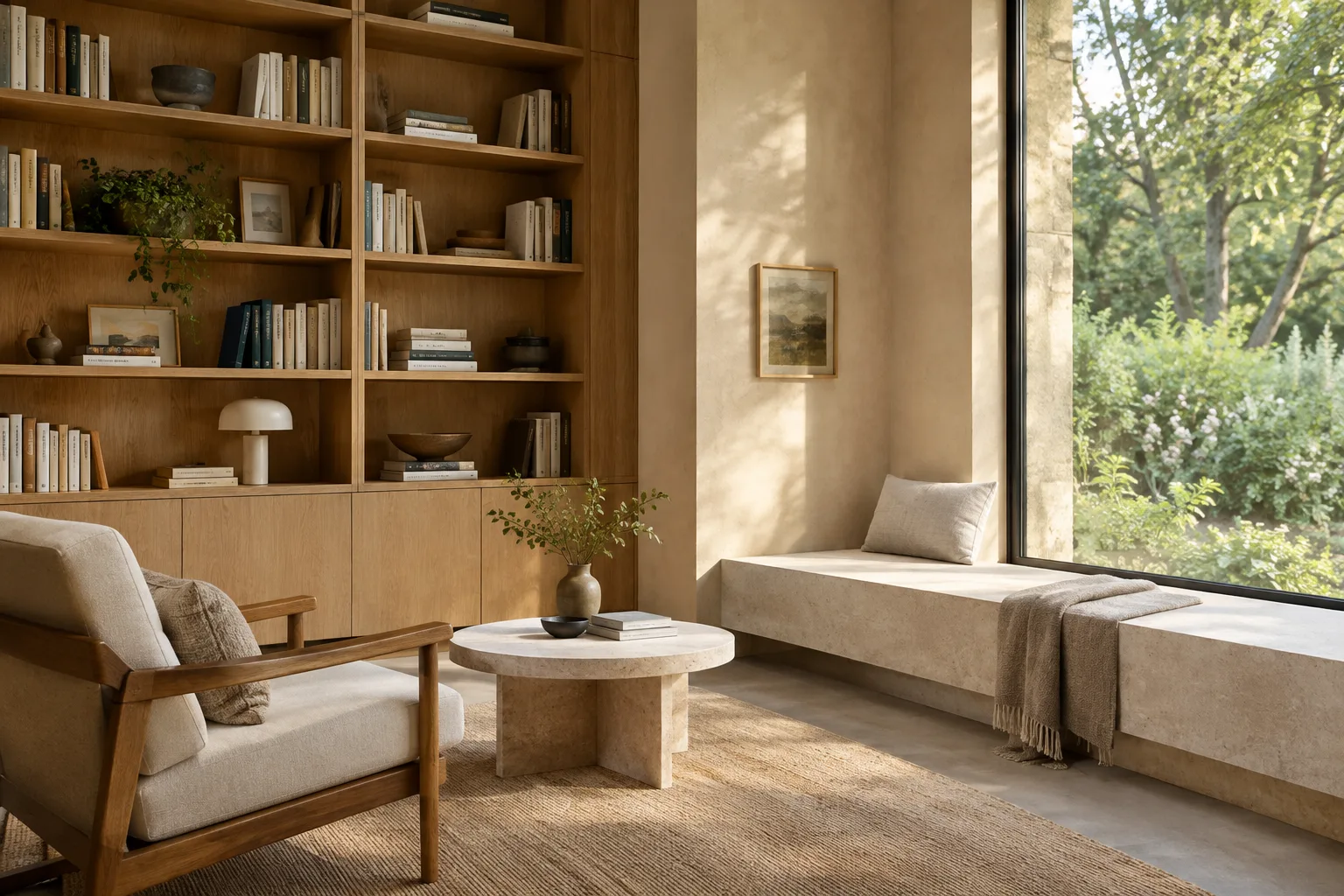
Décrivez la scène, le point de vue et le caractère des matériaux. L’exemple ci-dessous demande un concept d’intérieur. Le prompt en anglais est prêt à être copié et envoyé à l’API.
Create a photorealistic architectural concept image of a calm, compact reading room in a contemporary home. Show the full room from a human-height corner view, with a built-in oak bookshelf, a pale stone reading bench, warm off-white plaster walls, and a tall window overlooking a quiet garden. Use soft morning daylight, restrained natural materials, and a clear, uncluttered composition. Do not add people, signage, or decorative text.Ce prompt indique clairement l’usage de la pièce, le cadrage et les principaux matériaux. Si un détail particulier ne ressort pas dans le résultat, plutôt que de réécrire tout le prompt, faites un nouvel essai en décrivant plus précisément cette caractéristique.
Au tour suivant, ne modifiez qu’un seul choix visuel. Gemini permet de travailler sur des images de manière conversationnelle : il est donc possible d’améliorer le visuel en faisant évoluer les prompts. Par exemple, demandez à modifier uniquement la direction de la lumière ou la teinte des matériaux tout en conservant l’agencement du mobilier.
Keep the room layout, camera position, bookshelf, and reading bench unchanged. Make the daylight softer and more diffuse, and shift the oak finish slightly lighter. Preserve the calm residential atmosphere and the uncluttered composition.Préciser les éléments à conserver dans la scène rend l’objectif de la retouche plus clair. La documentation cite l’amélioration de la cohérence sur plusieurs tours parmi les fonctionnalités de Nano Banana 2.1.
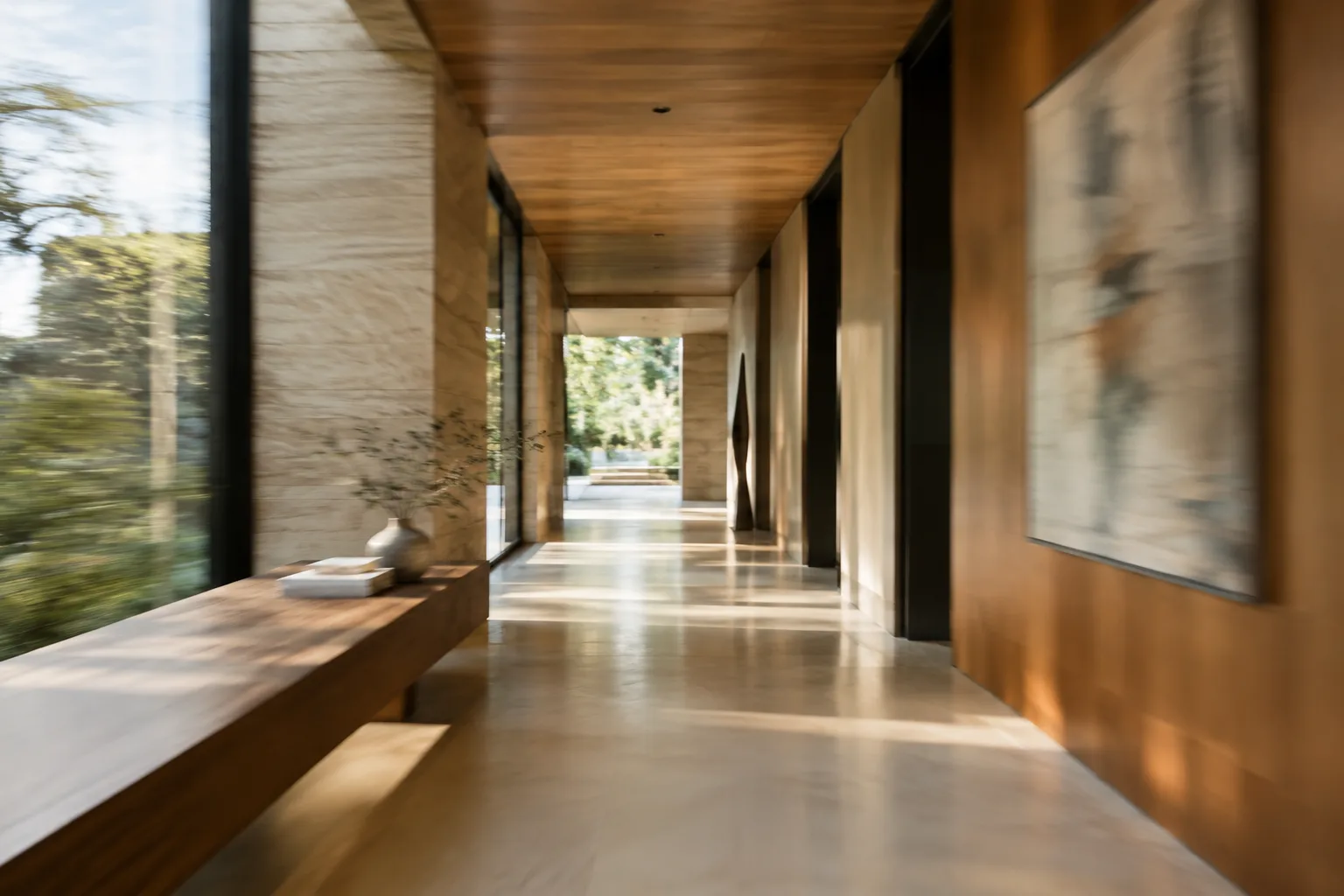
Faites varier l’intérieur en jouant sur les matériaux et l’éclairage. Pour préparer une autre option de présentation, vous pouvez conserver l’idée générale de la scène et modifier la description des surfaces ou de la lumière. L’exemple ci-dessous propose une autre ambiance matérielle pour un intérieur chaleureux.
Create a photorealistic interior concept image of a small hotel lobby with a clear view from the entrance toward the reception desk. Use a dark timber reception counter, textured light limestone flooring, muted green seating, and softly illuminated plaster walls. Show a balanced composition with natural daylight entering from one side. Keep the space quiet and refined, with no people and no visible text.Pour comparer plusieurs options, gardez le cadrage et l’agencement général de l’espace identiques, et ne faites varier que la description des matériaux. Cela facilite l’évaluation. Il s’agit d’une méthode de travail pour la conception de prompts : les sources ne décrivent ni outil de comparaison particulier ni interface dédiée.
Retouchez une image de référence. Dans les exemples d’API, le texte et l’image sont envoyés ensemble dans les données d’entrée du prompt. Vous pouvez fournir une image issue de votre travail et indiquer par écrit les éléments à modifier et ceux à conserver. Pour intervenir sur l’aménagement paysager autour d’une entrée, par exemple, utilisez cette instruction :
Use the supplied architectural image as the reference. Keep the building massing, façade openings, and camera viewpoint unchanged. Refine the planting around the entrance with a restrained mix of low grasses and small shrubs, and make the daylight softer. Do not alter the architecture or add signs or text.Avec ce texte, transmettez également l’image de référence à l’API : envoyer uniquement le texte du prompt ne correspond pas au flux de retouche d’image présenté en exemple. Assurez-vous de disposer des droits d’utilisation de l’image chargée. La documentation de Google rappelle qu’il faut vérifier que l’on dispose des droits nécessaires avant de charger une image et qu’il ne faut pas générer de contenu portant atteinte aux droits d’autrui.
Erreurs fréquentes
Formuler une demande imprécise : une consigne générale comme « crée un bel intérieur » laisse au modèle une grande marge d’interprétation quant à l’objectif et au langage visuel de la scène. Précisez le type d’espace, le point de vue, les matériaux principaux et l’éclairage.
Tout modifier en même temps : changer simultanément la caméra, les matériaux, le plan et l’ambiance lors d’une retouche complique l’identification des consignes qui ont influencé le résultat. Indiquez d’abord les éléments à conserver, puis demandez une ou plusieurs modifications liées entre elles.
Ne pas préciser le format de sortie : le guide de conception de prompts des sources recommande des instructions claires et précises. Dans un prompt d’image, expliciter le cadrage, la composition et les éléments à exclure permet également de mieux encadrer le résultat dès le départ.
Négliger les droits sur l’image de référence : le flux de retouche permet de charger une image, mais il faut vérifier séparément que l’on dispose du droit de l’utiliser. La documentation précise également que les images générées comportent un filigrane SynthID.
Pour la suite : avancer par petits essais
Commencez par préparer un prompt de base pour une scène, puis réalisez de nouveaux essais en ne modifiant qu’un seul élément — l’éclairage, les matériaux ou l’ambiance — tout en conservant le même cadrage. Examinez les résultats et notez les descriptions qui se rapprochent le plus de vos attentes ; ajustez ensuite le prompt en fonction de vos observations. Cette méthode consiste à faire évoluer progressivement le prompt selon les besoins, plutôt qu’à s’en tenir à une formule unique.
Pour les équipes d’architecture et d’architecture intérieure, cette approche peut être utile pour produire des variantes d’ambiance et de matériaux aux premières étapes d’un projet. Toutefois, les sources ne donnent aucune information sur la précision des dessins, la compatibilité avec les logiciels de projet, le coût de l’API ou les besoins en matériel dédié. Considérez donc les visuels comme des résultats de concept qui accompagnent les décisions de conception, et appuyez-vous sur les données de votre projet et vos propres processus de vérification pour les décisions techniques.
Sources et licence
Ce guide a été adapté en turc à partir de la documentation de Google sur la génération d’images avec l’API Gemini et la conception de prompts. Les deux sources sont publiées sous licence CC BY 4.0 : K1, « Nano Banana image generation » ; K2, « Prompt design strategies ».
Sources
2 sourcesLes textes sources ne sont pas republiés ; les courtes citations sont signalées, le reste est notre propre résumé et commentaire.
Pour les cabinets d’architecture et les étudiants en Turquie, cette approche peut servir à décrire rapidement des ambiances intérieures ou des variantes de matériaux dès les premières étapes du concept. Son principal avantage est de permettre de commencer avec un prompt textuel, puis de passer à l’utilisation d’une image de référence et à des retouches itératives. Toutefois, les résultats ne doivent pas remplacer des dessins techniques ou des données de projet vérifiées.
Avant de prendre une décision, il est important de vérifier séparément les tarifs de l’API et les conditions d’utilisation : la documentation présentée ici ne précise pas les prix. Les sources ne mentionnent pas non plus de besoins en matériel dédié ; il est donc impossible d’en déduire une recommandation matérielle définitive pour les ordinateurs de bureau. Les droits d’utilisation des images de référence chargées et le filigrane SynthID apposé aux visuels sont également à prendre en compte dans le flux de travail.
Questions fréquentes
Comment générer une image architecturale avec Nano Banana 2.1 ?
Dans l’API Gemini, vous pouvez envoyer au modèle `gemini-nano-banana-2.1` un prompt textuel décrivant la scène. Le prompt doit préciser clairement l’espace, le point de vue, les matériaux, l’éclairage et la composition.
Nano Banana 2.1 peut-il retoucher une image de référence ?
La documentation contient un exemple de retouche d’image utilisant conjointement du texte et une image comme données d’entrée. Il faut vérifier les droits d’utilisation de l’image chargée.
Les images générées avec Nano Banana 2.1 comportent-elles un filigrane ?
Selon la documentation de l’API Gemini de Google, toutes les images générées comportent un filigrane SynthID.