En bref
- Dans la Gemini API, le point de terminaison du modèle Nano Banana 2.1 est indiqué sous le nom gemini-nano-banana-2.1.
- Le modèle prend en charge aussi bien la génération d’images à partir d’un prompt que la retouche à partir d’une image et d’un texte.
- Google signale des améliorations de la qualité d’image, de la génération de texte et de la cohérence sur plusieurs tours.
- Les images générées comportent un filigrane SynthID ; l’utilisateur doit détenir les droits nécessaires sur les images importées.
Ce que vous allez apprendre dans ce guide
Nano Banana 2.1 est l’un des modèles proposés dans la Gemini API pour la génération et la retouche d’images. Dans sa documentation, Google le présente comme bénéficiant d’améliorations en matière de qualité d’image, de typographie, de cohérence sur plusieurs tours et d’ancrage dans Google Search. Le modèle peut générer des images en résolution 1K, 2K et 4K. Ce guide explique comment créer des images de concepts à partir de prompts pour des projets d’architecture et d’intérieur, puis demander une modification précise en fournissant une image existante en entrée.
L’objectif est d’explorer visuellement une idée de conception et de travailler sur différentes variantes. Le résultat généré ne doit pas être considéré comme un dessin technique, un modèle à l’échelle ou un dossier d’exécution. Ces images peuvent servir d’esquisses et de supports de communication pour nourrir la discussion autour des choix de conception.
Prérequis et choix du modèle
Les exemples s’appuient sur le flux Python de la documentation de la Gemini API. La source utilise le Google GenAI Python SDK, PIL pour traiter les fichiers image et base64 pour les données image encodées. Pour créer un client API, elle montre l’exemple genai.Client(). Dans l’exemple REST, une clé API nommée GEMINI_API_KEY est utilisée dans l’en-tête de la requête. La documentation ne précisant ni version particulière du SDK, ni configuration matérielle requise, ni tarif, il ne faut pas faire d’hypothèses à ce sujet.
Lors du choix du modèle, il est important de saisir correctement son nom dans l’API : l’identifiant de Nano Banana 2.1 est gemini-nano-banana-2.1. Google recommande Nano Banana 2.1 pour les nouveaux projets. La source indique que ce modèle peut générer des images en résolution 1K, 2K et 4K, mais ne décrit aucun paramètre ni aucune étape d’interface permettant de sélectionner une résolution précise.
Pour travailler sur une image, vous devez disposer des droits nécessaires sur le fichier. Google rappelle que l’utilisateur doit détenir les droits requis sur les images importées. La documentation précise également que les images générées comportent un filigrane SynthID.
Générer une image d’architecture, étape par étape
Définissez un seul objectif de conception. Pour votre premier essai, choisissez un type d’espace, une ambiance et quelques matériaux principaux. Par exemple, pour l’intérieur d’un petit café, vous pouvez préciser la lumière du jour, du bois clair et de la pierre naturelle. Au lieu de multiplier les consignes contradictoires, indiquez clairement les éléments que l’image doit mettre en avant.
Create an architectural concept image of a compact neighborhood café interior. Show a calm seating area, pale oak furniture, a light stone counter, and soft daylight entering from the street-facing windows. Keep the composition focused on the relationship between the counter and the seating area. Use realistic materials and natural shadows.Ce prompt décrit la fonction de l’espace et les principales relations entre ses éléments. Après avoir évalué le premier résultat, choisissez un seul élément à modifier plutôt que de redécrire toute la scène : vous garderez ainsi davantage de contrôle sur le processus.
Précisez les priorités visuelles et le point de vue. Une idée architecturale ne se résume pas à une liste de matériaux. Vous pouvez également décrire la partie de l’image à mettre en avant, la manière dont les utilisateurs interagissent avec l’espace et la façon dont la scène doit se lire. Comme la source ne documente ni paramètres de caméra ni commande de cadrage spécifique, nous utilisons ici le langage naturel plutôt que des réglages techniques de caméra.
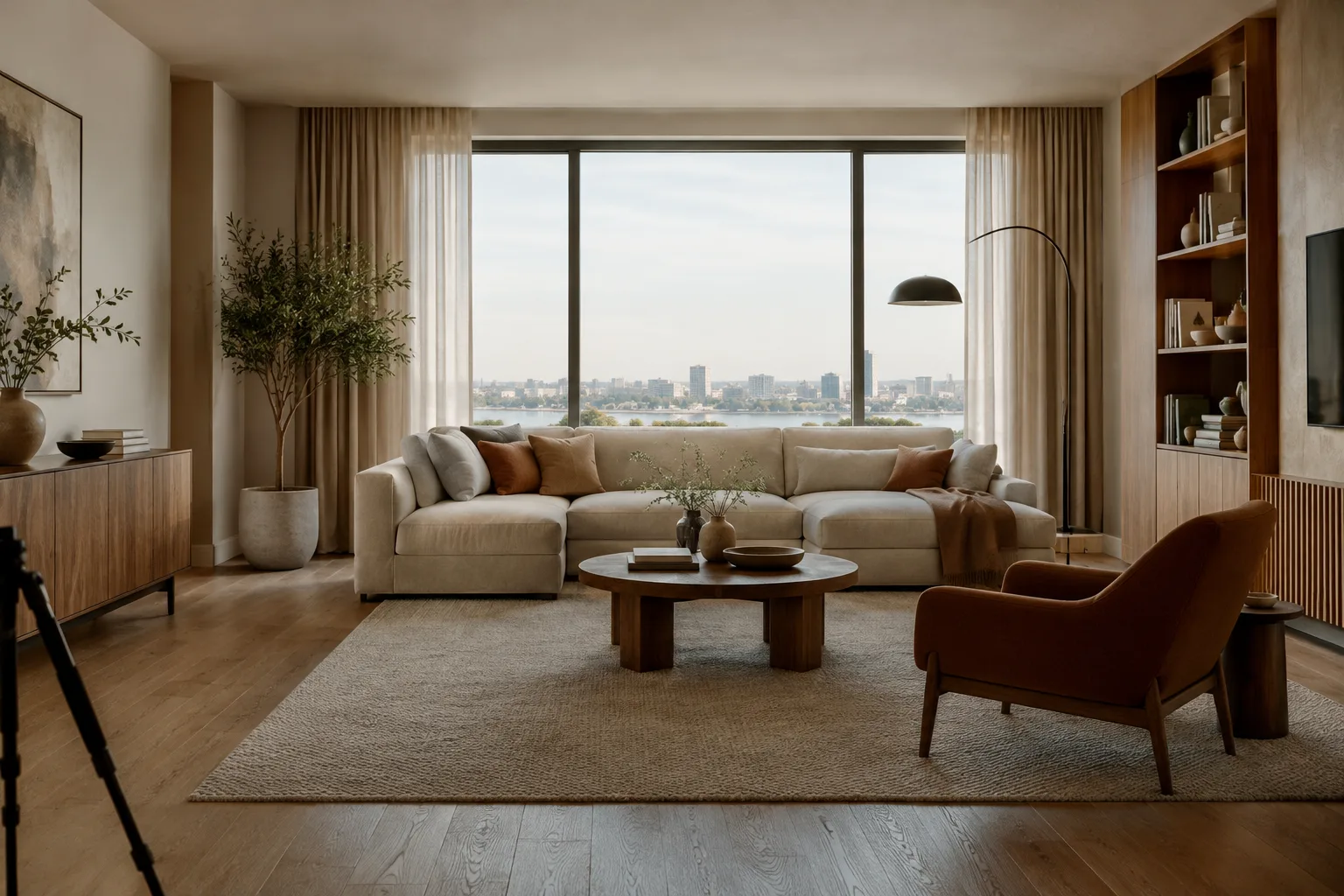
Create a concept image of a small apartment living room with a clear view from the entrance toward the main window. Show a compact dining table near the kitchen and a quiet reading corner beside the window. Use warm neutral materials and keep the room uncluttered.Ce prompt met l’accent sur la lecture spatiale entre l’entrée et la fenêtre, ainsi que sur la relation entre les deux espaces fonctionnels. En examinant le résultat, vérifiez si l’agencement exprime bien l’intention de conception ; ne considérez pas sa justesse fonctionnelle comme acquise sur la seule base de l’image.
Fournissez une image existante en entrée et demandez une retouche. La documentation de la Gemini API présente un flux de retouche d’image qui permet de combiner du texte et une image dans la requête. Cette méthode permet de demander une modification de couleur, de matériau ou d’un élément précis dans une image conceptuelle. Le prompt ci-dessous est destiné à être appliqué à une image d’intérieur existante.
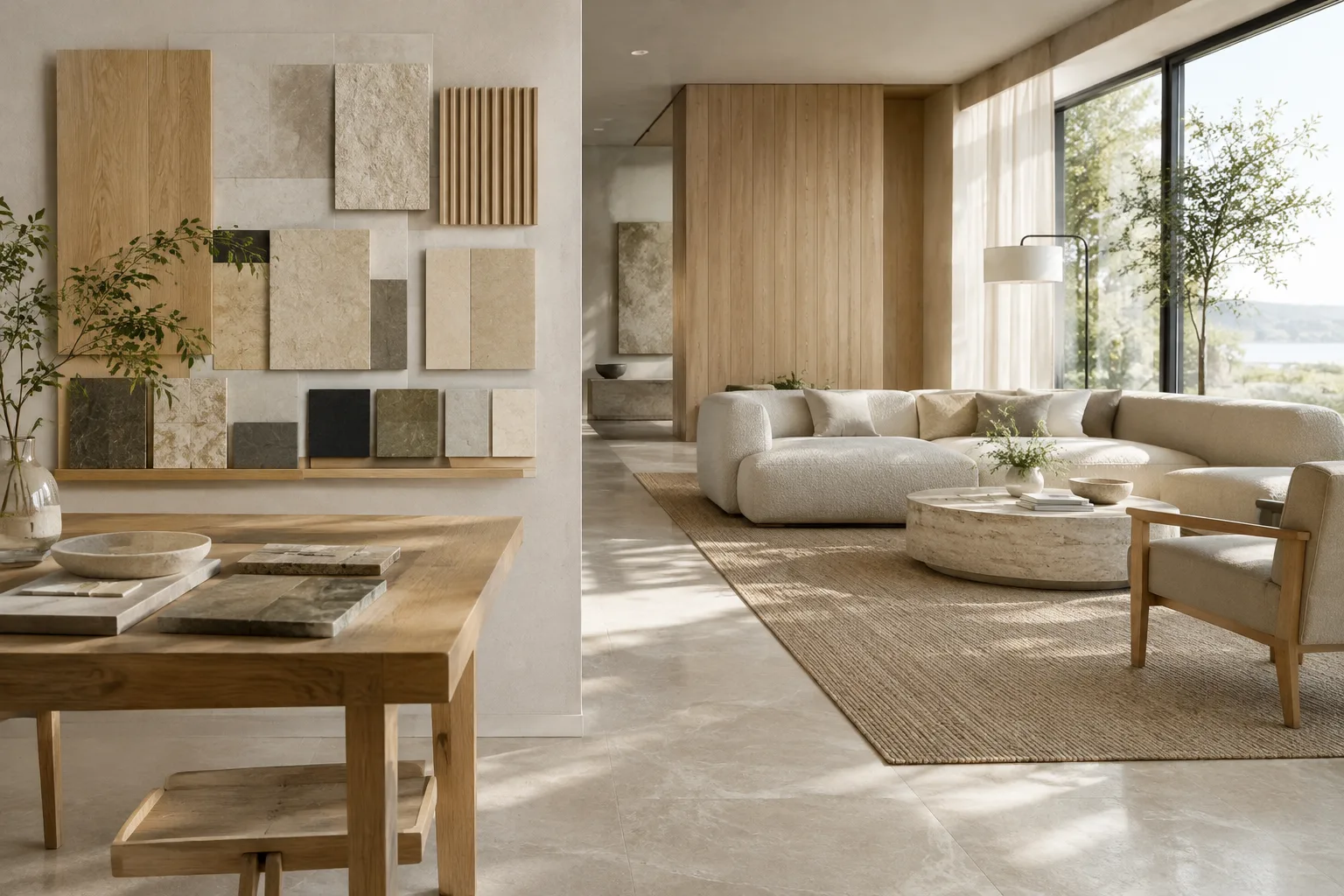
Using the provided interior image as the reference, change the wall finish to light natural stone. Keep the room layout, furniture positions, window openings, and overall composition unchanged. Preserve the existing daylight direction and make the new surface fit the scene.Pour joindre l’image à la requête API, vous devez envoyer les données image en même temps que le texte. L’exemple officiel montre comment lire le fichier image, le convertir au format base64 et préciser son type. Les détails du transfert de fichier peuvent varier selon le langage et le flux API utilisés ; pour différents types d’images et des fichiers plus volumineux, Google renvoie également à sa documentation sur la compréhension des images.
Procédez par petites étapes de retouche. La cohérence sur plusieurs tours figure parmi les améliorations mises en avant dans la documentation du modèle Nano Banana 2.1. Cette fonctionnalité peut être utile lorsque vous effectuez plusieurs retouches successives, mais il est nécessaire de vérifier le résultat à chaque tour. Traiter d’abord le matériau, puis l’éclairage au tour suivant, permet de mieux comprendre l’effet de chaque modification.
Keep the current room layout and material palette. Adjust only the daylight so the interior feels softer and more evenly lit. Preserve the existing furniture, openings, and composition.Cet exemple indique clairement qu’il faut conserver l’image précédente et ne modifier qu’une seule caractéristique. Le modèle n’étant pas garanti de suivre parfaitement les instructions dans tous les cas, comparez le nouveau résultat à la version précédente et précisez votre demande si nécessaire.
Erreurs fréquentes
Demander trop de changements à la fois : modifier l’agencement, les matériaux, l’éclairage et l’ambiance dans un seul prompt peut compliquer l’identification des consignes qui ont influencé le résultat. Définissez d’abord l’objectif principal de conception, puis essayez les modifications séparément, au fil de plusieurs tours.
Ne pas préciser ce qui doit rester inchangé dans l’image : dans un prompt de retouche, indiquez explicitement les éléments à préserver, comme l’agencement, les ouvertures ou le mobilier. Vous définirez ainsi la portée de la demande. Il reste toutefois nécessaire de vérifier le résultat.
Confondre résultat visuel et exactitude technique : la génération d’images ne permet pas de valider les dimensions ni les données d’exécution. Évaluez séparément les propositions de conception à l’aide de dessins de projet et des vérifications techniques nécessaires.
Importer des images dont les droits sont incertains : vérifiez que vous disposez des droits nécessaires sur l’image utilisée comme référence. La documentation de Google contient également une mise en garde concernant la génération de contenus susceptibles d’enfreindre des droits.
Négliger le texte présent dans l’image : même si des améliorations typographiques sont annoncées pour le modèle, ne partez pas du principe que tout texte figurant dans l’image sera exact. Vérifiez séparément les textes destinés à être utilisés dans une présentation.
Quelle place dans un flux de travail d’architecture et de visualisation ?
Les architectes, les architectes d’intérieur et les équipes de visualisation peuvent essayer Nano Banana 2.1 pour explorer des concepts en phase amont, discuter de variantes de matériaux et rechercher une direction visuelle à partir d’une image de référence existante. La possibilité de retoucher avec des entrées textuelles et visuelles permet, lorsque l’on dispose déjà d’une image de départ, d’explorer une autre option de matériau ou d’ambiance. Les sources ne décrivent toutefois ni connexion directe avec des logiciels 3D spécifiques, ni transfert de fichiers de scène, ni génération de modèles à l’échelle.
Avant de passer à la mise en œuvre, vérifiez séparément l’accès à l’API, les conditions d’utilisation et les tarifs en vigueur ; la source ne fournit pas de prix ici. Les besoins matériels n’étant pas indiqués, il est également impossible de tirer des conclusions précises sur la configuration d’un ordinateur local. Évaluez aussi, au regard des politiques de votre équipe, les décisions relatives au partage des visuels de projet et des données du client ou de l’agence.
Étapes suivantes
Commencez par générer une image de départ à partir d’un prompt décrivant une même idée de conception. Puis, utilisez une image en entrée et demandez une seule modification de matériau ou d’éclairage. Examinez les deux résultats côte à côte et notez les formulations qui expriment le mieux l’intention de conception. Si vous passez par l’API, consultez les exemples de Google sur la génération et la retouche d’images ; gardez également à l’esprit que, dans les résultats complexes mêlant texte et image, une seule fonctionnalité pratique peut ne pas couvrir toutes les parties du résultat.
Sources et licence
Ce guide a été adapté en turc à partir des informations figurant dans la documentation de Google sur la génération d’images avec la Gemini API et la liste des modèles. Les deux sources sont sous licence CC BY 4.0.
Sources
2 sourcesLes textes sources ne sont pas republiés ; les courtes citations sont signalées, le reste est notre propre résumé et commentaire.
Pour les agences d’architecture et les étudiants en Turquie, Nano Banana 2.1 offre un espace d’expérimentation visuelle susceptible d’accélérer l’exploration des idées en amont et la présentation de variantes de matériaux. Demander des modifications ciblées à partir d’une image existante peut notamment faciliter la discussion des différentes options lors des réunions de conception.
En revanche, l’utilisation de l’API et son coût doivent être évalués en fonction de la fréquence de production de chaque équipe ; la source ne précise ni les tarifs ni la configuration matérielle requise. Pour utiliser les résultats de manière encadrée, il est essentiel de considérer les images générées comme des supports de communication conceptuelle, et non comme des documents d’exécution ou des références de justesse technique.
Questions fréquentes
Quel est le nom du modèle Nano Banana 2.1 dans la Gemini API ?
Le nom du modèle est indiqué comme étant gemini-nano-banana-2.1.
Nano Banana 2.1 peut-il retoucher une image d’intérieur existante ?
La documentation de la Gemini API montre comment fournir une image avec une instruction textuelle pour demander l’ajout, la suppression ou le remplacement d’un élément, ou encore une modification de couleur.
Quelles résolutions d’image Nano Banana 2.1 peut-il générer ?
La documentation de Google indique les résolutions 1K, 2K et 4K.