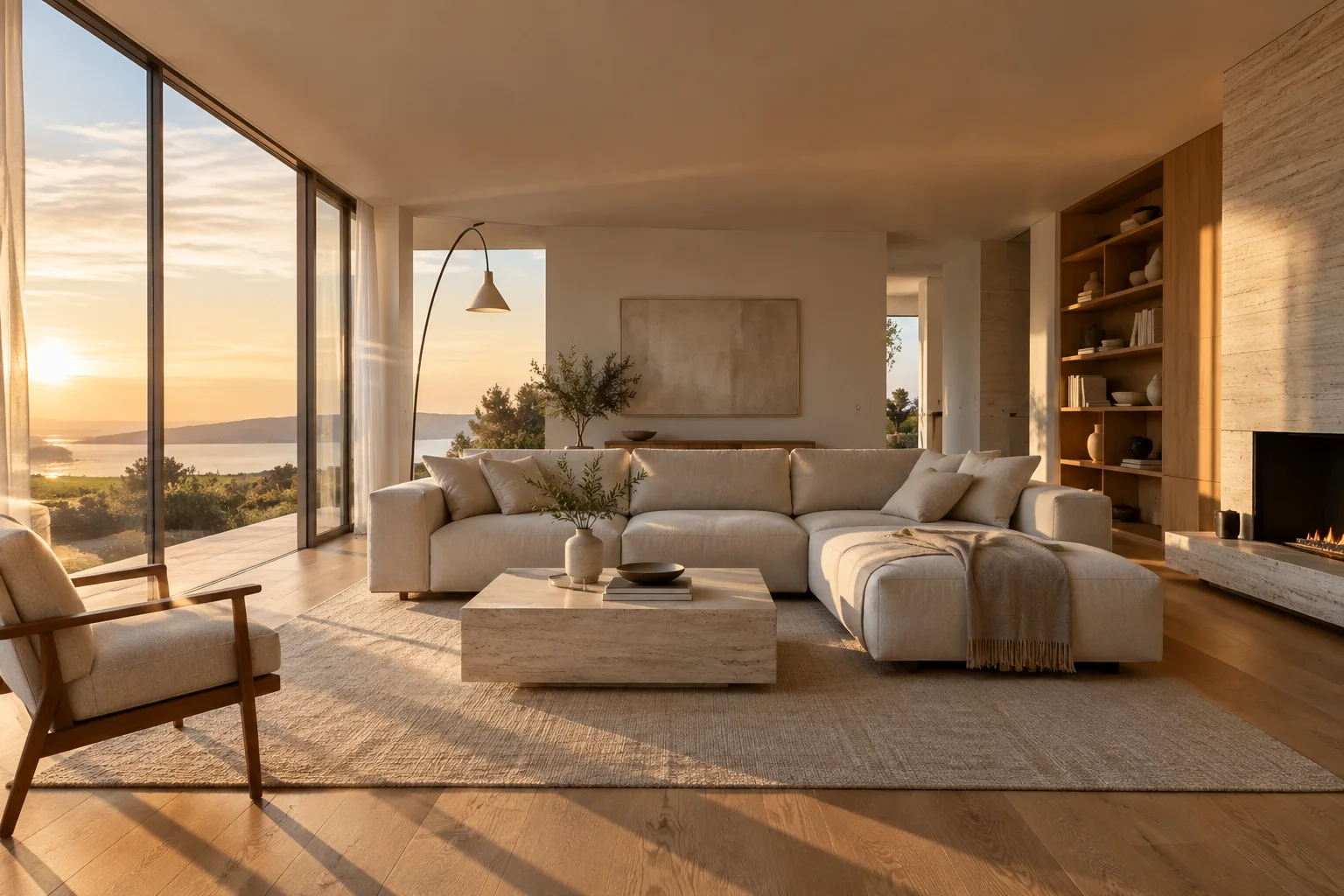
En bref
- Diviser le noise threshold par deux double le temps de rendu ; pour un rendu final, 0.01 avec un denoiser suffit dans la plupart des intérieurs.
- Pour le GI, Brute force + Light cache (Subdivs 1000, Retrace 2.0) est la combinaison recommandée par Chaos pour une image fixe.
- Dans les scènes comportant de nombreux spots, Global switches › Light evaluation › Adaptive lights réduit le coût du shading.
- Avec VRayDenoiser, le moteur Default assure une cohérence entre les éléments ; NVIDIA AI est rapide, mais ne convient pas à l’animation.
Ce guide porte sur V-Ray 7 for 3ds Max, y compris Update 4, publié en août 2026. Presque tous les réglages présentés se trouvent au même endroit dans V-Ray 6. L’objectif est de réduire le temps de rendu sans sacrifier la qualité dans une scène d’intérieur typique, éclairée à la fois par la lumière du jour et par des sources artificielles.
Il faut d’abord retenir ce principe : dans V-Ray, le nombre de samples est le principal facteur qui détermine le temps de rendu. Quel que soit le réglage que vous modifiez, vous réduisez le nombre de rayons lancés par pixel ou vous les répartissez plus intelligemment. Les sept réglages ci-dessous agissent de l’une de ces deux façons.
1. Choisissez le bon sampler : Bucket ou Progressive ?
Chemin : Render Setup › V-Ray › Image sampler (Antialiasing) › Type
Progressive : l’image entière gagne en netteté à chaque passe. Ce mode est pratique pour tester l’éclairage et les matériaux, car vous pouvez arrêter le rendu à tout moment ou définir une limite de durée.
Bucket : l’image est calculée par régions. Dans ses recommandations pour les intérieurs, Chaos préconise Bucket pour le rendu final. Ce mode utilise généralement moins de RAM et réduit le trafic réseau en rendu distribué (DR).
En pratique, travaillez en Progressive pour régler l’éclairage, puis utilisez Bucket pour le rendu final. Les deux modes reposent sur la même logique de seuil de bruit ; le passage de l’un à l’autre ne dégrade donc pas le résultat.
2. Noise threshold : le principal levier pour gagner du temps
Chemin : Render Setup › V-Ray › Bucket image sampler › Noise threshold
Cette valeur définit le seuil à partir duquel V-Ray décide d’ajouter des samples à un pixel. Voici les valeurs recommandées sur la page Chaos consacrée aux réglages de rendu intérieur :
| Utilisation | Noise threshold | Effet |
|---|---|---|
| Aperçu rapide | 0.1 | Très rapide, image visiblement granuleuse |
| Vérification rapide | 0.05 | La composition et l’équilibre de l’éclairage sont lisibles |
| Aperçu de qualité | 0.01 | Une ébauche présentable au client |
| Rendu final (sans denoiser) | 0.005 | Très peu de bruit, durée la plus longue |
La même documentation énonce également la règle la plus importante : diviser le noise threshold par deux double le temps de rendu. Autrement dit, passer de 0.005 à 0.01 réduit approximativement la durée de moitié. Le denoiser peut facilement compenser la différence (voir l’étape 6).
3. Évitez de modifier inutilement Min / Max subdivs
Le même panneau contient Min subdivs et Max subdivs. Le nombre réel de samples correspond au carré de ces valeurs (4 subdivs = 16 samples).
Min subdivs : selon la documentation Chaos, il est rarement nécessaire de dépasser 1. Laissez cette valeur à 1, sauf en présence de lignes fines (par exemple, un voilage ou une rambarde fine) ou de flou de mouvement.
Max subdivs : la valeur par défaut est 24. Il s’agit d’un plafond. V-Ray ne l’atteint que pour les pixels dont le bruit reste supérieur au seuil.
Une erreur fréquente consiste à réduire Max subdivs à 8 parce que le rendu est lent. Dans les zones bruitées (coins sombres, réflexions mates), l’échantillonnage peut alors s’arrêter avant d’atteindre le seuil. Pour maîtriser la durée, commencez par ajuster le noise threshold.
4. Moteur GI : Brute force + Light cache
Chemin : Render Setup › GI › Global illumination › Primary engine / Secondary engine
Dans la plupart des cas, Chaos recommande la combinaison Primary: Brute force, Secondary: Light cache, qui offre le meilleur compromis entre qualité et vitesse. Light cache précalcule et met en cache les rebonds secondaires, particulièrement nombreux dans les intérieurs. Brute force n’a ainsi pas besoin de retracer les rayons depuis le début pour chaque rebond.
Réglages de Light cache (GI › Light cache) :
| Réglage | Valeur | Effet |
|---|---|---|
| Subdivs | 1000 (par défaut) | Nombre de chemins tracés depuis la caméra (mis au carré) ; suffisant pour une image fixe |
| Retrace | 2.0 (image fixe) | Relance le tracé du GI dans les coins ; réduit les fuites de lumière |
| Subdivs / Retrace (animation) | 3000 / 8 | Réglage recommandé par Chaos pour l’animation afin d’éviter le scintillement |
Pour une image fixe, augmenter Subdivs à 3000 ne produit généralement aucune différence visible, mais allonge le temps de précalcul.
5. Nombreux spots ? Utilisez Light evaluation
Chemin : Render Setup › V-Ray › Global switches (visible en mode Advanced) › Light evaluation
Dans les scènes de halls d’hôtel ou de magasins avec des dizaines de spots au plafond, le fait que V-Ray évalue chaque lumière à chaque point de shading (Full lights evaluation) peut coûter très cher. Deux solutions sont possibles :
Adaptive lights : utilise les informations de Light cache pour déterminer quelles lumières échantillonner. La valeur Number of lights doit être inférieure au nombre réel de lumières de la scène, sans quoi vous ne gagnerez rien. Plus cette valeur est basse, plus le rendu est rapide, mais le bruit peut augmenter.
Light tree : sélectionne les sources lumineuses en fonction de leur proximité. Si Light cache n’est pas utilisé, l’échantillonnage adaptatif repose également sur cette méthode.
Dans les scènes simples avec peu de lumières, l’effet de ce réglage est limité. Les gains deviennent plus visibles à mesure que leur nombre augmente.
6. Choisissez le bon moteur pour V-Ray Denoiser
Chemin : Render Setup › Render Elements › Add › VRayDenoiser
Le denoiser s’exécute séparément, une fois le rendu terminé. Pour modifier le réglage et nettoyer de nouveau l’image, il n’est pas nécessaire de relancer le rendu de la scène. Trois moteurs sont disponibles :
| Moteur | Quand l’utiliser ? | À noter |
|---|---|---|
| Default V-Ray denoiser | Image finale, composition avec les éléments de rendu, animation | Accéléré par le CPU ou le GPU ; cohérent entre les éléments |
| NVIDIA AI denoiser | Ébauche rapide, rendu interactif | Nécessite une carte graphique NVIDIA, manque de cohérence entre les éléments et ne convient pas à l’animation |
| Intel Open Image Denoise | Réduction du bruit de qualité, indépendante du matériel | Utilise le GPU NVIDIA s’il est disponible, sinon passe au CPU |
Les préréglages du moteur Default sont : Mild (Strength 0.5, Radius 5), Default (1 / 10) et Strong (2 / 15). Pour les intérieurs où il faut préserver le veinage du bois et la texture des tissus, commencez par Mild. Chaos indique que les images très bruitées peuvent produire des artefacts et recommande de maintenir le Noise threshold à 0.05 ou moins avec le denoiser. Pour le mélange entre les images d’une animation, l’outil autonome vdenoise est recommandé.
7. Testez l’éclairage sans les matériaux
Chemin : Render Setup › V-Ray › Global switches › Override mtl
Pour régler l’équilibre de l’éclairage, appliquez un seul matériau gris à toute la scène. Chaos recommande un VRayMtl par défaut avec une couleur Diffuse RGB 200,200,200. Comme le verre, les sols très réfléchissants et les textures denses sont neutralisés, les rendus de test sont nettement plus rapides. Vous pouvez aussi évaluer l’équilibre des lumières indépendamment des couleurs des matériaux. Réduisez également la résolution à cette étape (Chaos recommande 640×480 pour les premiers essais). N’oubliez pas de désactiver Override mtl avant le rendu final.
Conseil supplémentaire : Firefly removal, dans le sampler Bucket, élimine les pixels isolés trop lumineux. Plus la valeur est élevée, plus son effet est marqué, mais elle peut aussi supprimer des détails réels. Cette fonction ne fonctionne actuellement qu’avec le rendu CPU.
Avant / après : qu’est-ce qui change ?
En passant d’une configuration proche des réglages par défaut, où « tout est au maximum » (Noise threshold 0.005, pas de denoiser, Full lights evaluation, tests d’éclairage avec les matériaux complets), à la configuration ci-dessus, vous obtiendrez généralement les résultats suivants :
Noise threshold 0.005 → 0.01 + Default denoiser (Mild) : selon la règle de Chaos, diviser le seuil par deux réduit approximativement de moitié le temps d’échantillonnage. Le denoiser élimine le léger bruit restant.
Adaptive lights dans une scène avec de nombreux spots : le coût du shading diminue de façon notable lorsque le nombre de lumières augmente. Le gain dépend de la scène ; mesurez-le toujours sur votre propre scène.
Tests d’éclairage avec Override mtl : les tests sont plus rapides et les décisions concernant l’éclairage sont prises plus tôt.
La méthode la plus fiable pour mesurer le gain consiste à effectuer deux rendus avec la même caméra et la même résolution, puis à comparer leur durée dans le V-Ray Frame Buffer. Ne modifiez qu’un réglage à la fois ; sinon, impossible de savoir lequel a fait la différence.
Liste de vérification rapide
Pour régler l’éclairage, utilisez Progressive + Override mtl + une résolution basse.
Pour le rendu final, utilisez Bucket + Noise threshold 0.01 + VRayDenoiser (moteur Default, Mild).
Pour le GI, utilisez Brute force + Light cache ; pour une image fixe, Retrace 2.0 suffit.
Si la scène compte beaucoup de lumières, essayez Adaptive lights dans Global switches.
Au lieu de réduire Max subdivs, ajustez le noise threshold.
Sources
4 sourcesLes textes sources ne sont pas republiés ; les courtes citations sont signalées, le reste est notre propre résumé et commentaire.
L’erreur que nous rencontrons le plus souvent dans les studios est d’utiliser des préréglages « ultra » trouvés sur Internet : Noise threshold 0.001, Max subdivs 50, Light cache 5000. Un rendu intérieur réalisé avec ces réglages prend plusieurs fois plus de temps qu’avec 0.01 + denoiser. La différence est souvent imperceptible, même sur un tirage A3. Avec 10–15 caméras sur un projet, une seule décision de ce type peut faire gagner une nuit avant la livraison.
Côté matériel, le rendu CPU de V-Ray évolue presque linéairement avec le nombre de cœurs. NVIDIA AI denoiser nécessite une carte graphique NVIDIA. Si vous n’en avez pas, Intel Open Image Denoise fonctionne aussi sur CPU. Si vous utilisez le rendu distribué (DR), le sampler Bucket offre un avantage supplémentaire en réduisant le trafic réseau. Avant d’acheter une nouvelle machine, essayez ces réglages : le goulot d’étranglement vient souvent du préréglage, pas du matériel.
Questions fréquentes
Quelle valeur de noise threshold choisir dans V-Ray ?
Pour les intérieurs, Chaos recommande : 0.1 pour un aperçu rapide, 0.05 pour une vérification rapide, 0.01 pour un aperçu de qualité et 0.005 pour un rendu final sans denoiser. Avec un denoiser, 0.01 suffit dans la plupart des scènes. Chaos recommande de ne pas dépasser 0.05 lorsque le denoiser est utilisé.
Faut-il utiliser Bucket ou Progressive dans V-Ray ?
Progressive est pratique pour tester l’éclairage et les matériaux, car vous pouvez l’arrêter à tout moment. Pour le rendu final, Bucket utilise généralement moins de RAM et réduit le trafic réseau en rendu distribué.
V-Ray Denoiser provoque-t-il du scintillement dans les animations ?
NVIDIA AI denoiser ne mélange pas les images entre elles et ne convient donc pas à l’animation. Pour les animations, il est recommandé d’utiliser Default V-Ray denoiser ainsi que l’outil autonome vdenoise de V-Ray.


